安装前准备:1、准备8G或8G以上的空U盘(32G以内)。2、安装系统前备份好个人需要数据(制作U盘会格式化U盘,U盘内若有的重要文件也请事先备份好)。
3、保证现有系统或有台可以正常连上网络的电脑。(因为微软MediaCreationTool工具软件在制作Win10安装盘时需从微软服务器上*载下**Windows的原版系统)4、因为安装的win10是微软原版系统 ,会自带大多数网卡驱动,这样安装系统之后再去联网,点开系统的自动更新会自动更新上系统需要的所有驱动。
1、在任意一台可正常使用并上网的电脑上打开微软官方*载下**Windows10的网址,*载下**MediaCreationTool工具软件:
*载下**的网址:https://www.microsoft.com/zh-cn/software-download/windows10
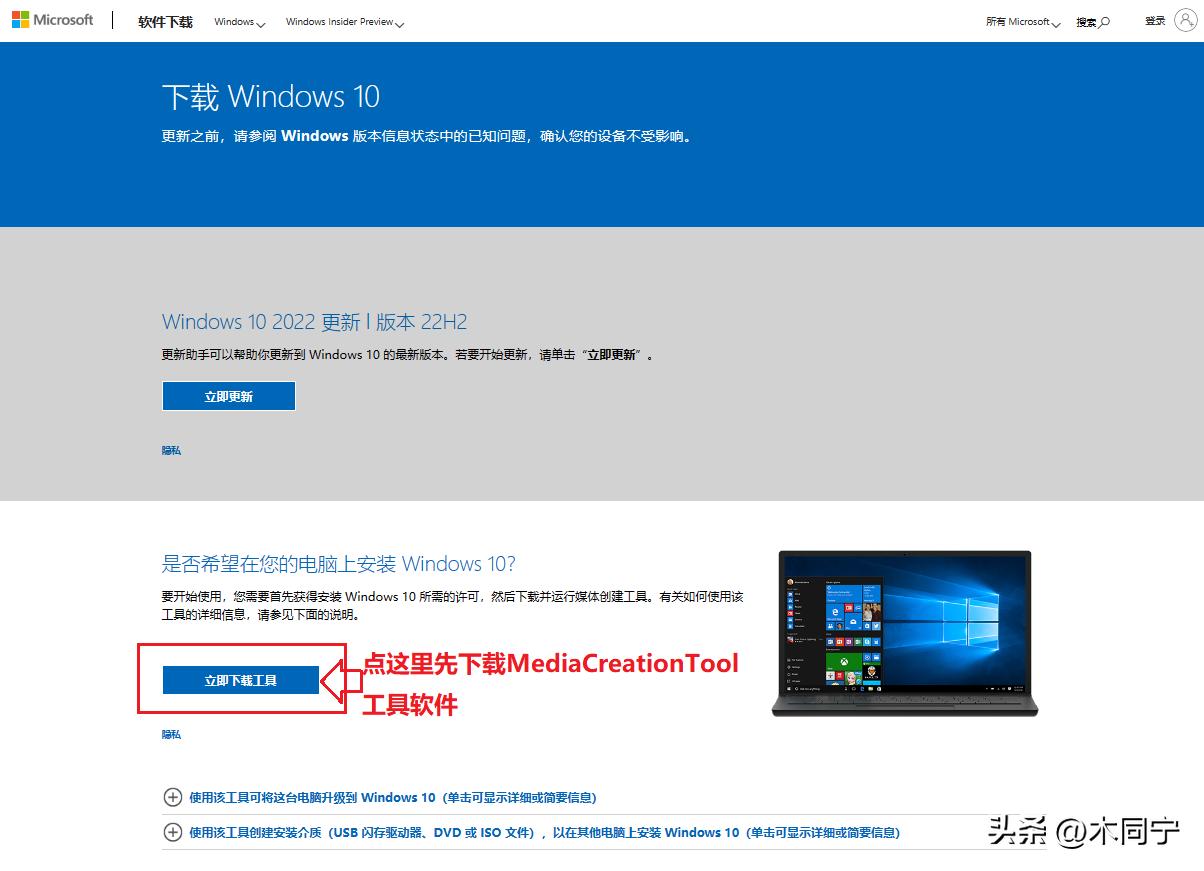
2、选择" 立即*载下**工具",*载下**完后找到*载下**的软件点打开文件或双击运行。
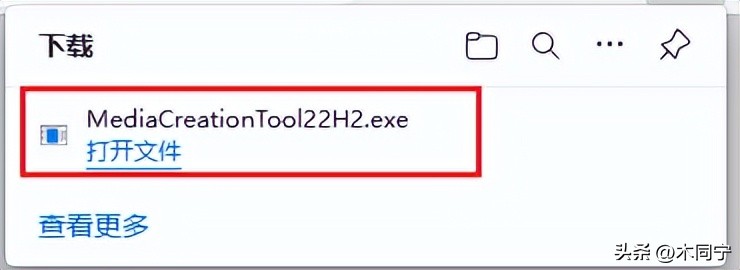
最新*载下**的工具文件名为MediaCreationTool22H2*ex.e**
如果您同意许可条款,请选择“接受”。
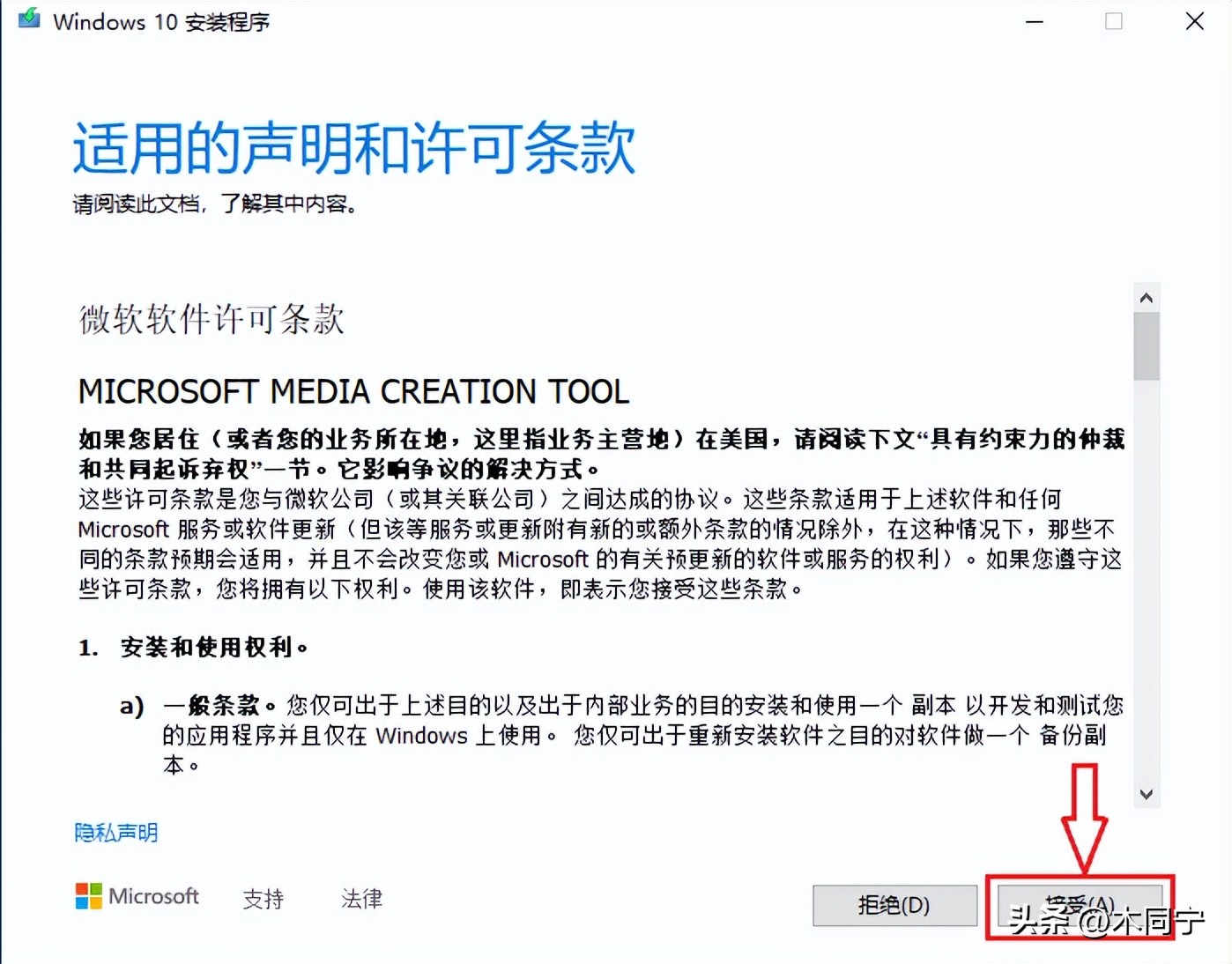
接受许可条款
等待几分钟进行准备工作
3、 创建安装介质。
选择“为另一台电脑创建安装介质(U盘、DVD或ISO文件)”,点击下一步。
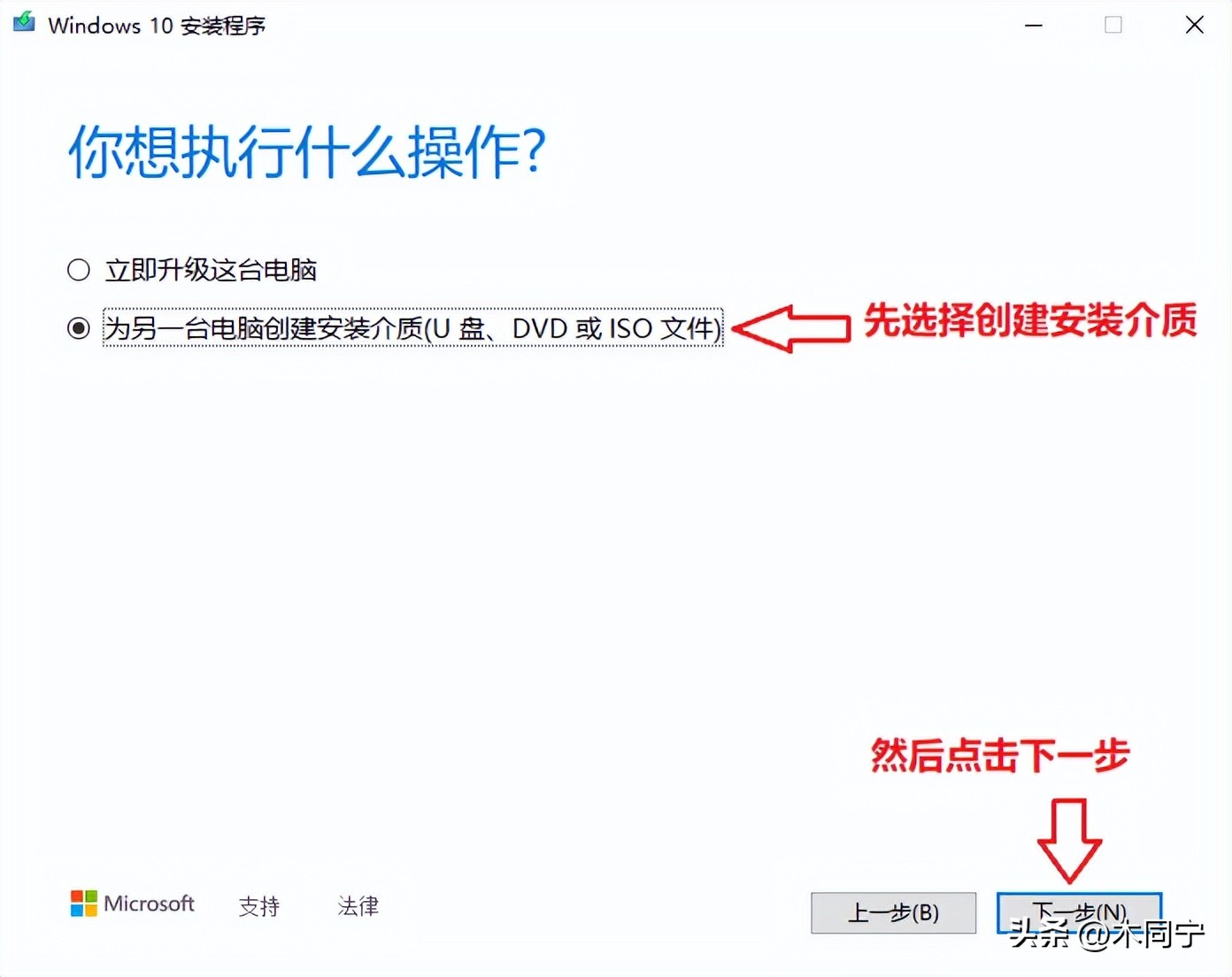
为另一台电脑创建安装介质(U盘、DVD或ISO文件)
去掉“对这台电脑使用推荐的选项”前面的勾,在版本选项选择Windows10(即专业版),在体系结构选项中选择64位。(建议64位,因为64位支持大于4G的内存)
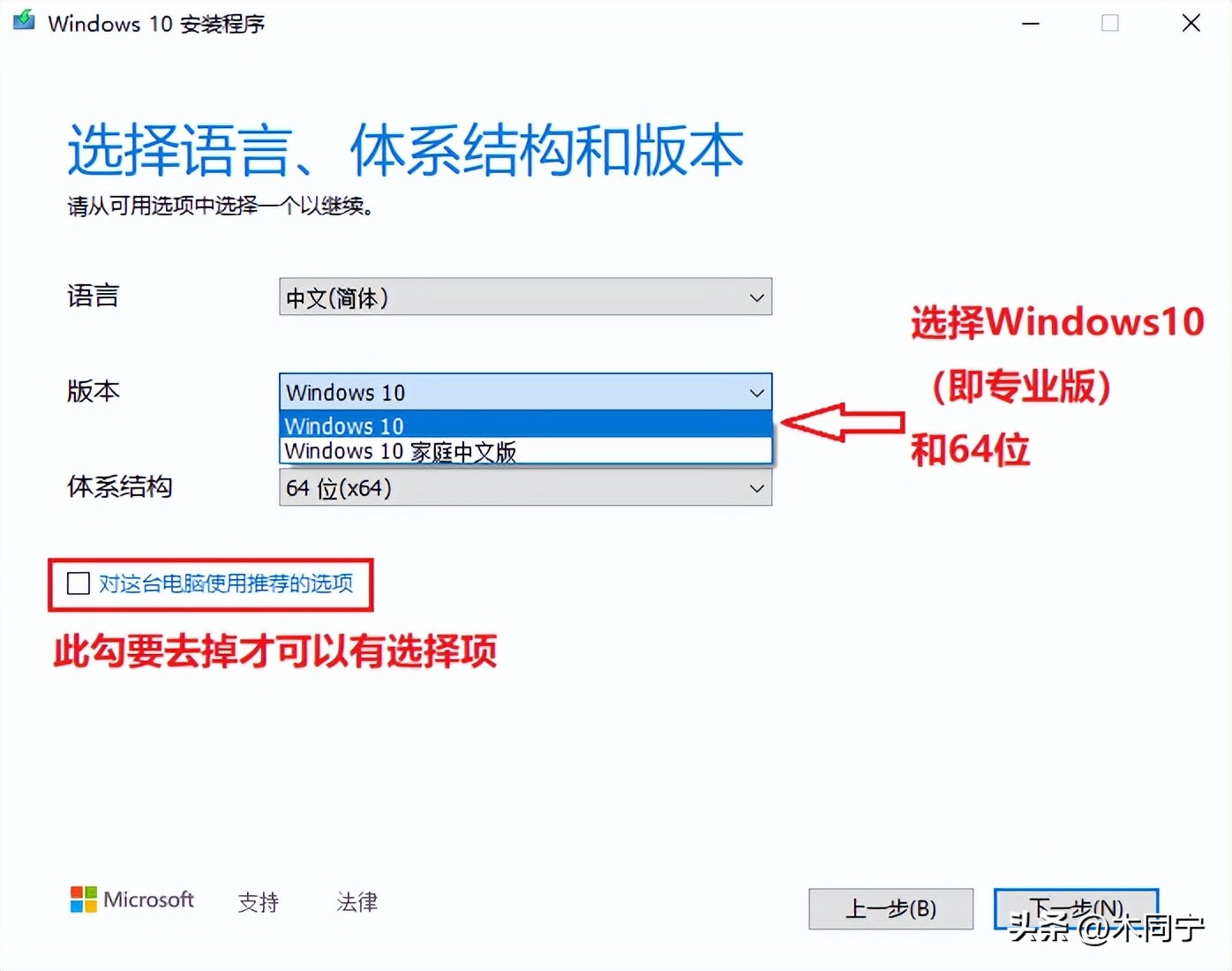
去掉勾,在版本选项选择Windows10
选择您要使用哪种介质:
选择 U盘 ,然后插上你准备的U盘,点击 下一步。 (注意:该U盘上的所有内容都将被删除)
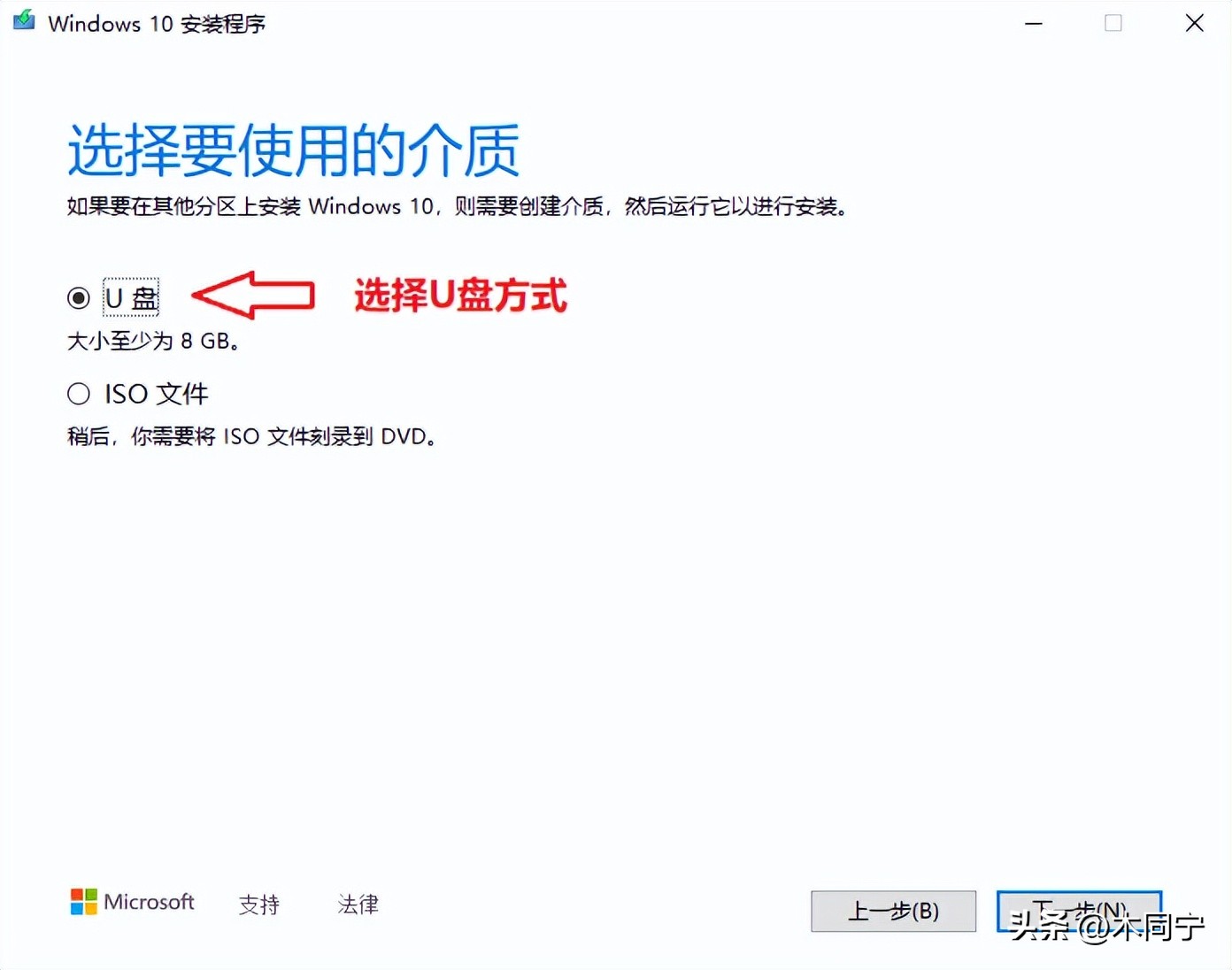
选择U盘,然后插上你准备的U盘,点击下一步。
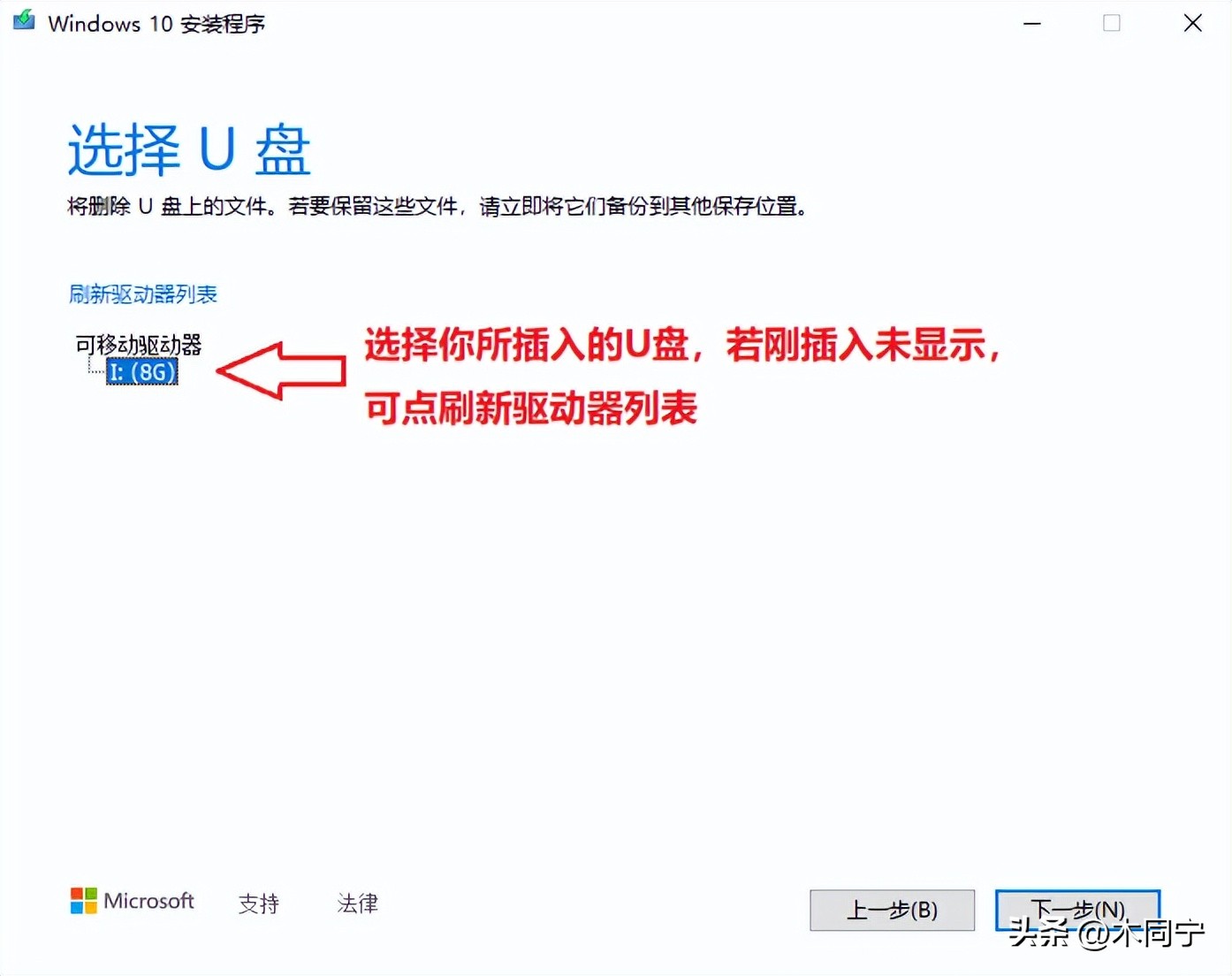
确认选择你所插入的U盘盘符
耐心等待*载下**和创建介质过程,*载下**的安装文件约4G大小,*载下**时长视你的网速快慢,需10-30分钟不等,最后点击完成。
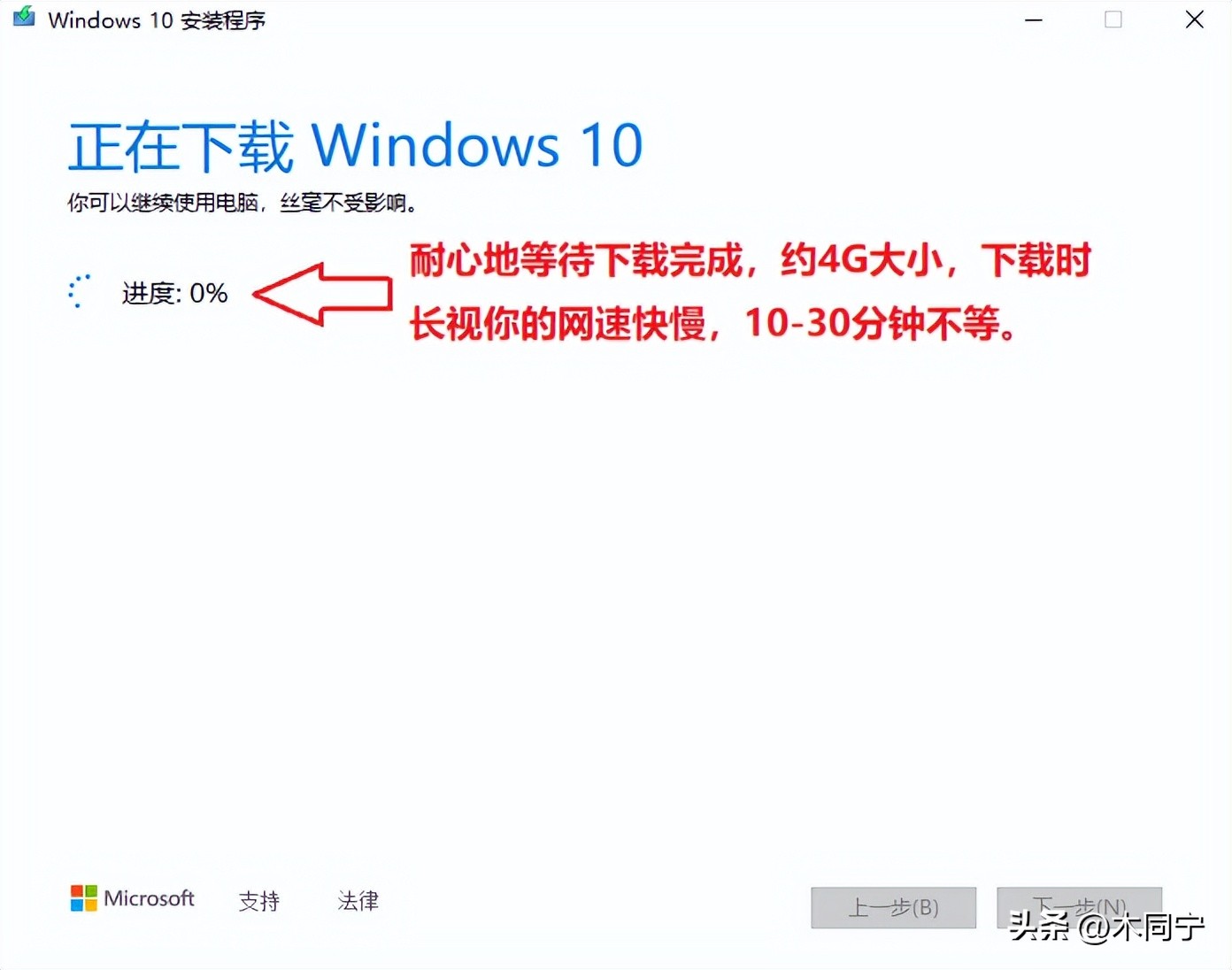
耐心等待*载下**和创建介质过程
至此你就获得了一个微软原版Windows10的安装U盘,以后安装就不用再次*载下**,你可以直接用这个U盘为任意一台电脑安装原版Windows10系统。
4、打开需要安装系统的电脑,进BIOS里设置从U盘启动 。
绝大多数电脑进入BIOS设置界面是在开机出现品牌LOGO时按"DEL"或“F2"键进入,进入BIOS设置里把首先启动首选项改成从U盘启动。
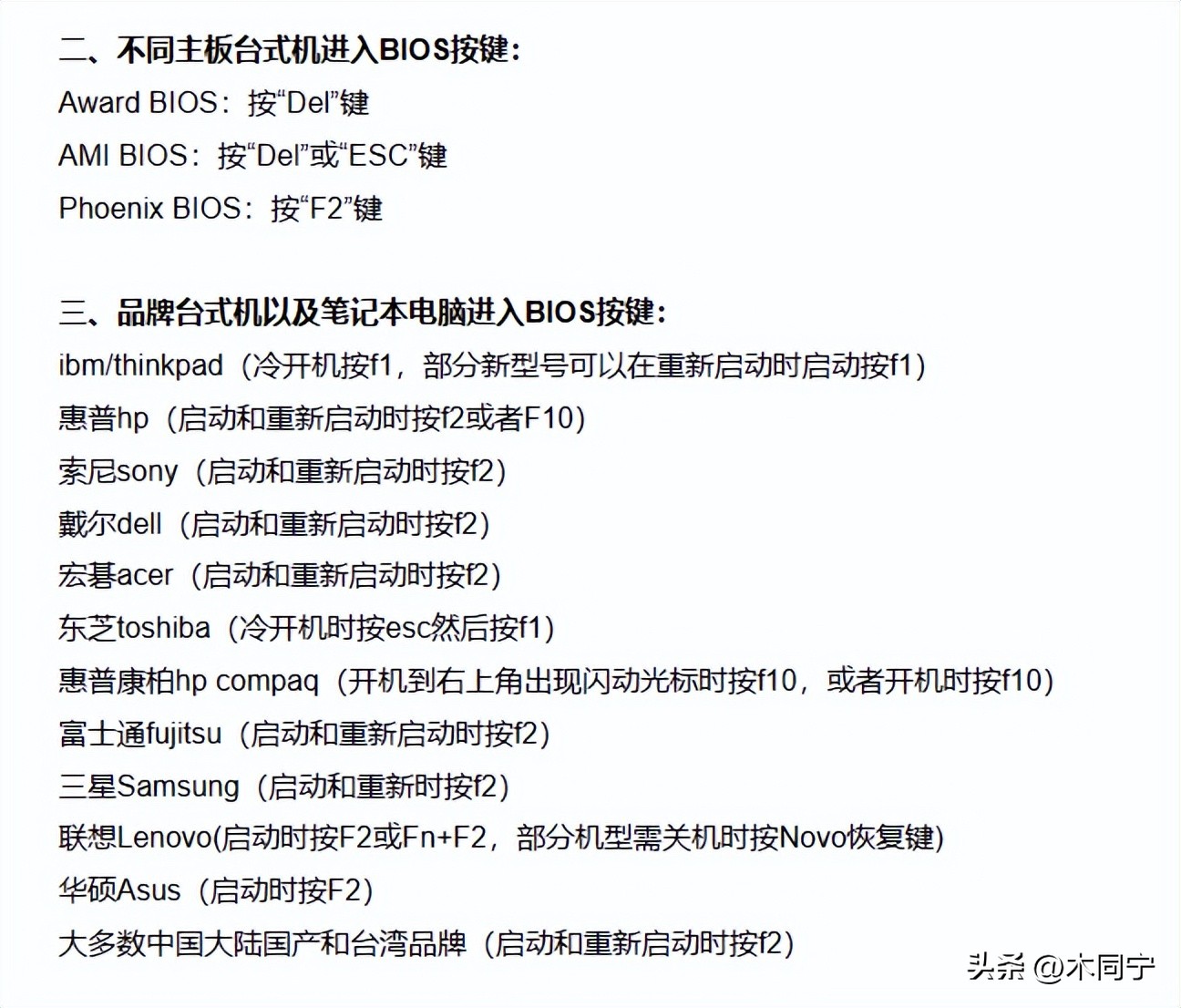
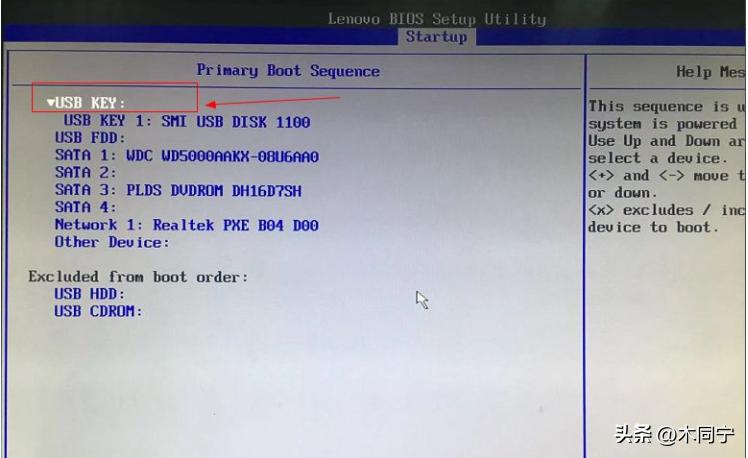
启动首选项改成从U盘启动
若不清楚怎么在BIOS里设置的,也可以在开机出现品牌LOGO时按”F12“键进入启动菜单选项选择U盘启动。
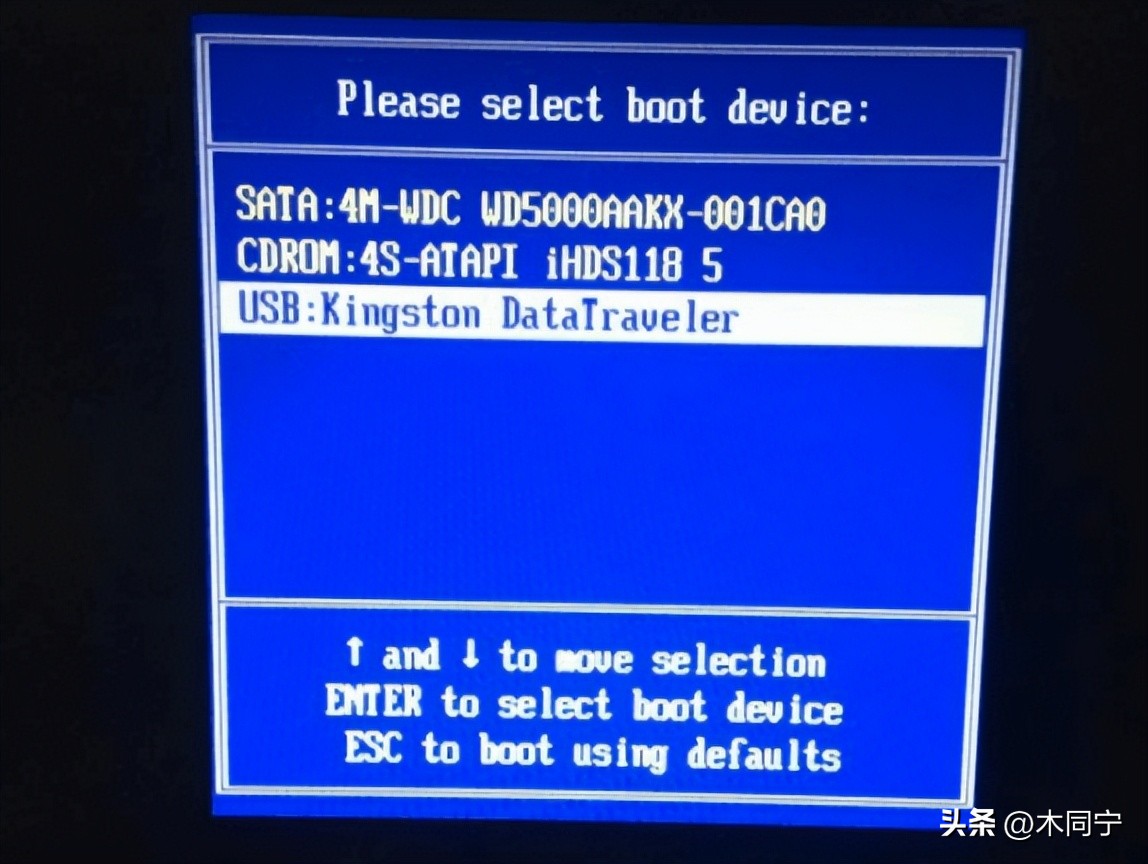
选择U盘启动
5、开始安装Windows 10.
U盘启动后就会直接进入安装界面,
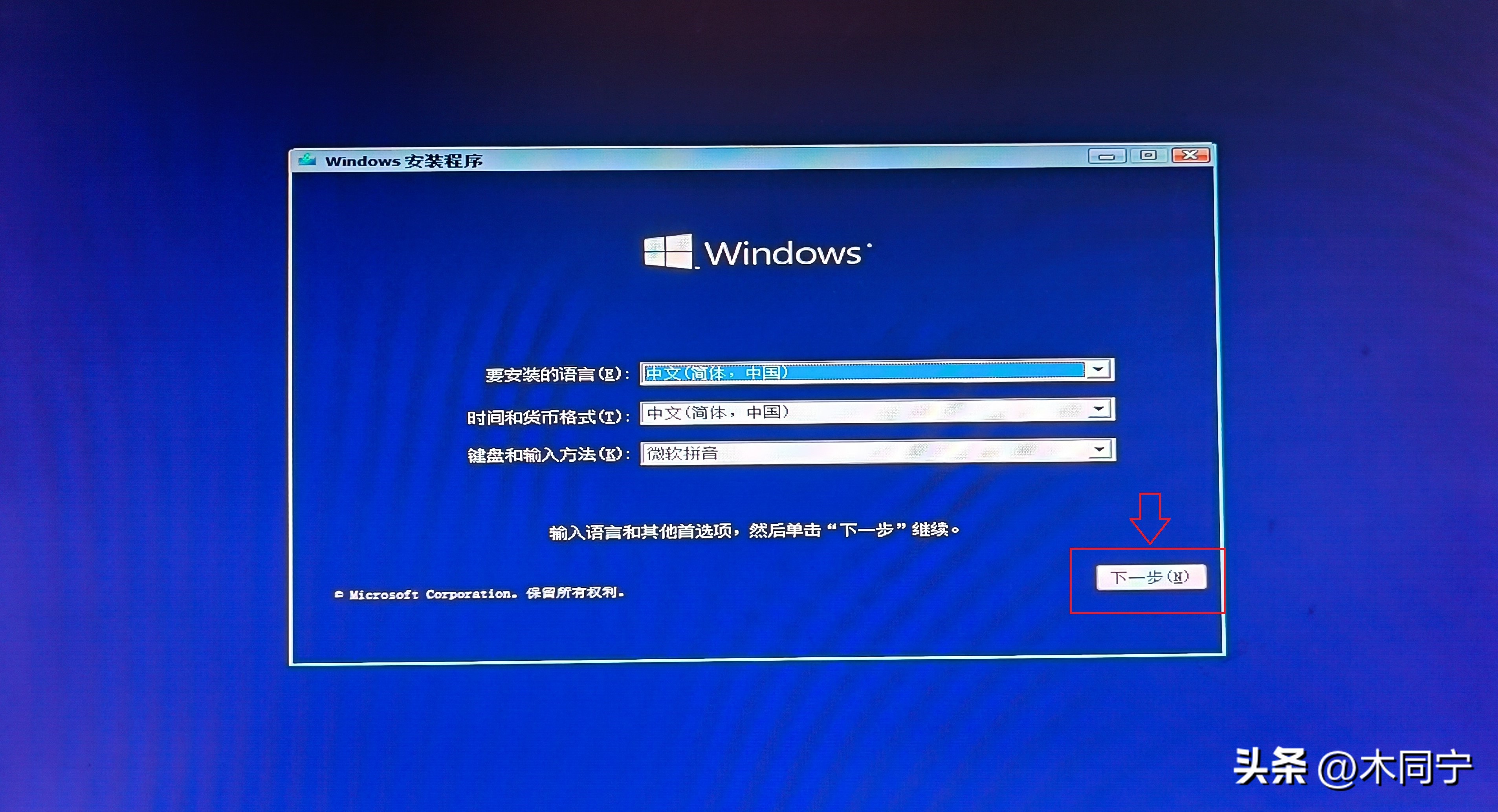
点下一页
直接点“下一页”
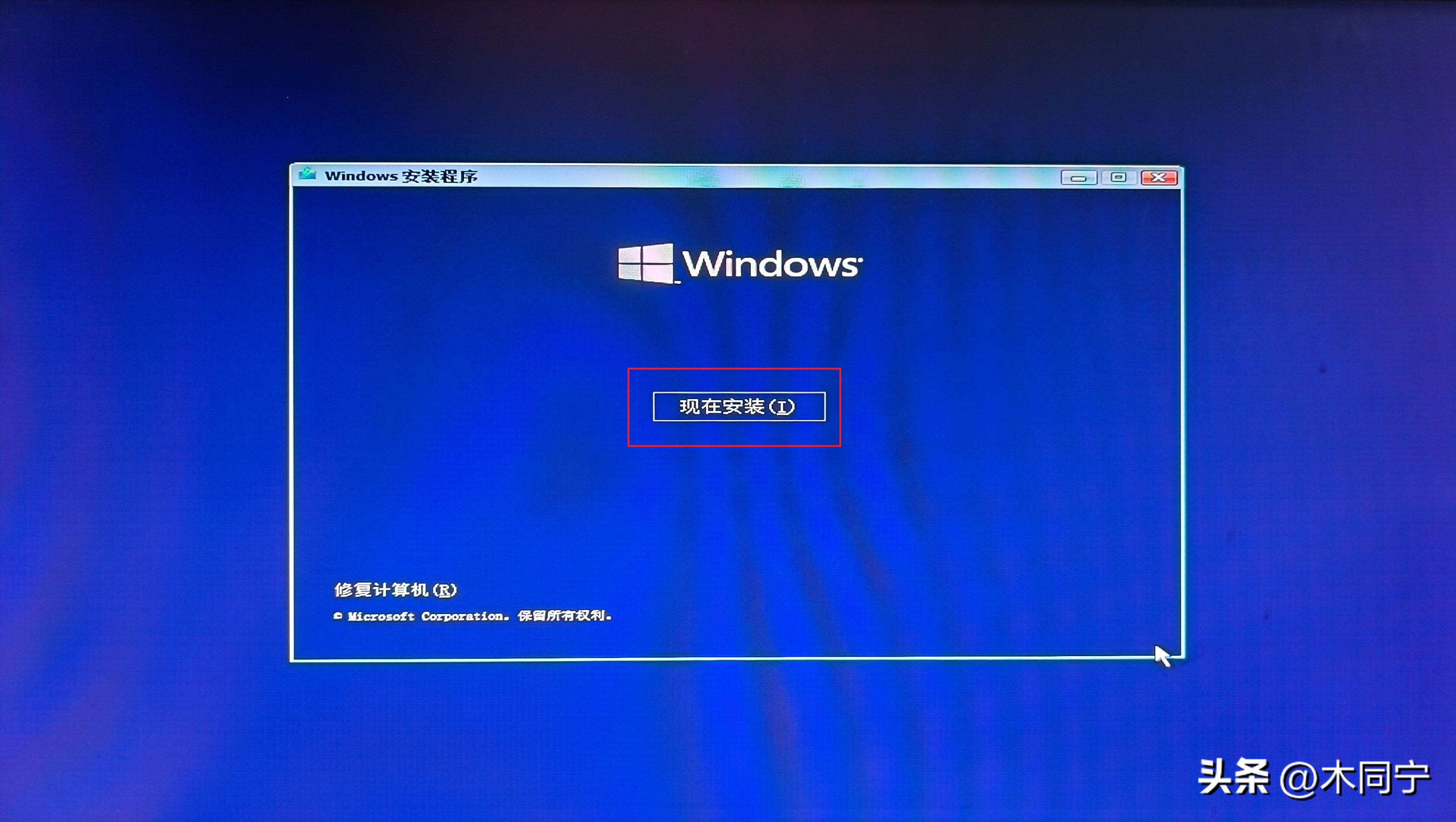
点现在安装
点选“现在安装”
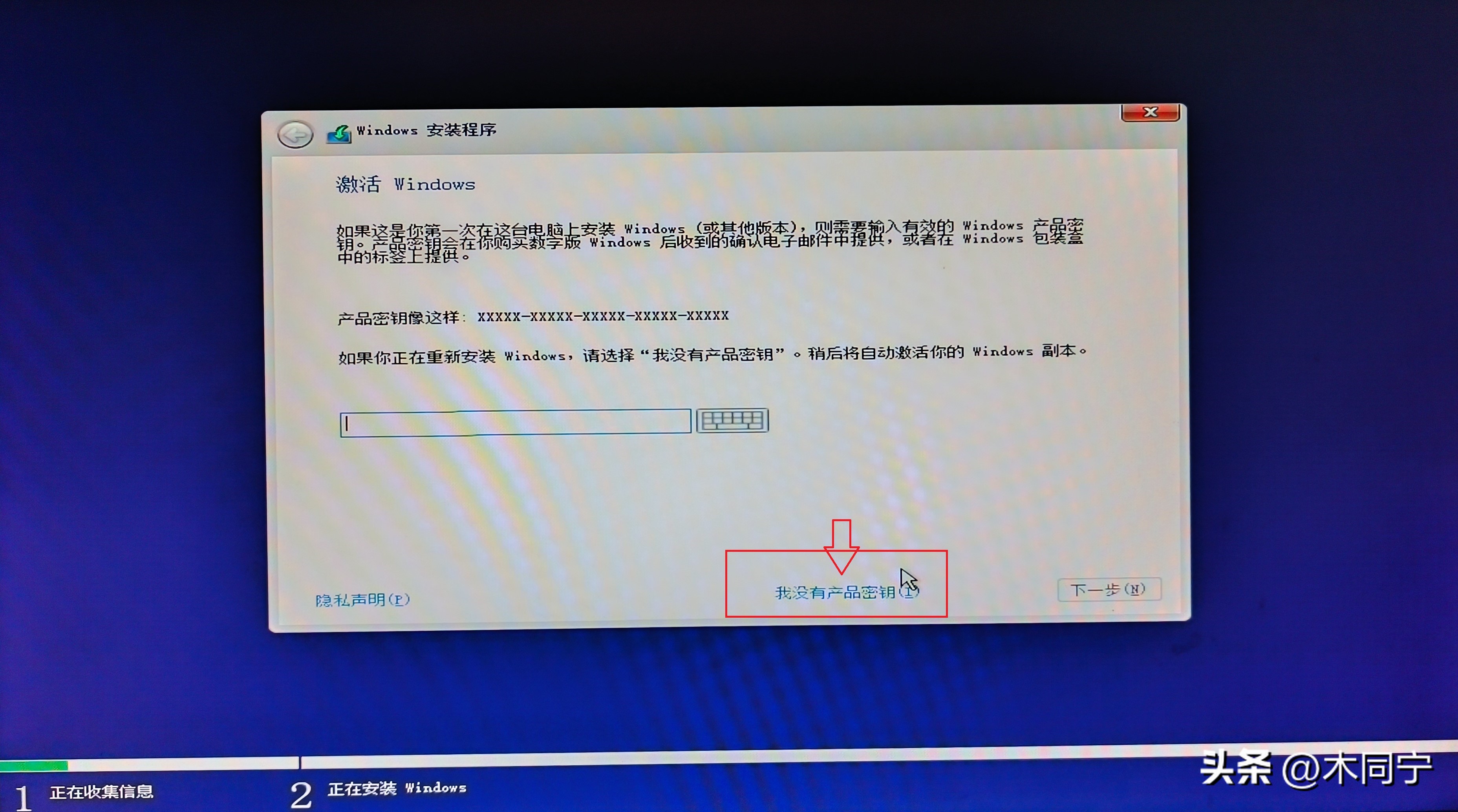
点选我没有产品密钥
点选“我没有产品密钥”
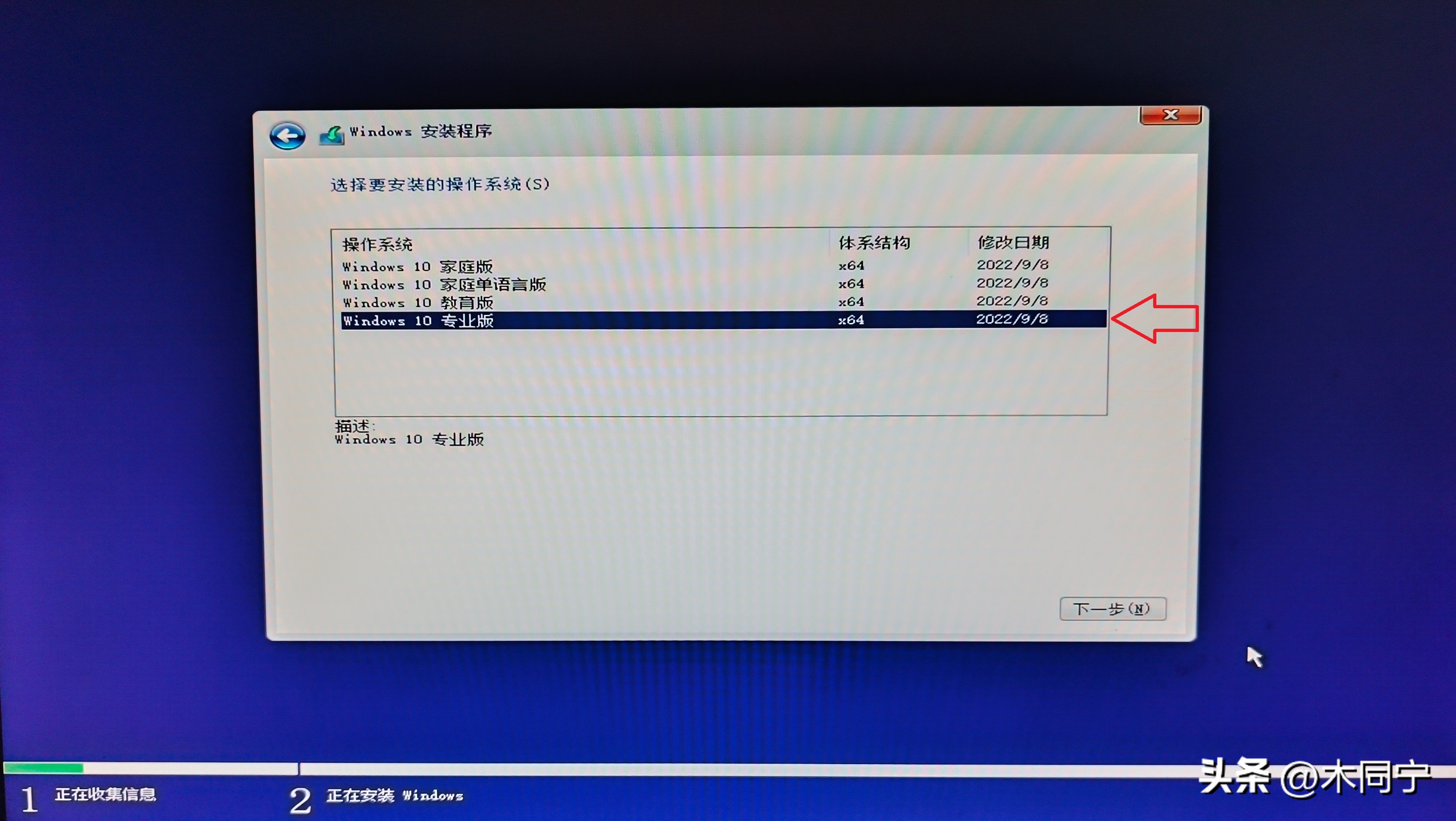
选择你所需要安装的版本,建议选择Windows10专业版/X64
选择你所需要安装的版本,建议选择Windows10专业版/X64
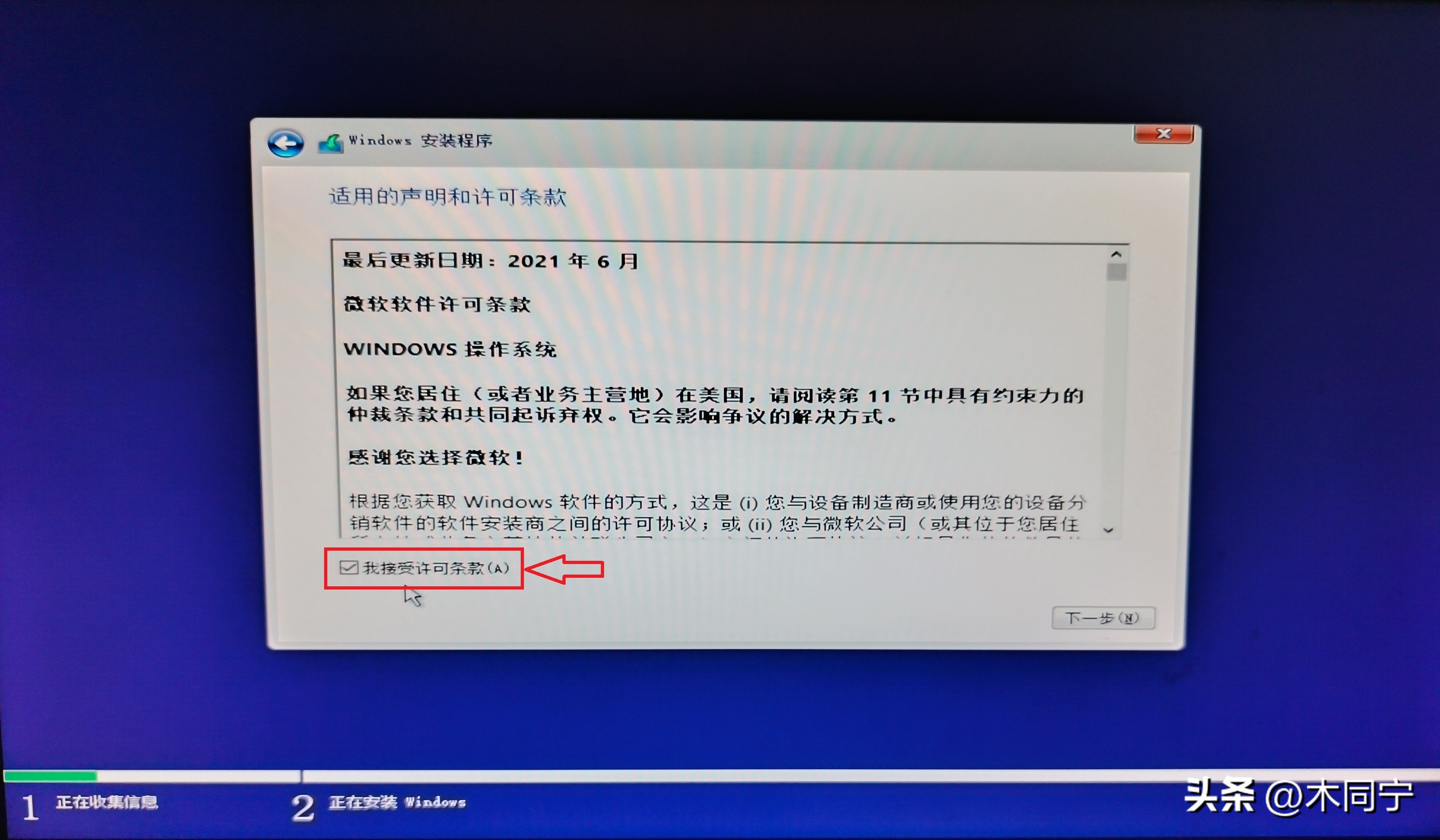
勾选接受许可后,点击下一步
勾选接受许可后,点击“下一步”
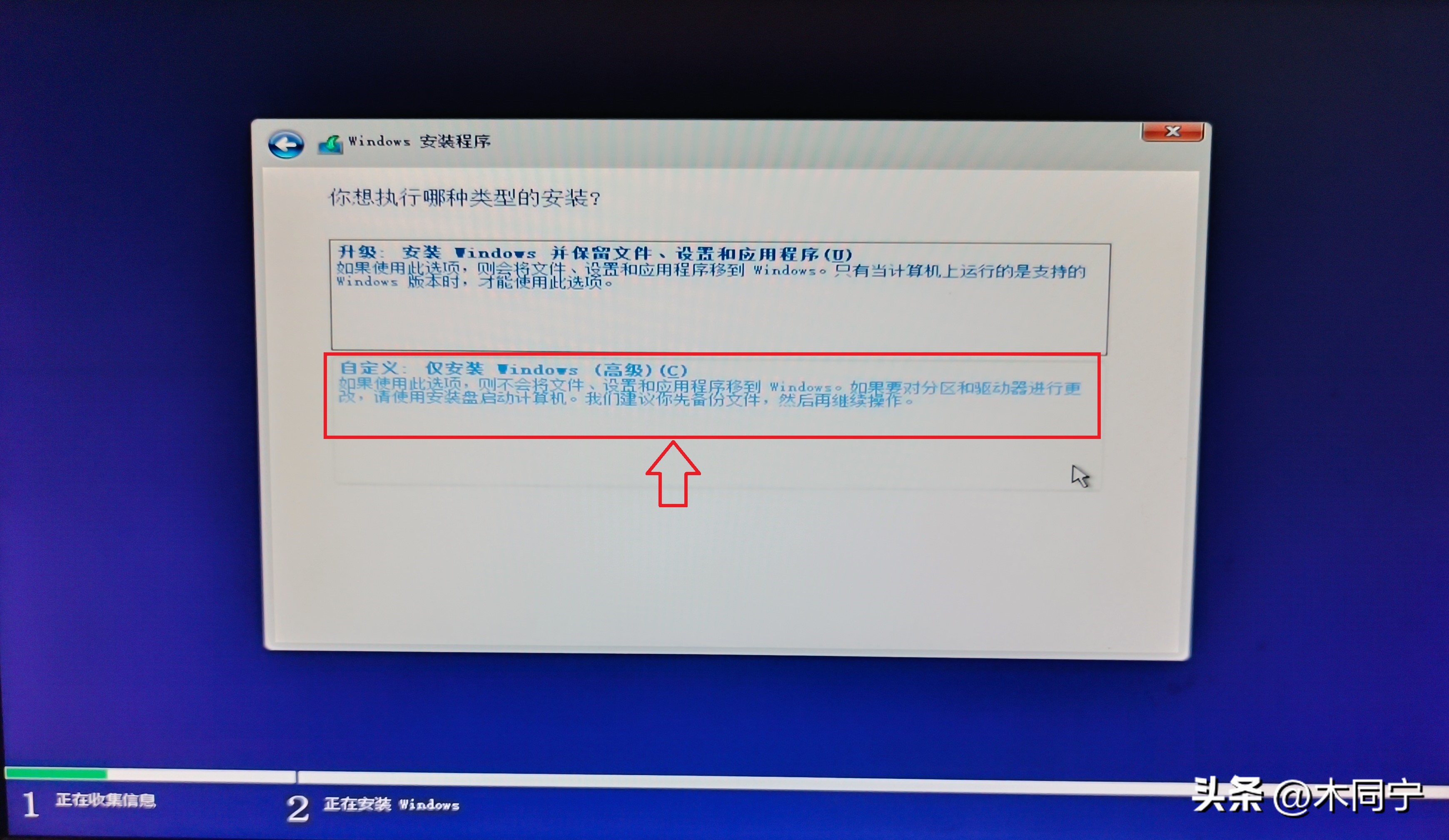
点击“自定义:仅安装Windows(高级)”
点击“自定义:仅安装Windows(高级)”
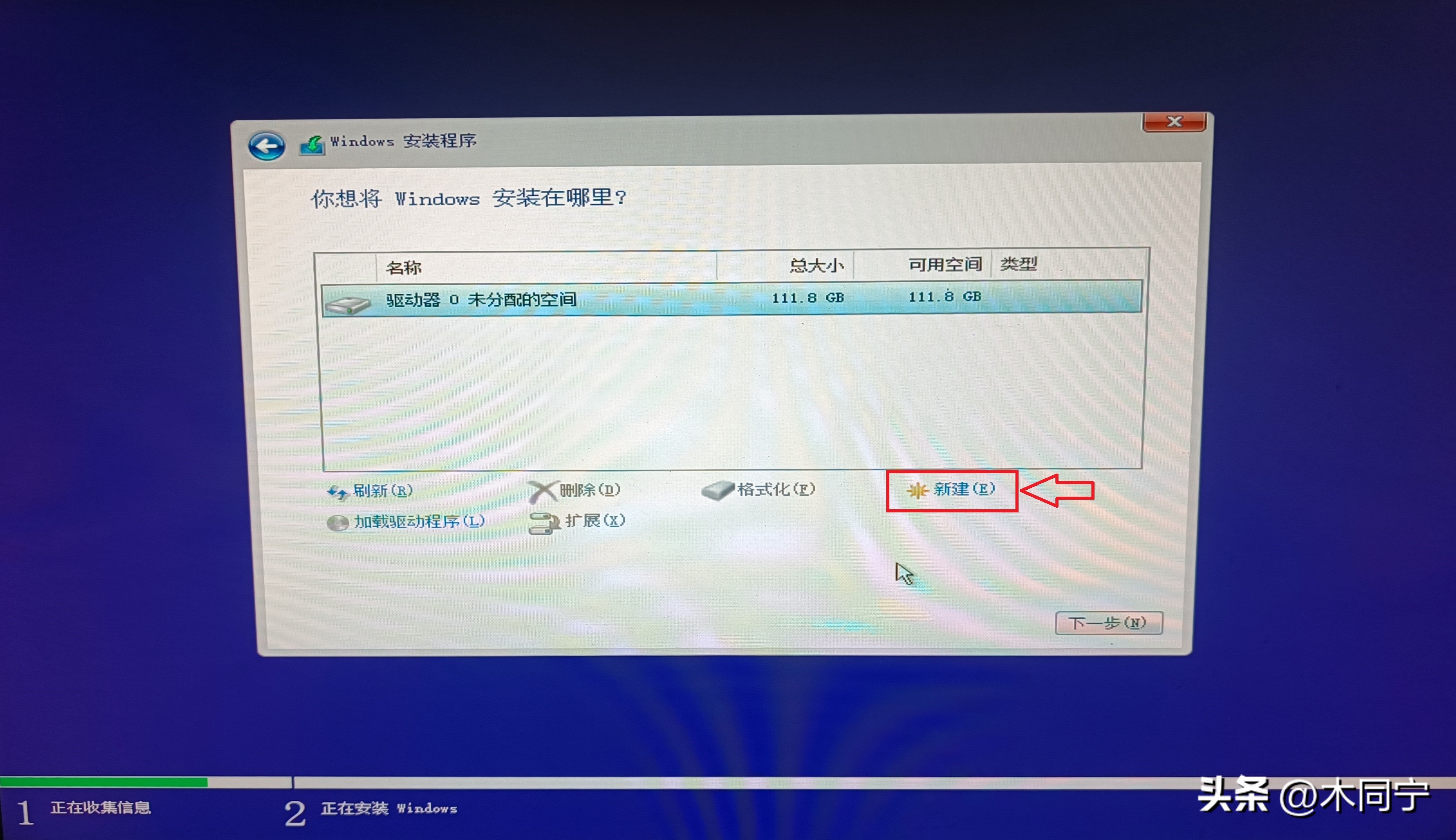
如果只有一个新硬盘的话,直接选择新硬盘后点“新建”
如果只有一个新硬盘的话,直接选择新硬盘后点“新建”,有多个硬盘的话点选你所要安装的硬盘分区即可
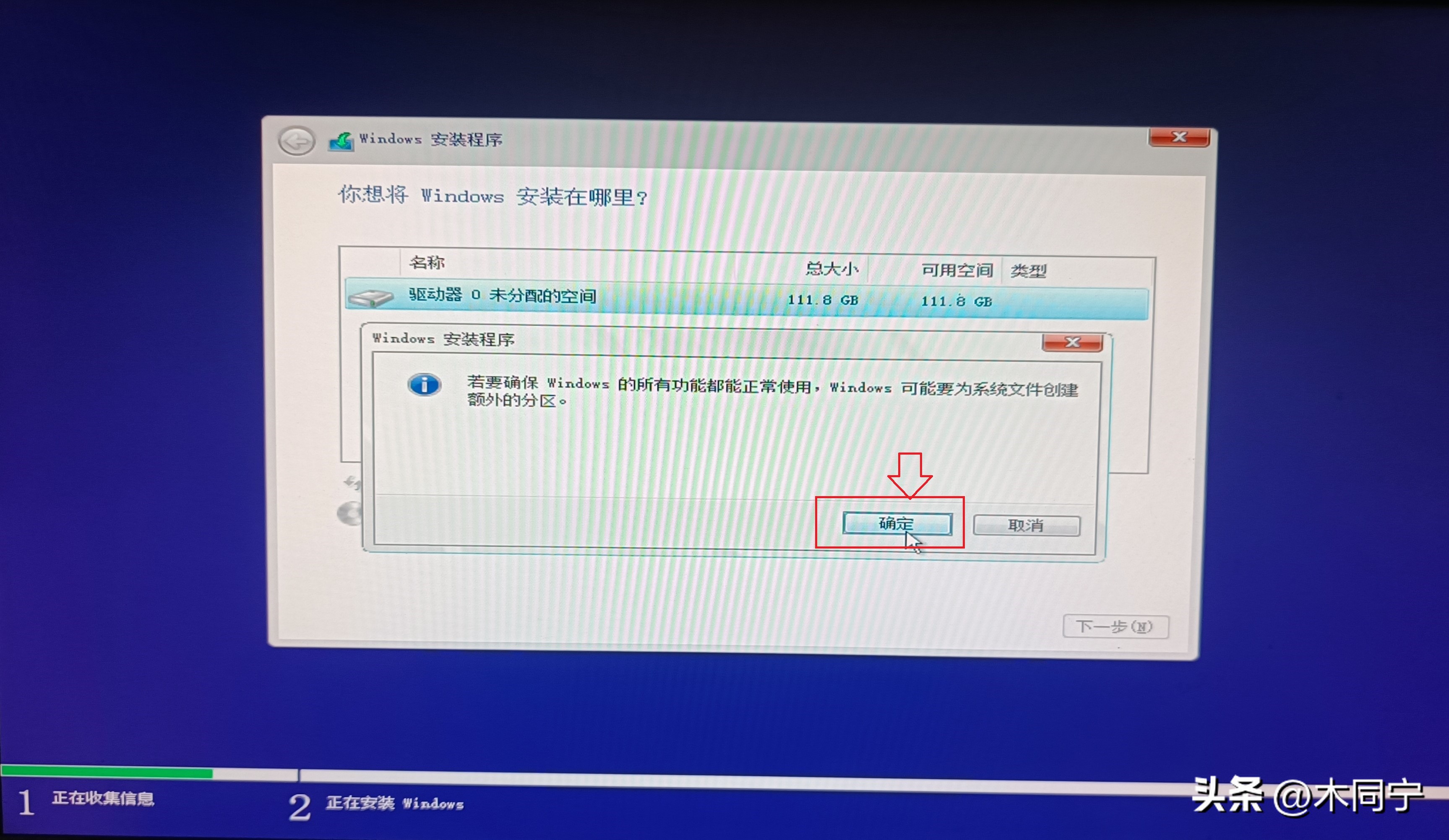
然后弹出对话框,点“确定”后,安装程序会自动建立保留分区。
然后弹出对话框,点“确定”后,安装程序会自动建立保留分区。
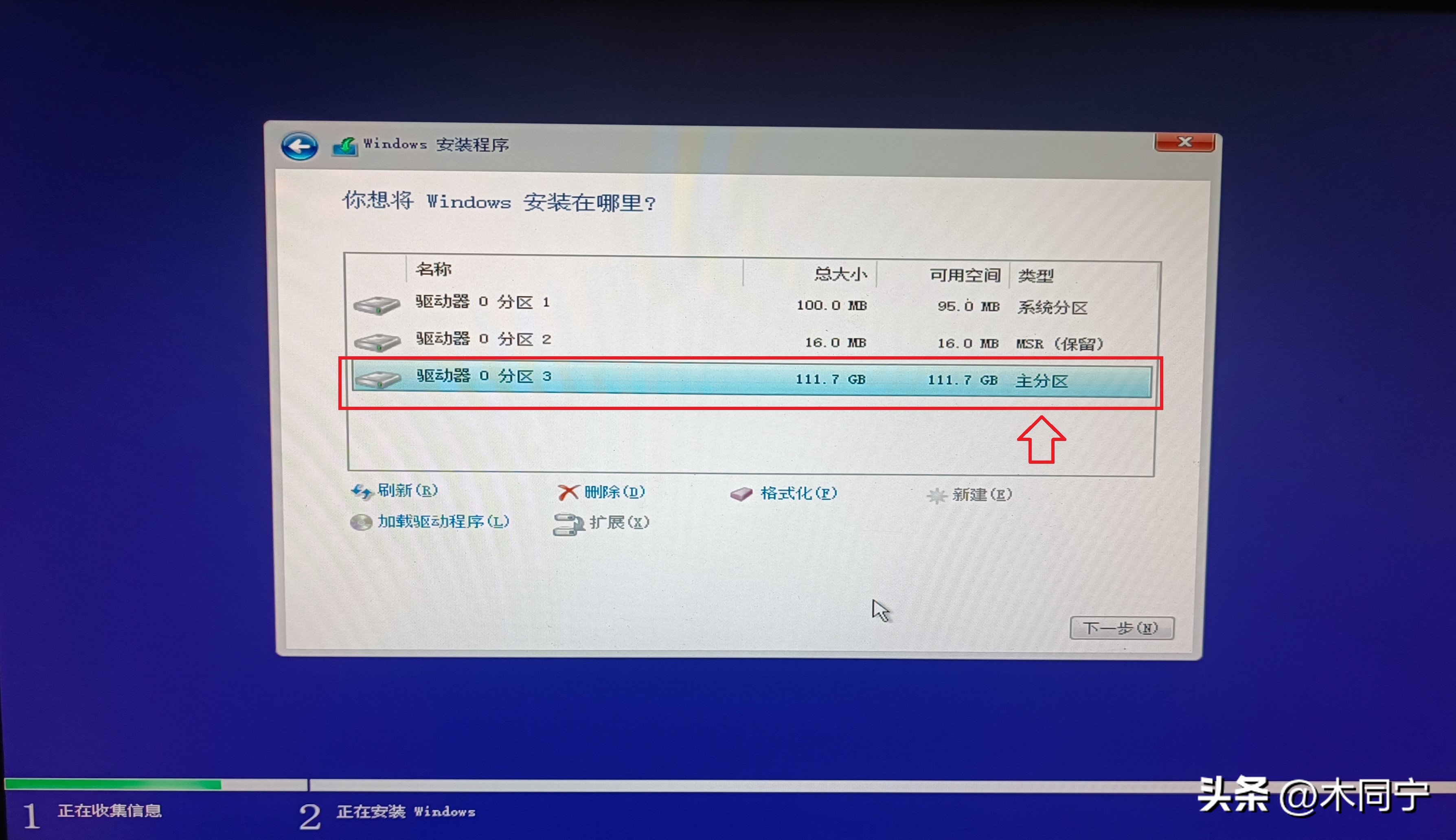
建立分区后,点选“主分区”后,点“下一步”
建立分区后,点选“主分区”后,点“下一步”
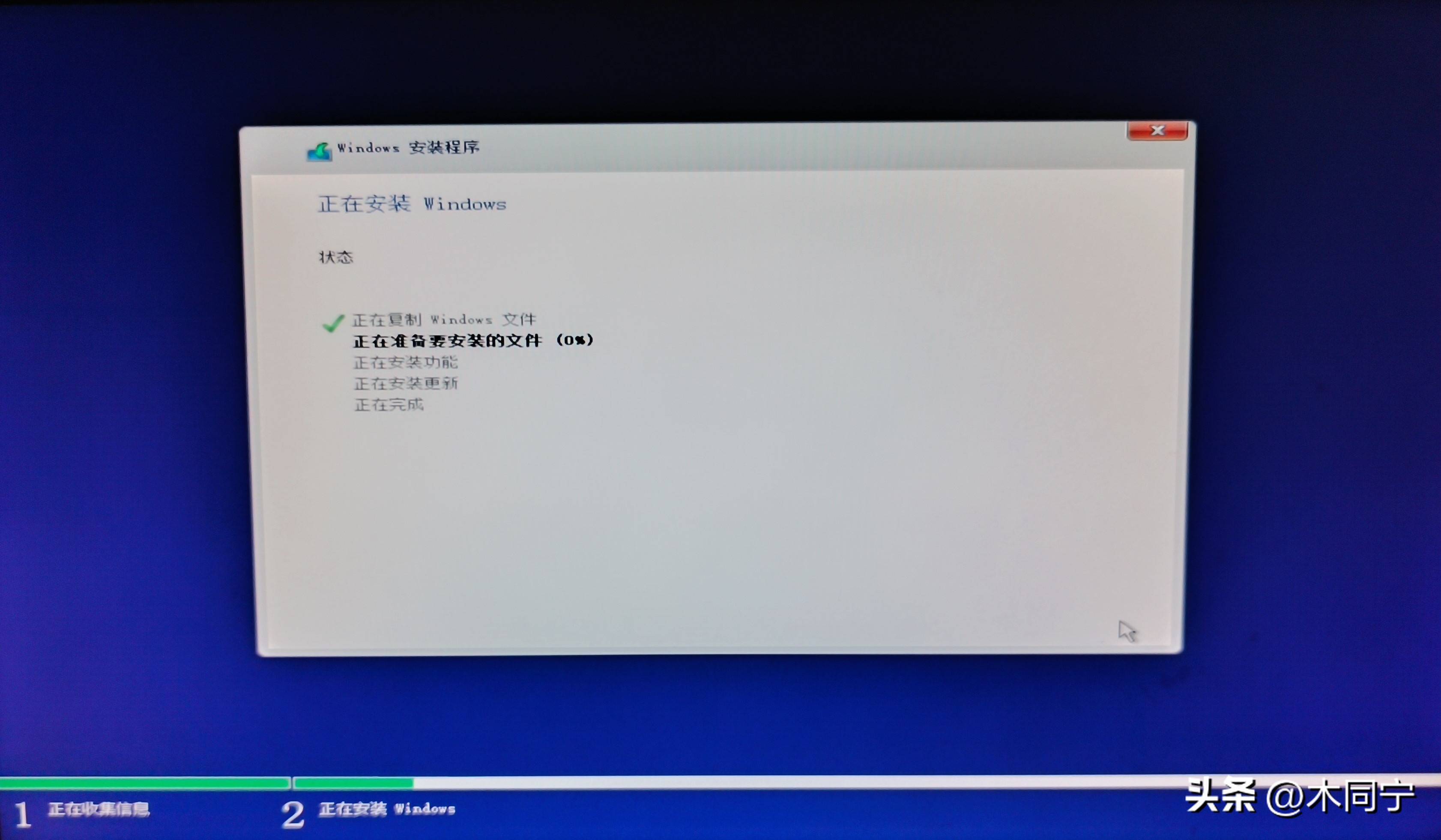
接下来就开始复制安装文件及进行安装工作,此过程结束后会自动重启,重启时记得拔出U盘,不然又会从U盘启动进入开始安装状态。
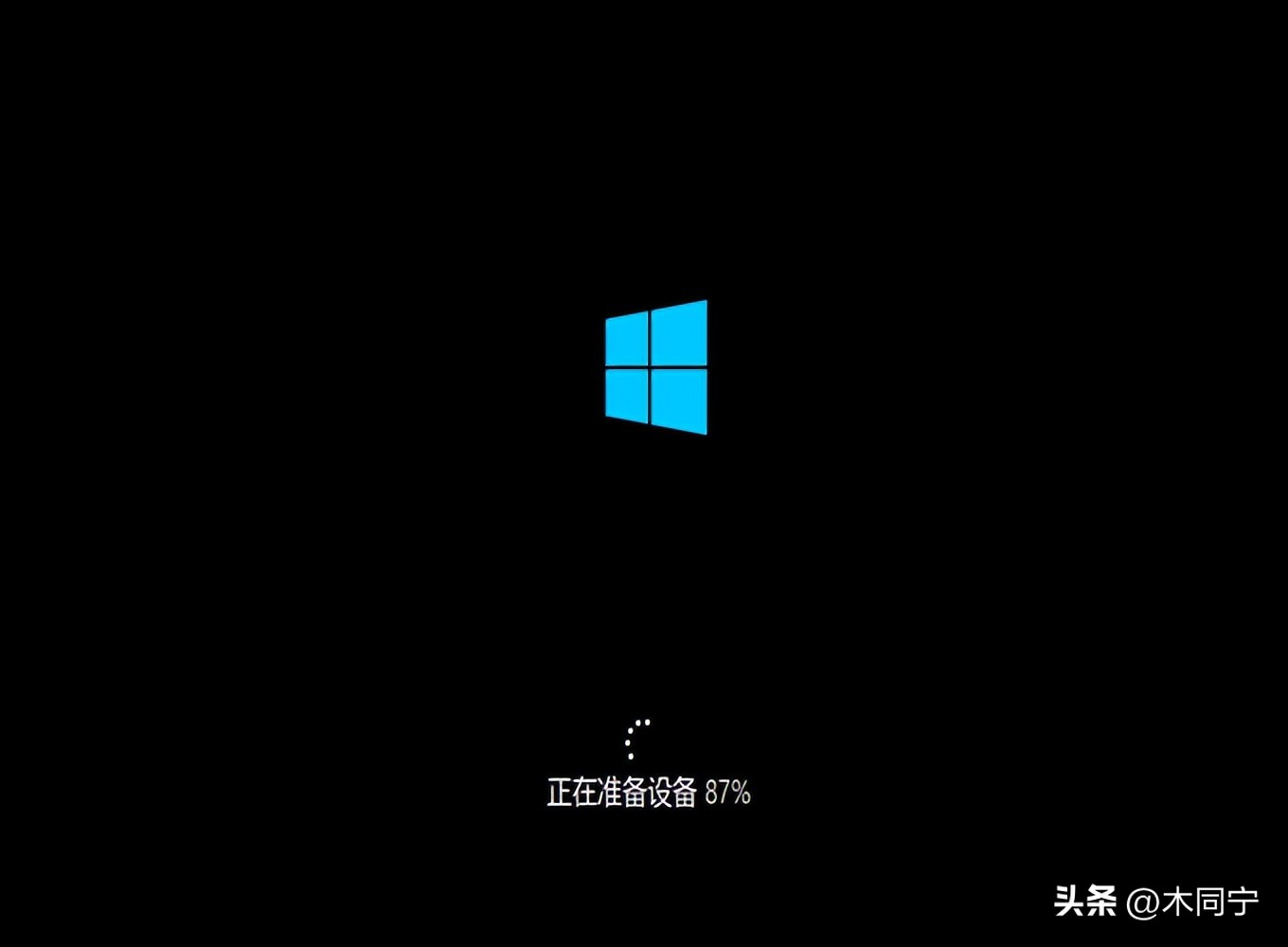
此安装过程系统会自动重启数次
此安装过程系统会自动重启数次
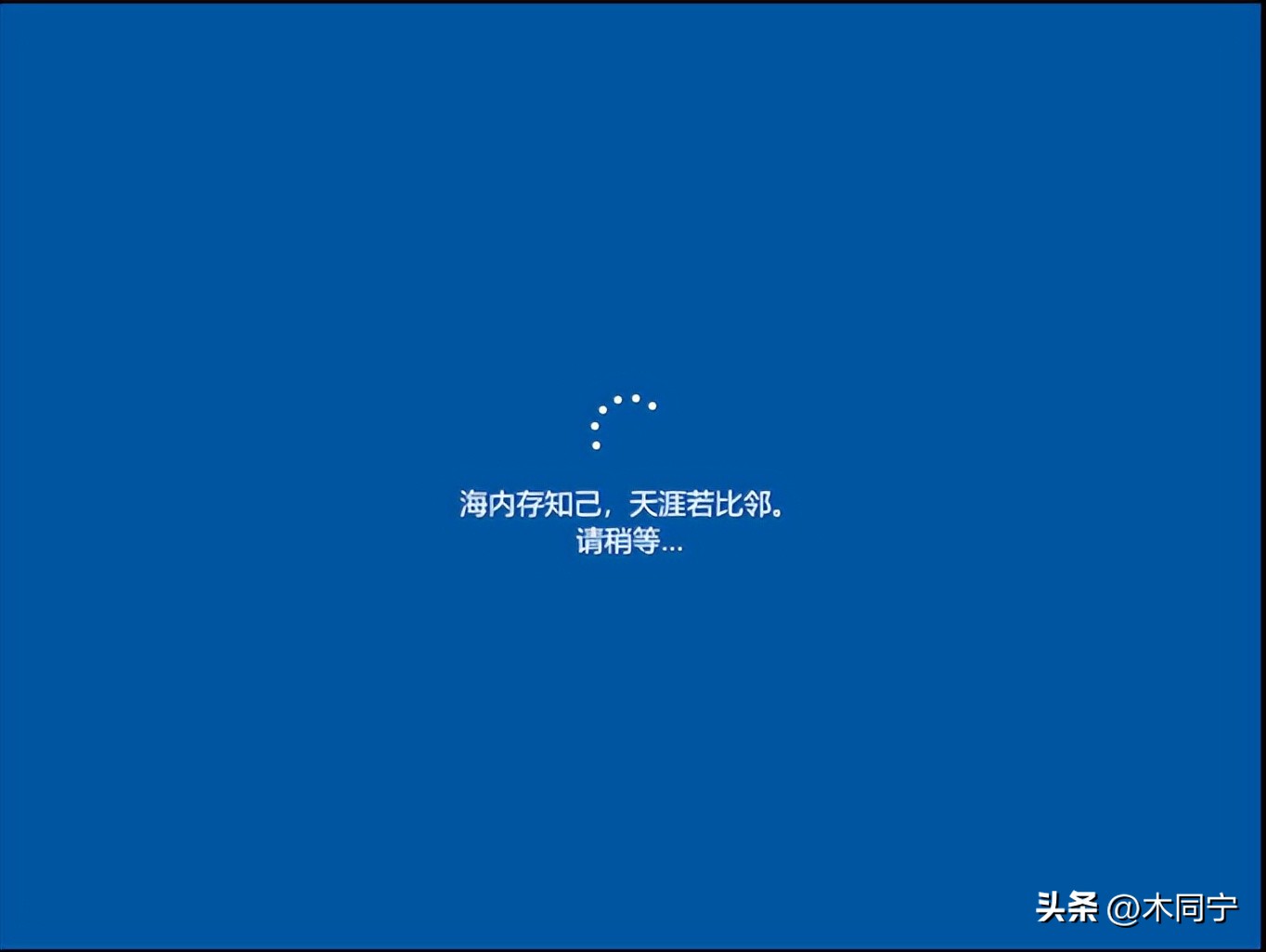
看到此界面系统安装就基本完成,进入设置最后的设置环节
看到此界面系统安装就基本完成,进入设置最后的设置环节
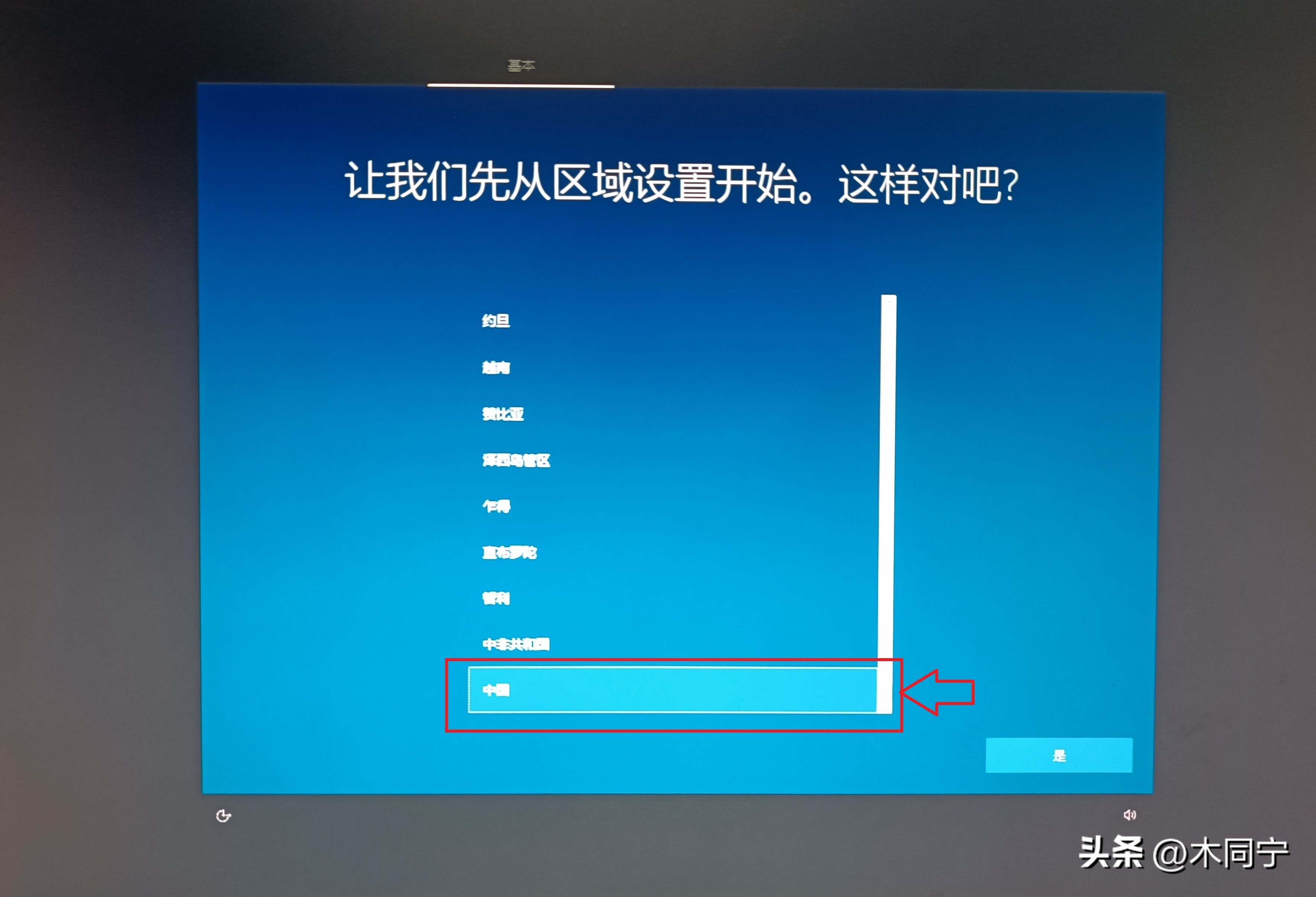
区域选择“中国”,点击“是”
区域选择“中国”,点击“是”
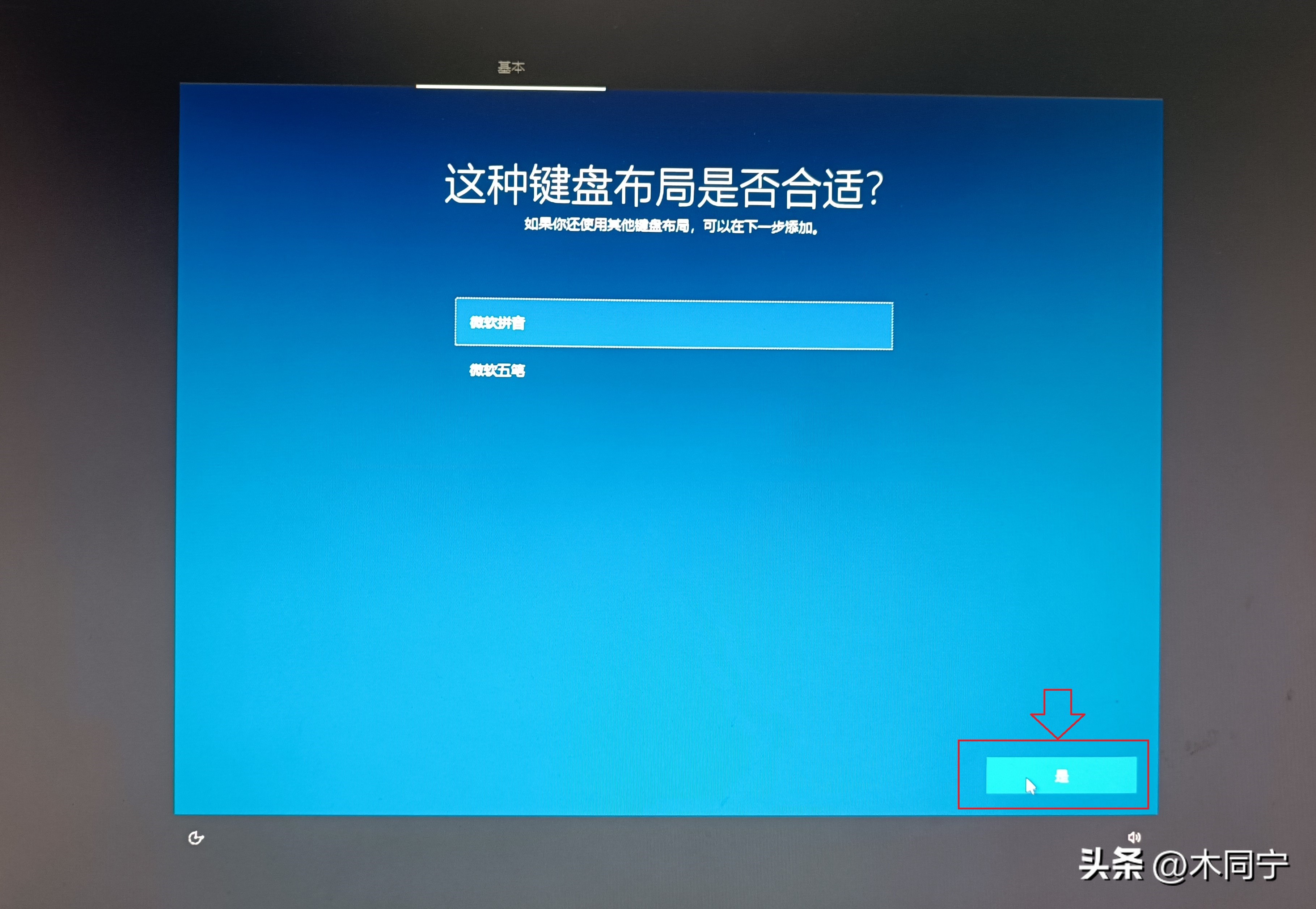
键盘布局选择“是”
键盘布局选择“是”
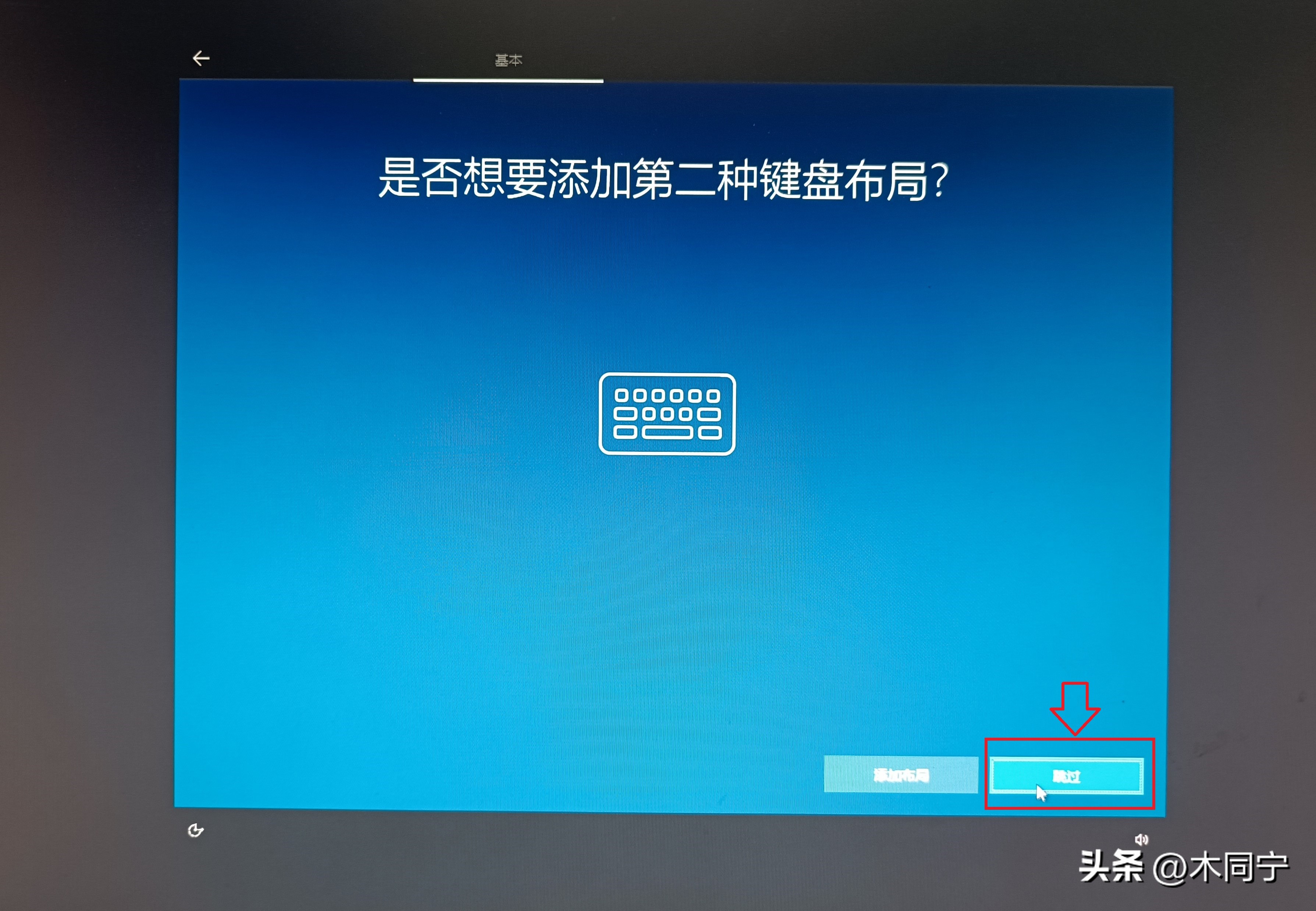
是否想要添加第二种键盘布局?点选“跳过”
是否想要添加第二种键盘布局?点选“跳过”
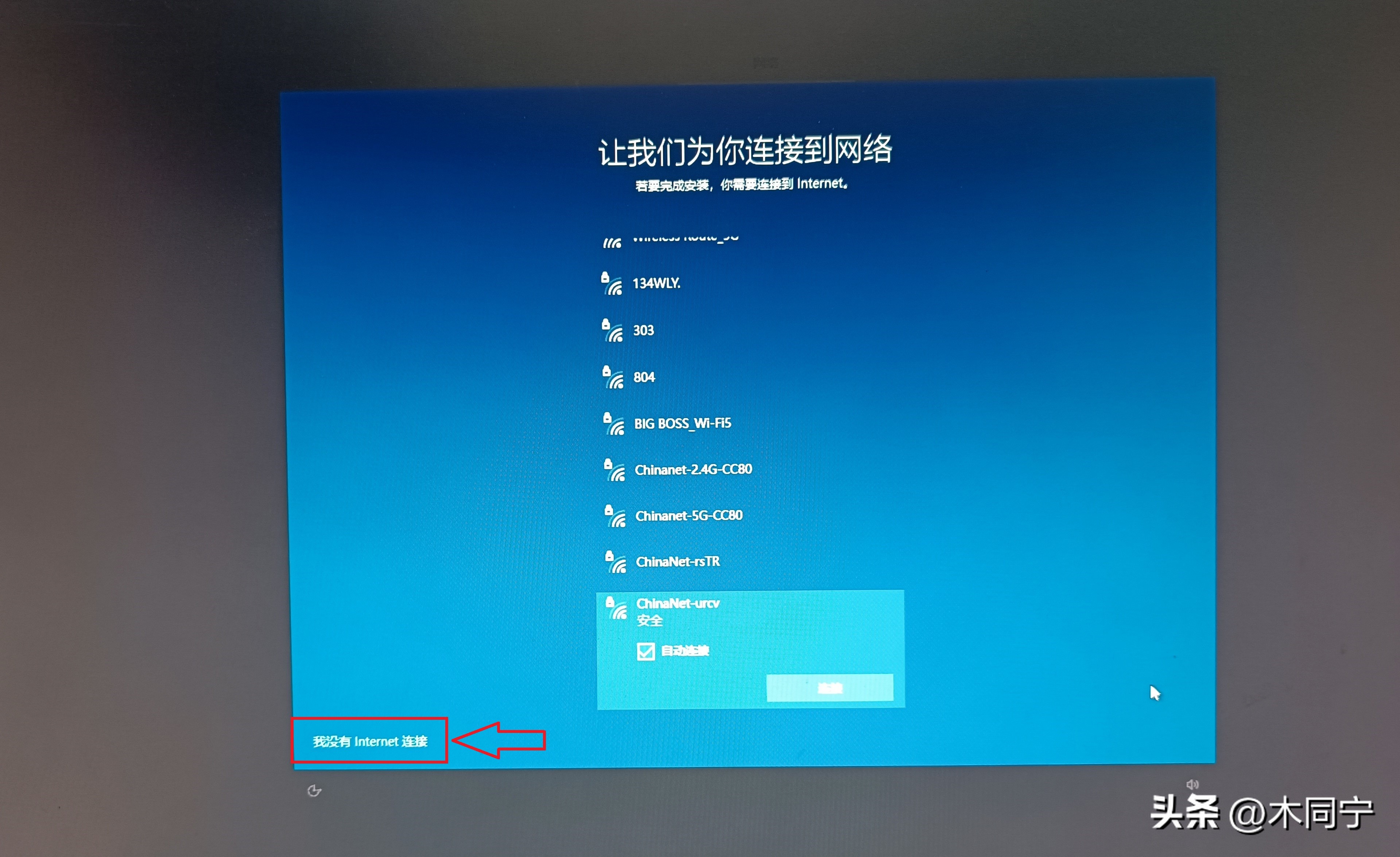
切记此处先不要连网络,点选“我没有Internet连接”,
让我们为你连接网络, 切记此处先不要连网络,点选“我没有Internet连接”,不然连网后会让你注册微软帐户等等,因微软服务器不在国内,这注册会很花时间。
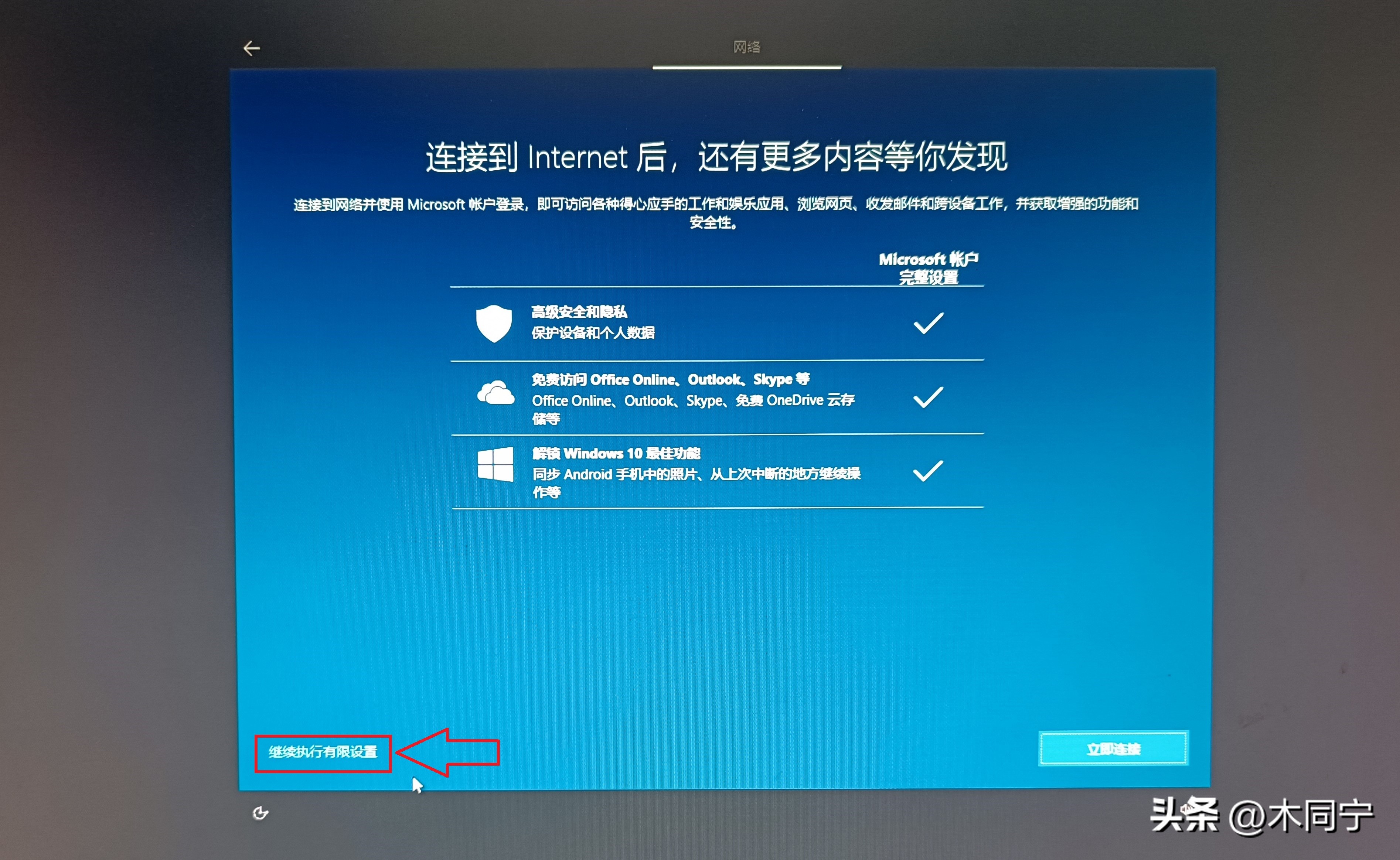
点选“继续执行有限的设置”
点选“继续执行有限的设置”
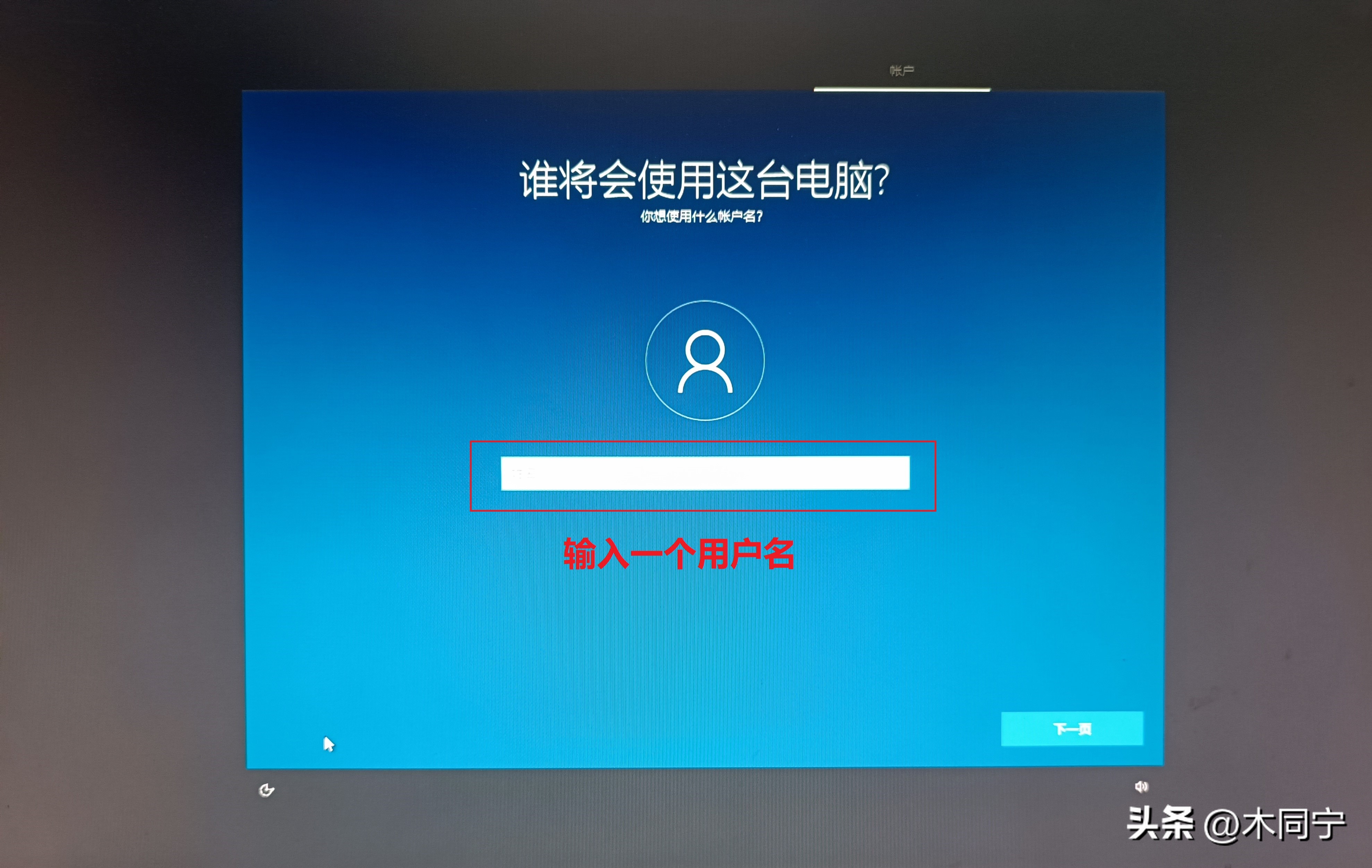
输入一个设备登录的用户名,建议用英文字母
输入一个设备登录的用户名,建议用英文字母
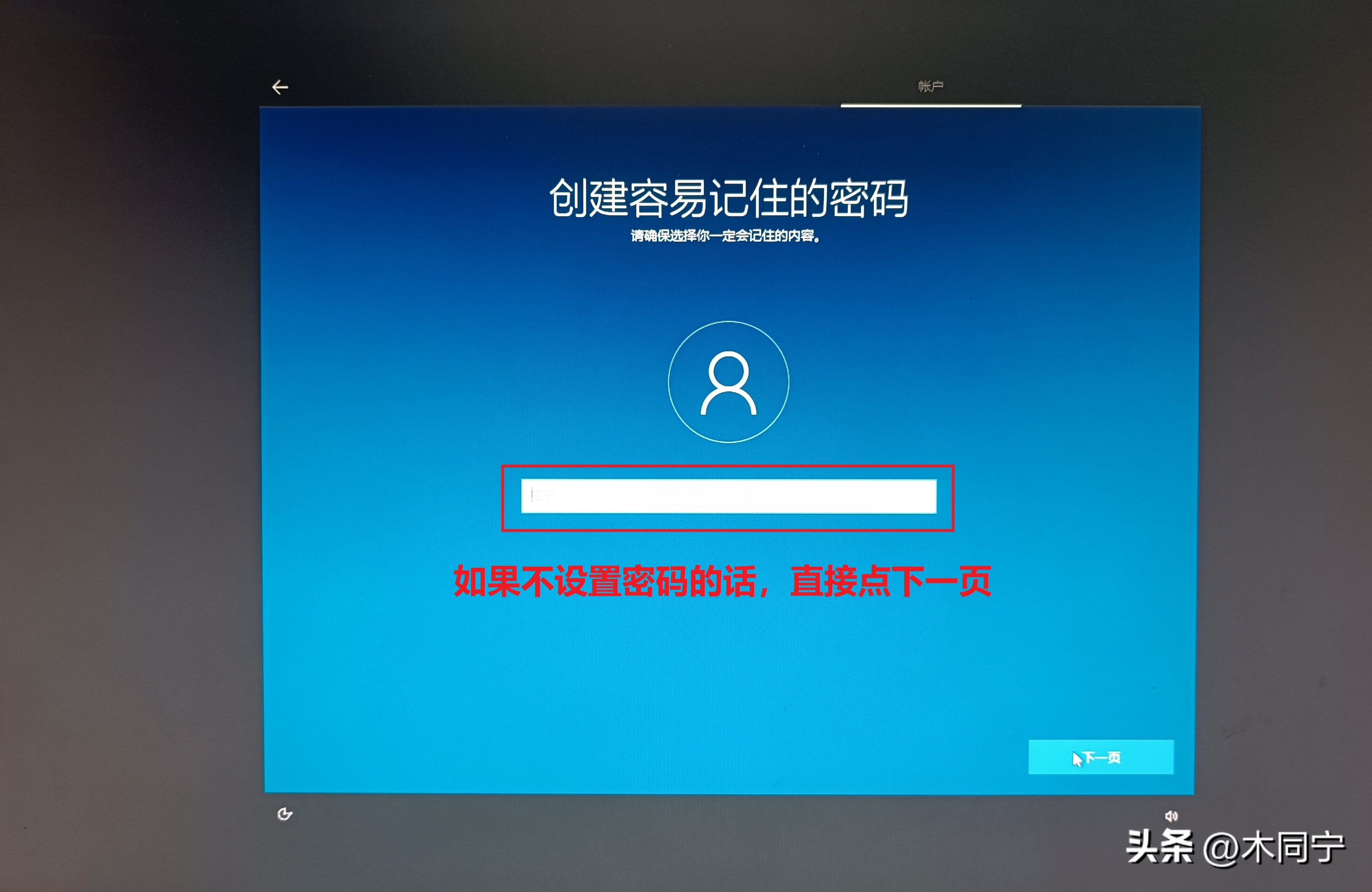
创建密码,也可以不设置密码直接点击“下一页”
创建密码, 也可以不设置密码直接点击“下一页”
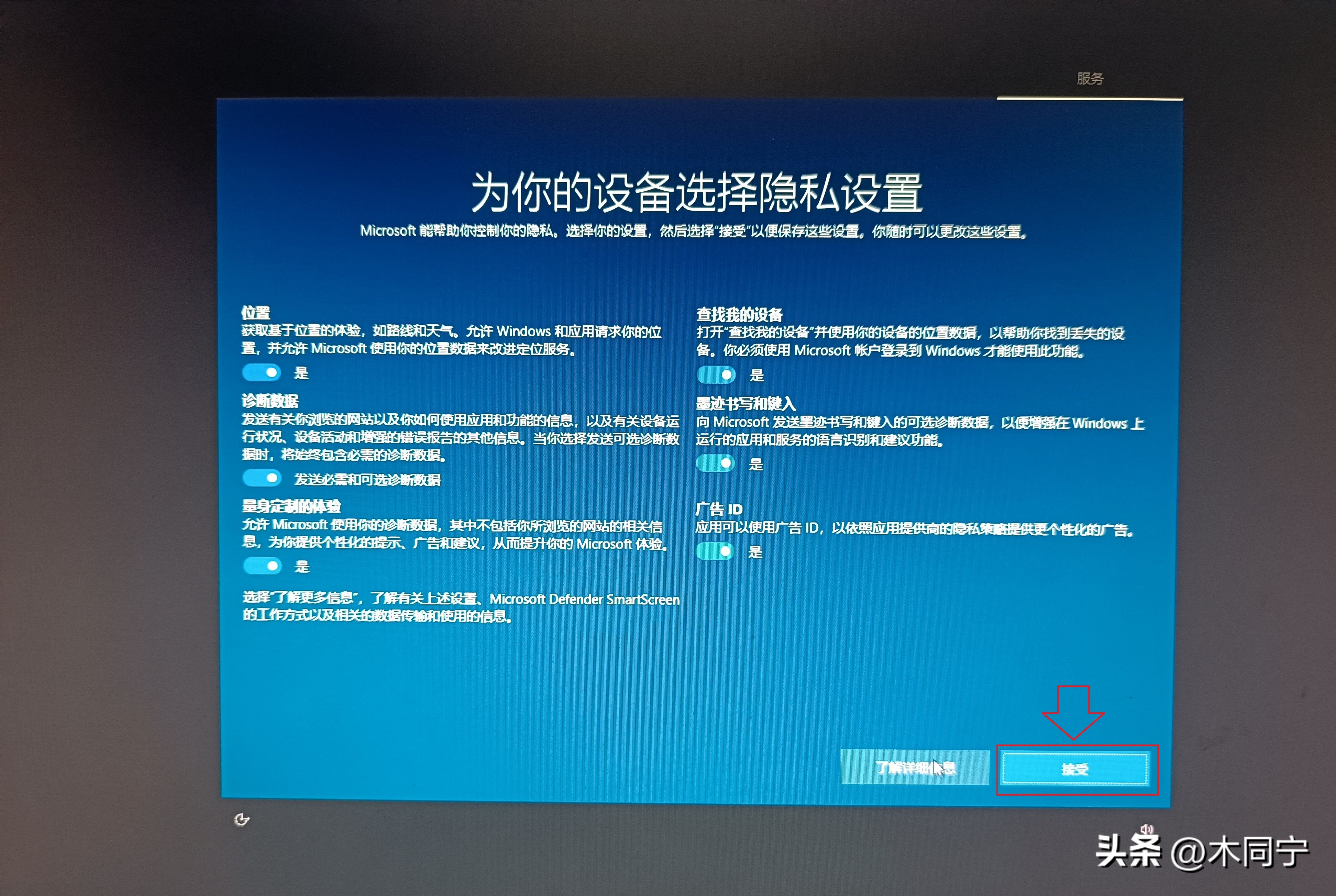
点选“接受”
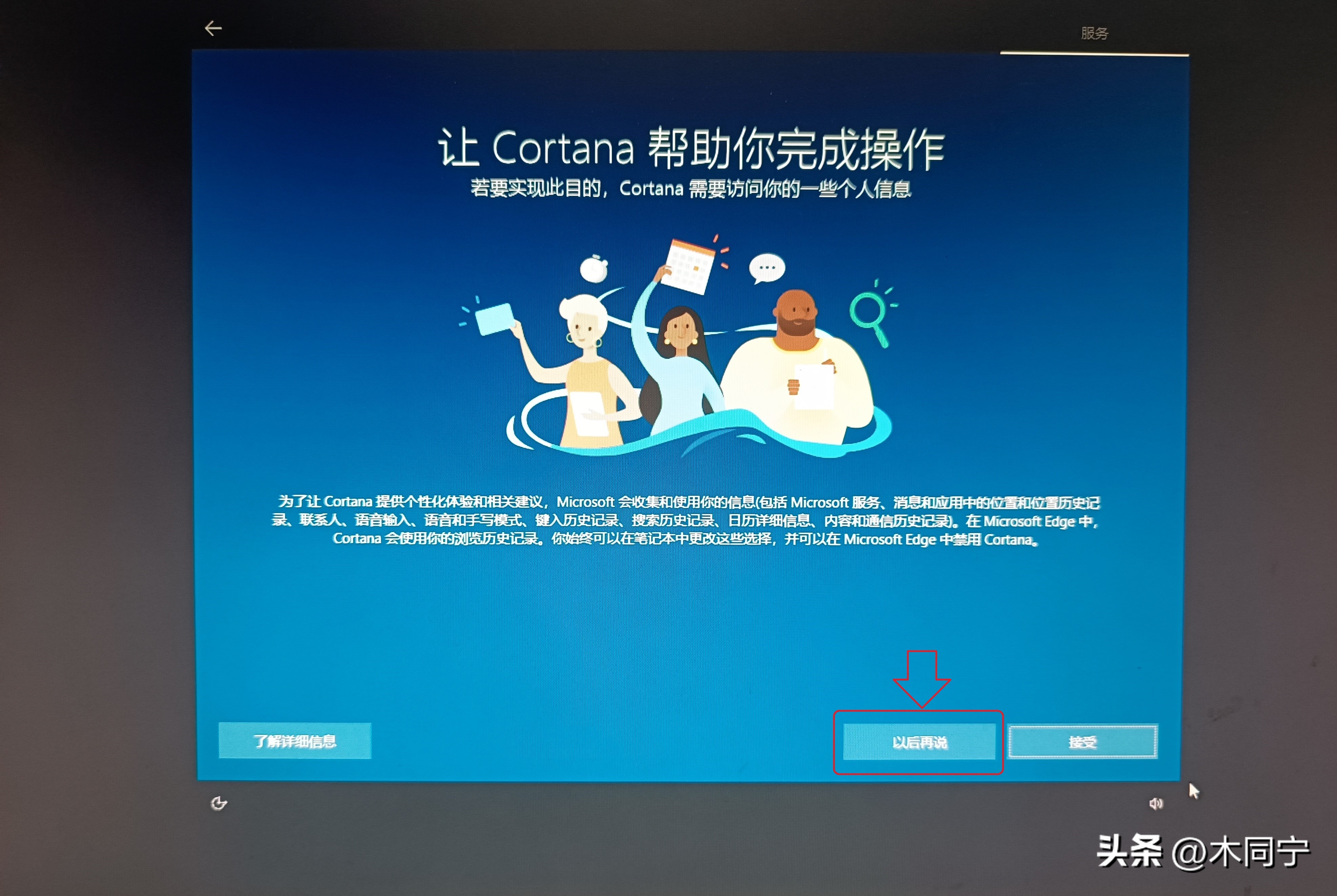
点选“以后再说”
点选“以后再说”
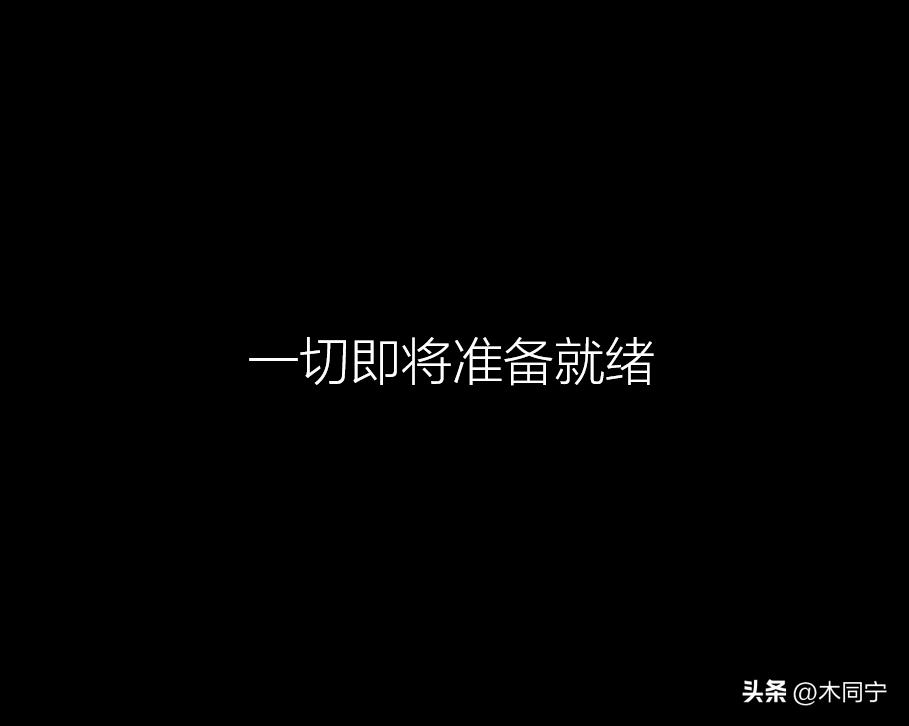
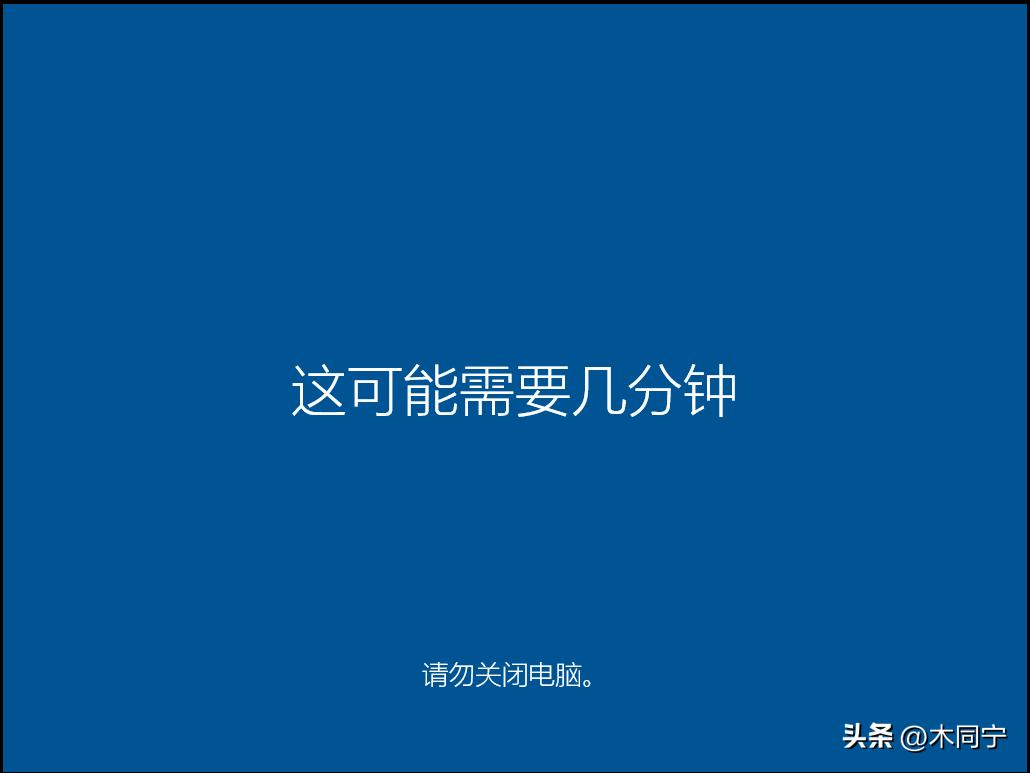
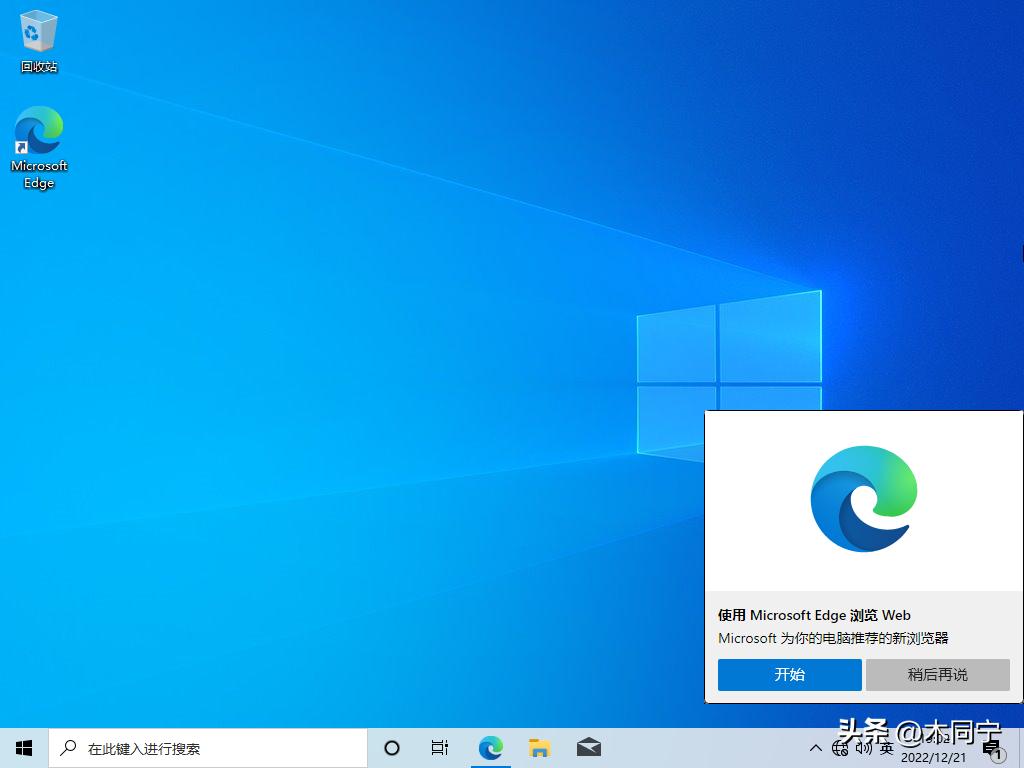
至此微软原版Windows10系统就全部安装完毕了, 你现在就可连上网络,让系统自动更新驱动程序。
怎么样?电脑小白也可以自己搞定吧!
此原版绝对纯净无病毒,无任何第三方*绑捆**软件,原汁原味的官方正式版系统。