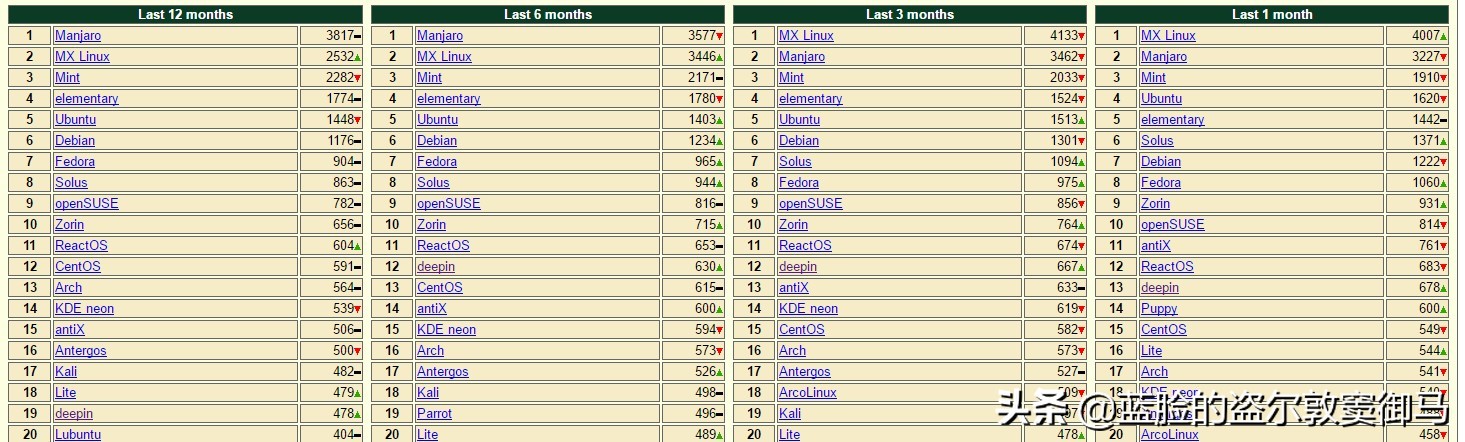
Hello,大家好。前一段和大家分享了关于Windows双(多)系统的顺序安装法,那么当时有小伙伴评论让我说关于Windows与Linux双系统的安装。那今天这篇就来说的是Win10与目前国产系统中界面美观度和实用性较高的Deepin(深度)操作系统,它也是基于开源的Linux。而且Deepin不仅在国内,在国际上也是有名声的,在全球基于Linux开发的系统受欢迎度排名中,过去12个月中,长期位居前20名,最近三个月位居第十二名。
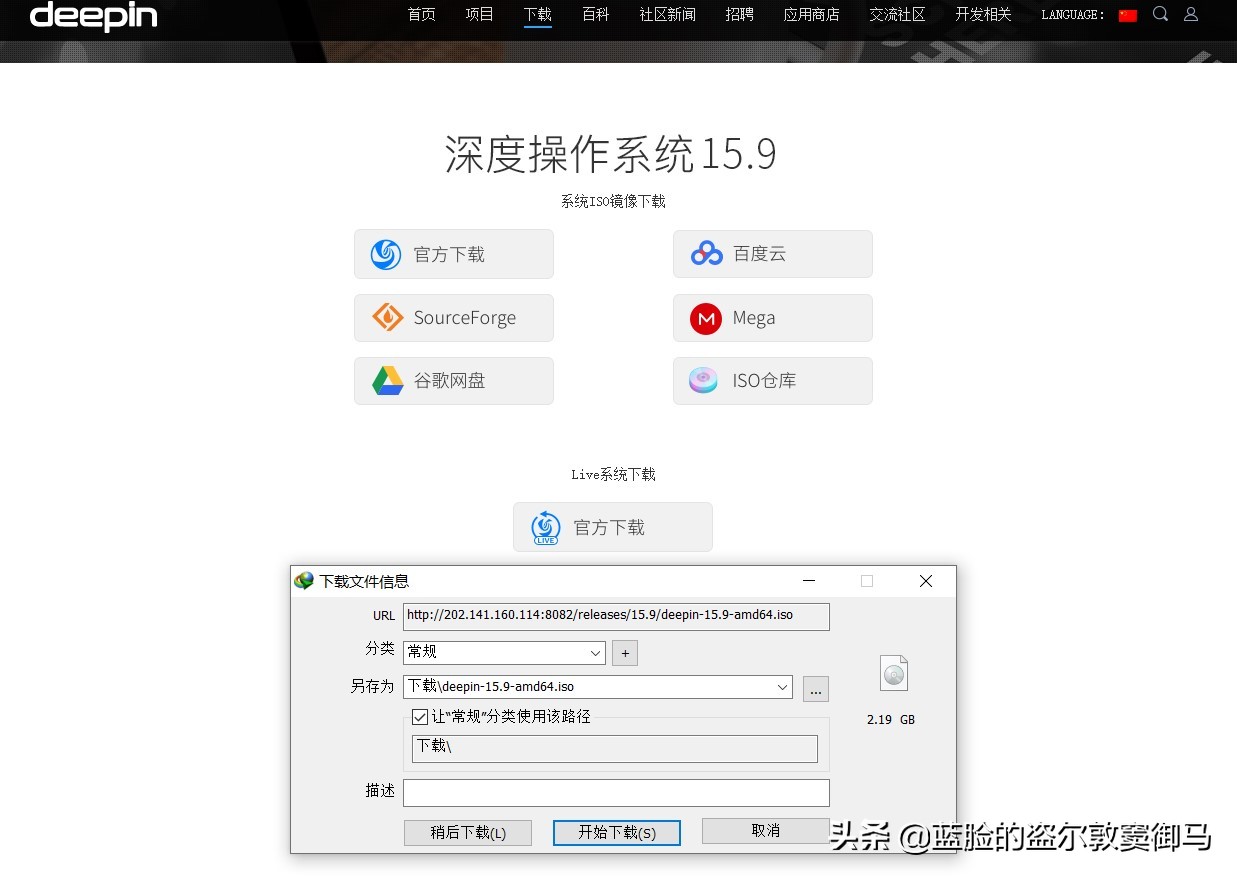
好了话不多上,开始干活。首先搜索深度系统的官网,并*载下**最新版本。官方*载下**速度也不快,我百兆宽带,但它的*载下**速率只有700kb/s左右。所以你需要耐心等待一会儿。
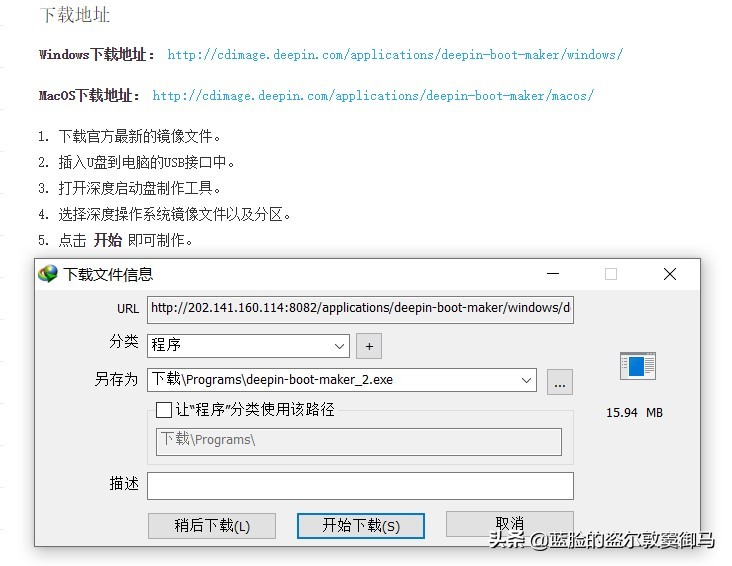
*载下**好之后你可以在官网*载下**官方的启动盘制作工具,或者看下面。
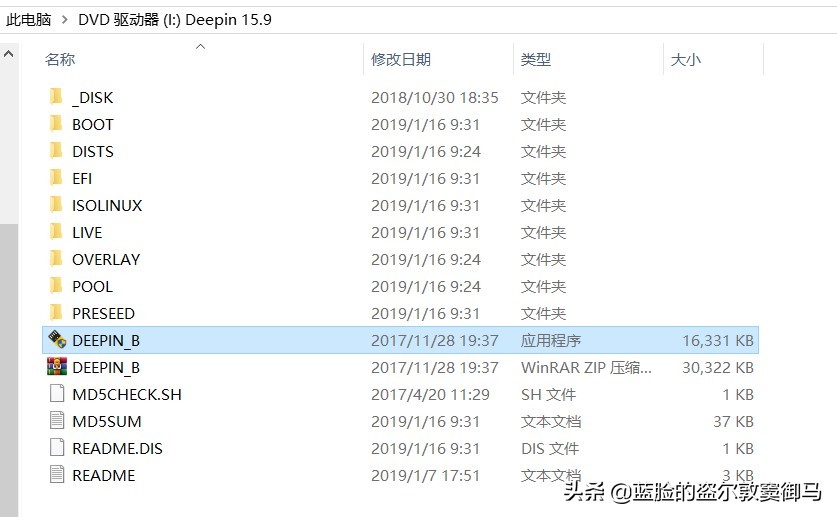
也可以直接解压或者用虚拟光驱装载*载下**好的系统镜像如下图。镜像中这个DEEPIN_B*ex.e**程序也是官方的启动盘制作工具。
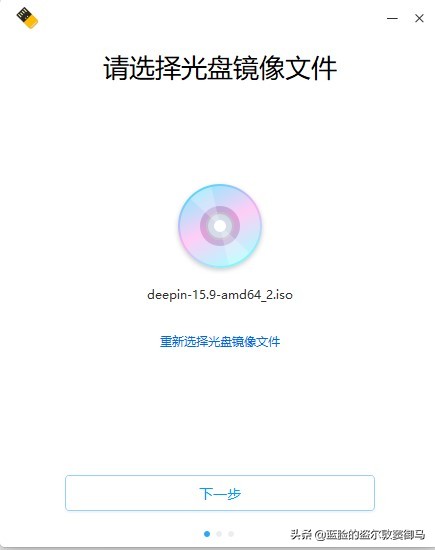
那接下来就是制作启动盘了。你需要有一个不低于4G的U盘即可。注意提前备份里面的文件。如下图选择前面*载下**好的系统镜像,然后下一步。
选择自己的U盘,并勾选格式化,然后下一步

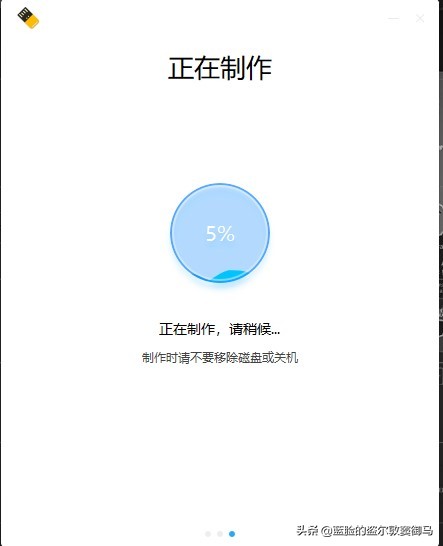
开始制作,等待完成。几分钟就好。
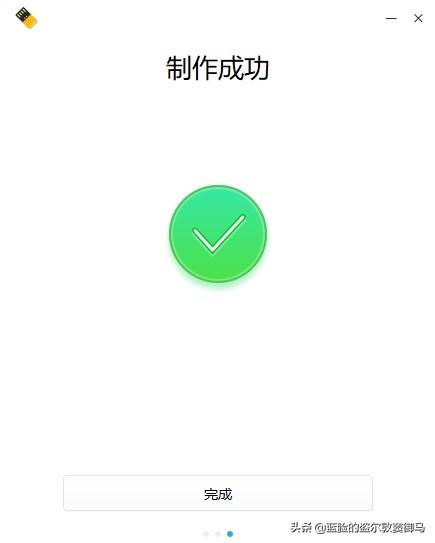
完成了,点完成关闭窗口。
接下来就是问Deepin系统在硬盘上划分出一个安装分区来。方法这里不赘述,如前面之前文章讲到得,用DG或者傲梅这类的无损磁盘管理工具去操作,空间最少20个G(说G不说吧,文明你我他)。我这里直接用之前演示Windows双系统的副系统盘来安装了。
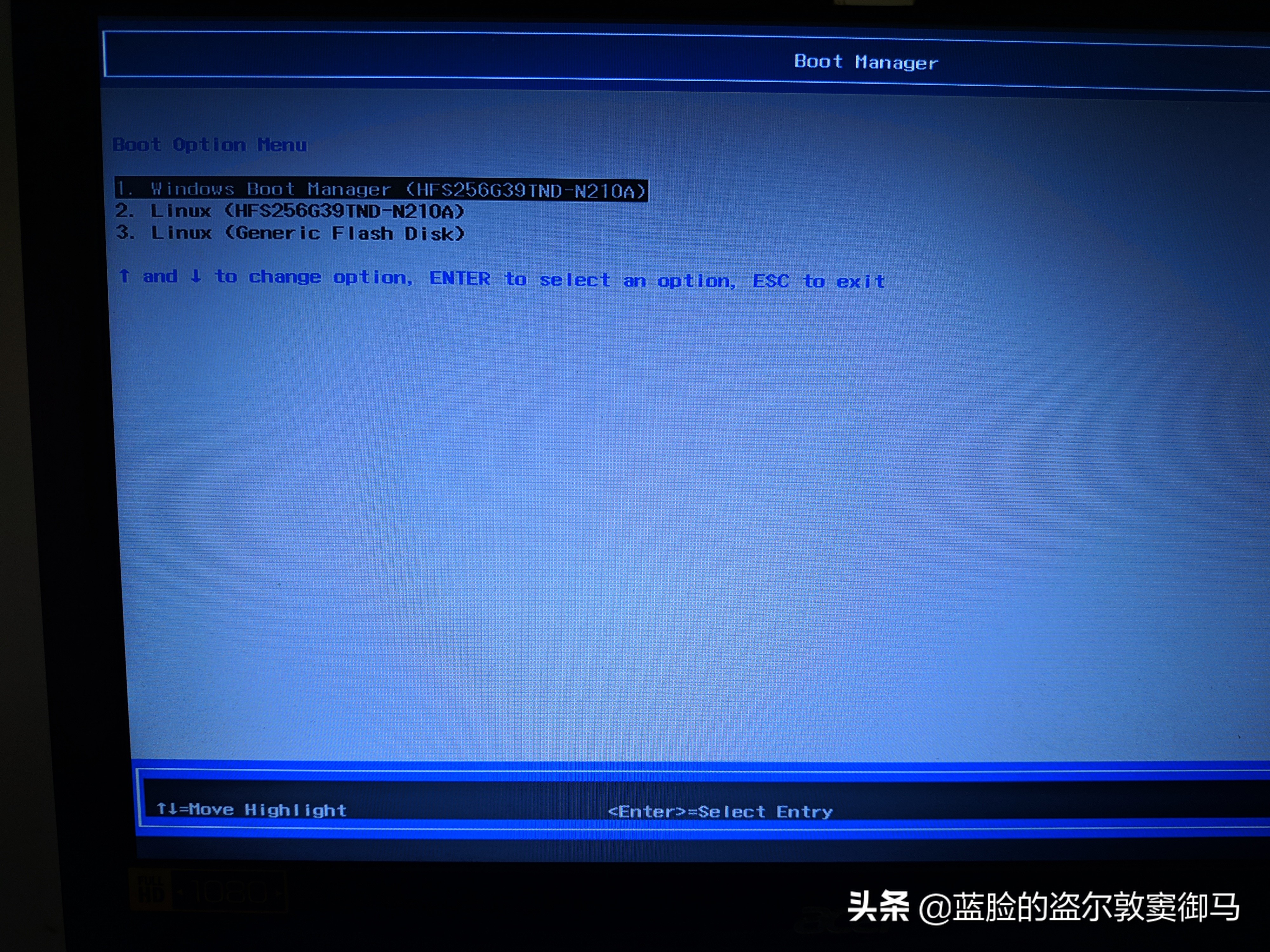
接下在启动盘插在电脑的USB2.0的口上,然后重启电脑并设置开机启动。如下图是我的启动项管理里面。可以看到有三个选项,第一个是Windows启动管理,第二个是Deepin系统的启动管理,第三个才是我们要的安装介质。通过光标选择第三项,并回车。
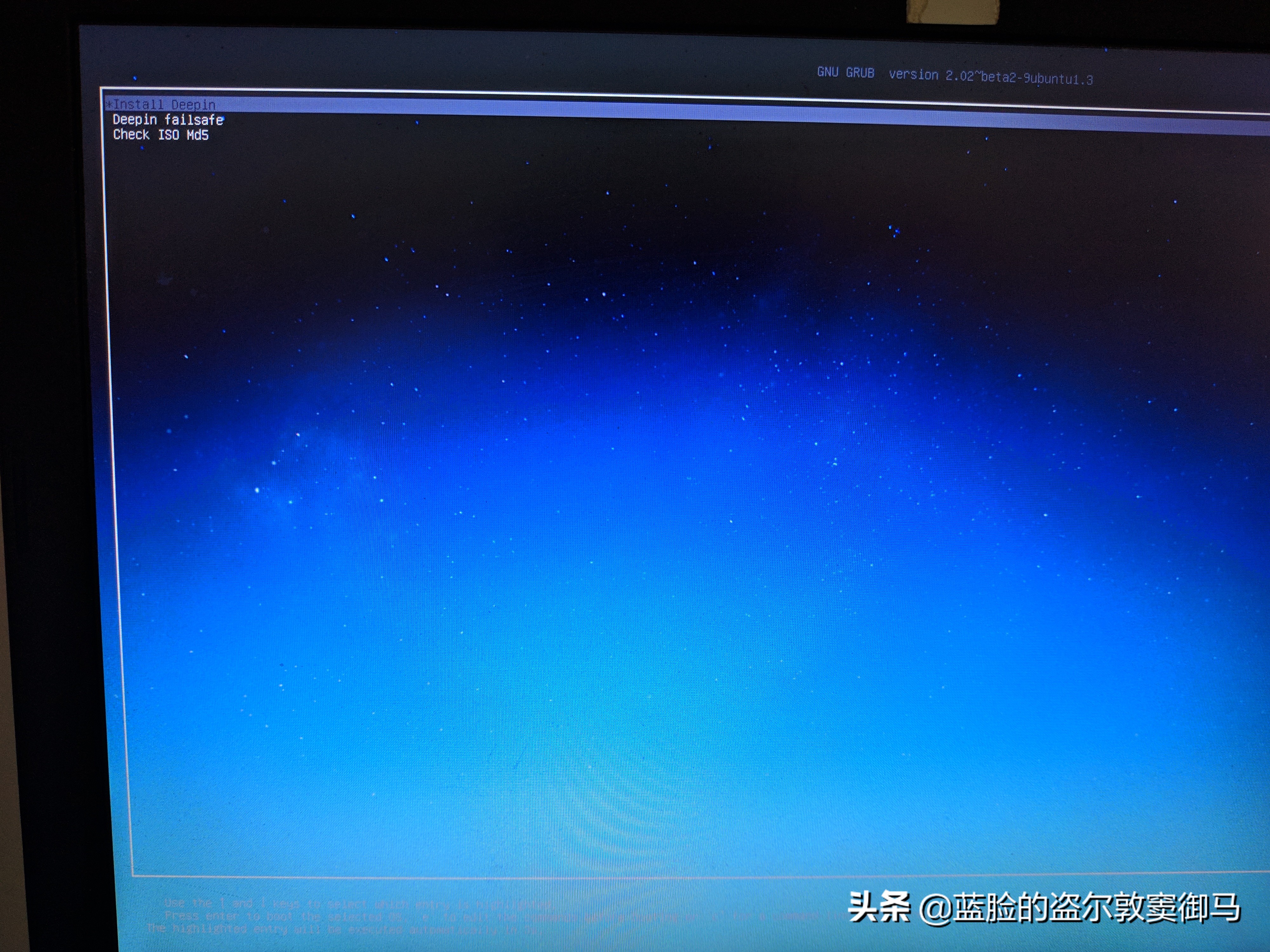
到如下界面,选择第一项或者等它默认自动进入安装。
出现LOGO
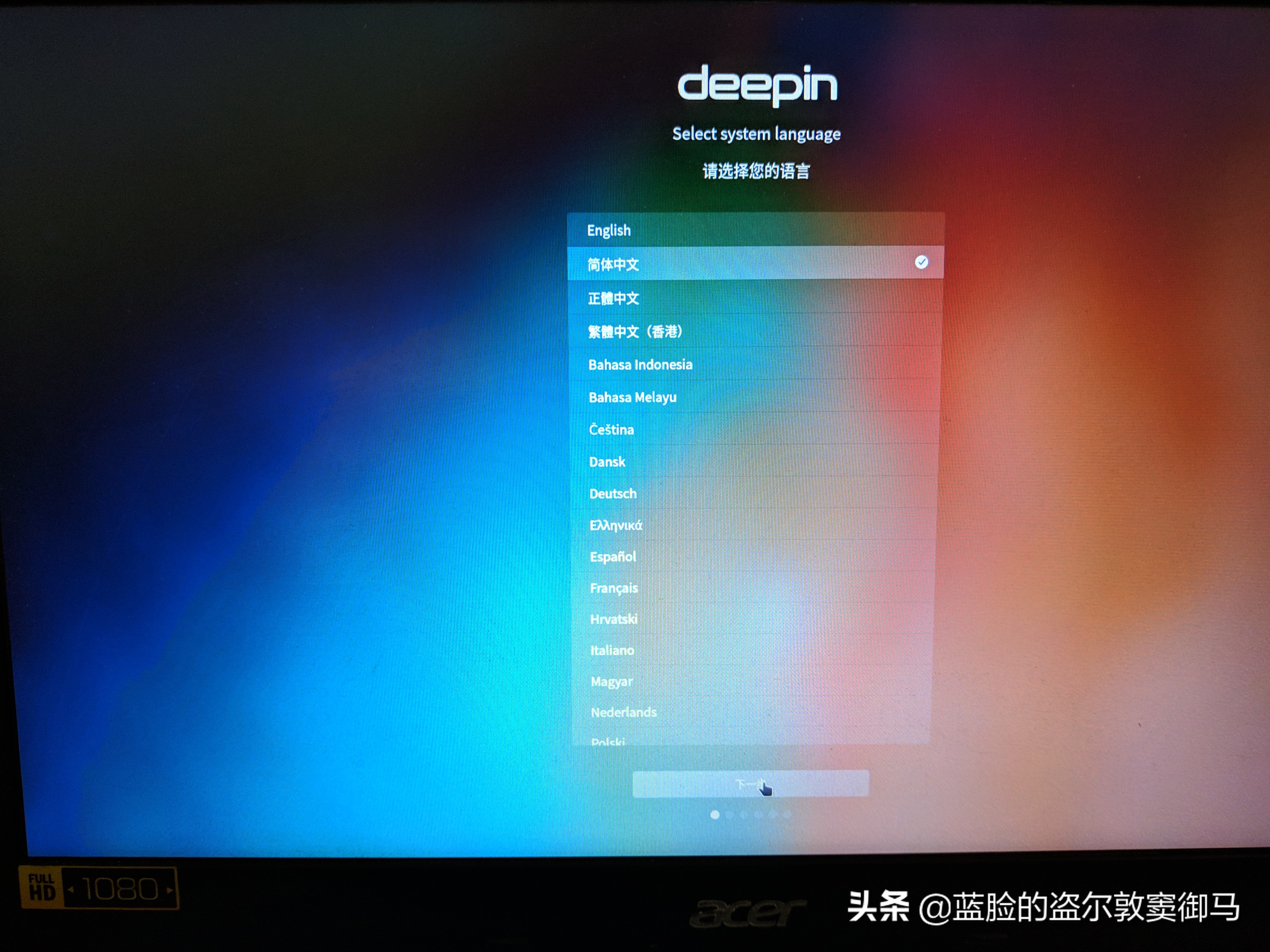
到如下图这里,设置语言,这里开始可以使用鼠标,设置好了下一步
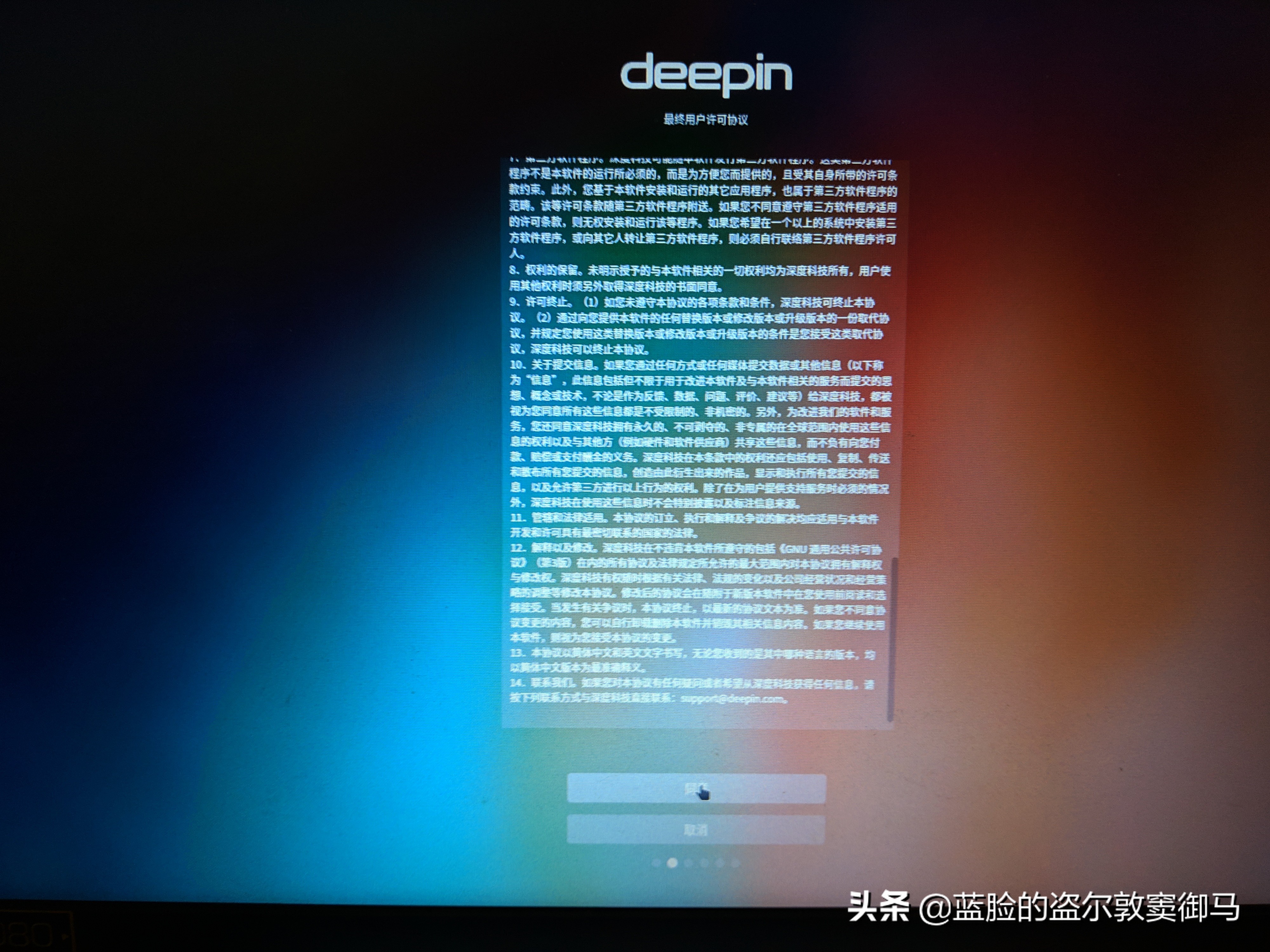
协议拉到最后面,同意图标会明亮起来,单击它。
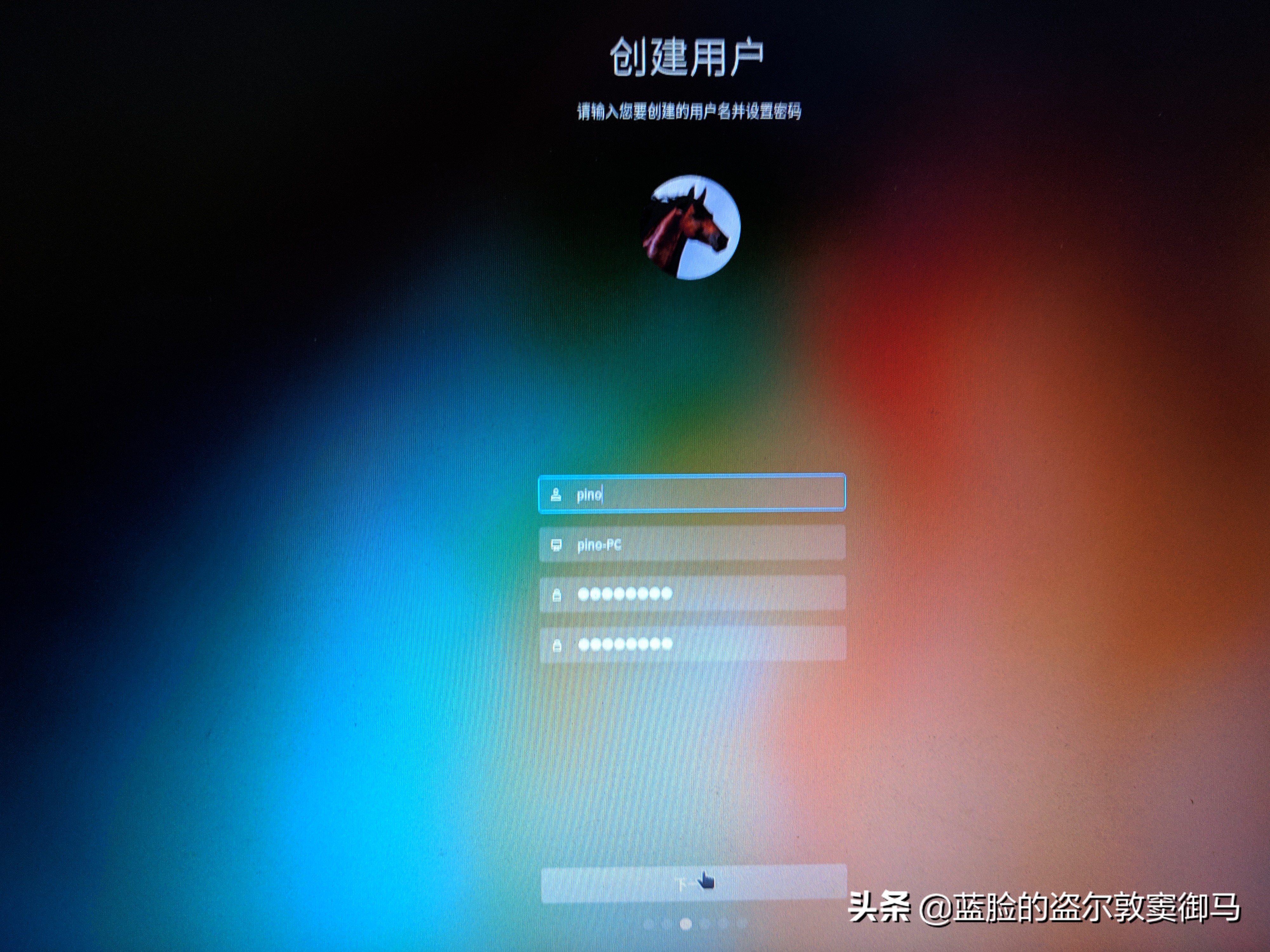
设置账户,注意用户名这密码首位字母要是小写。
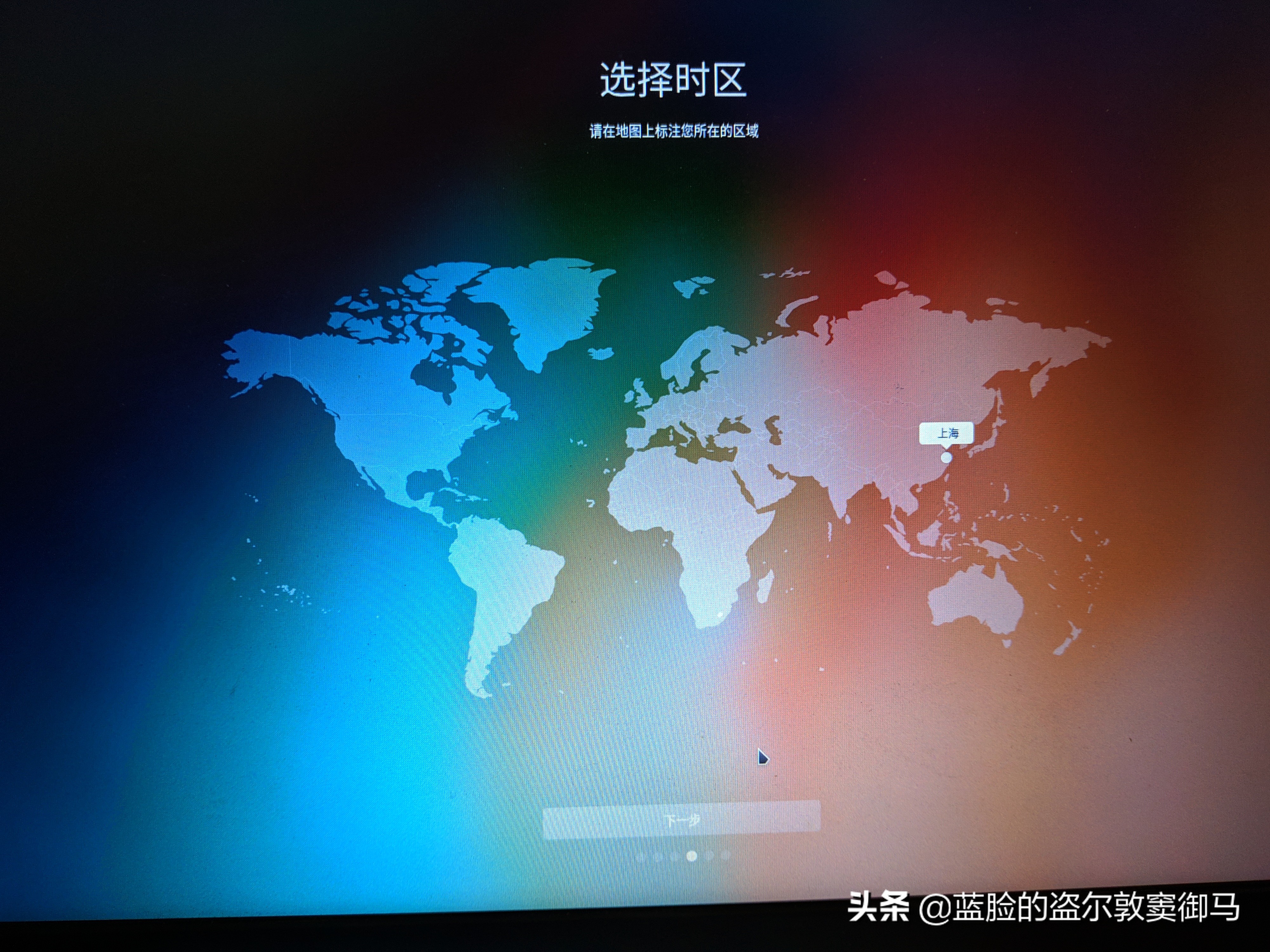
选择时区。默认的上海就行。
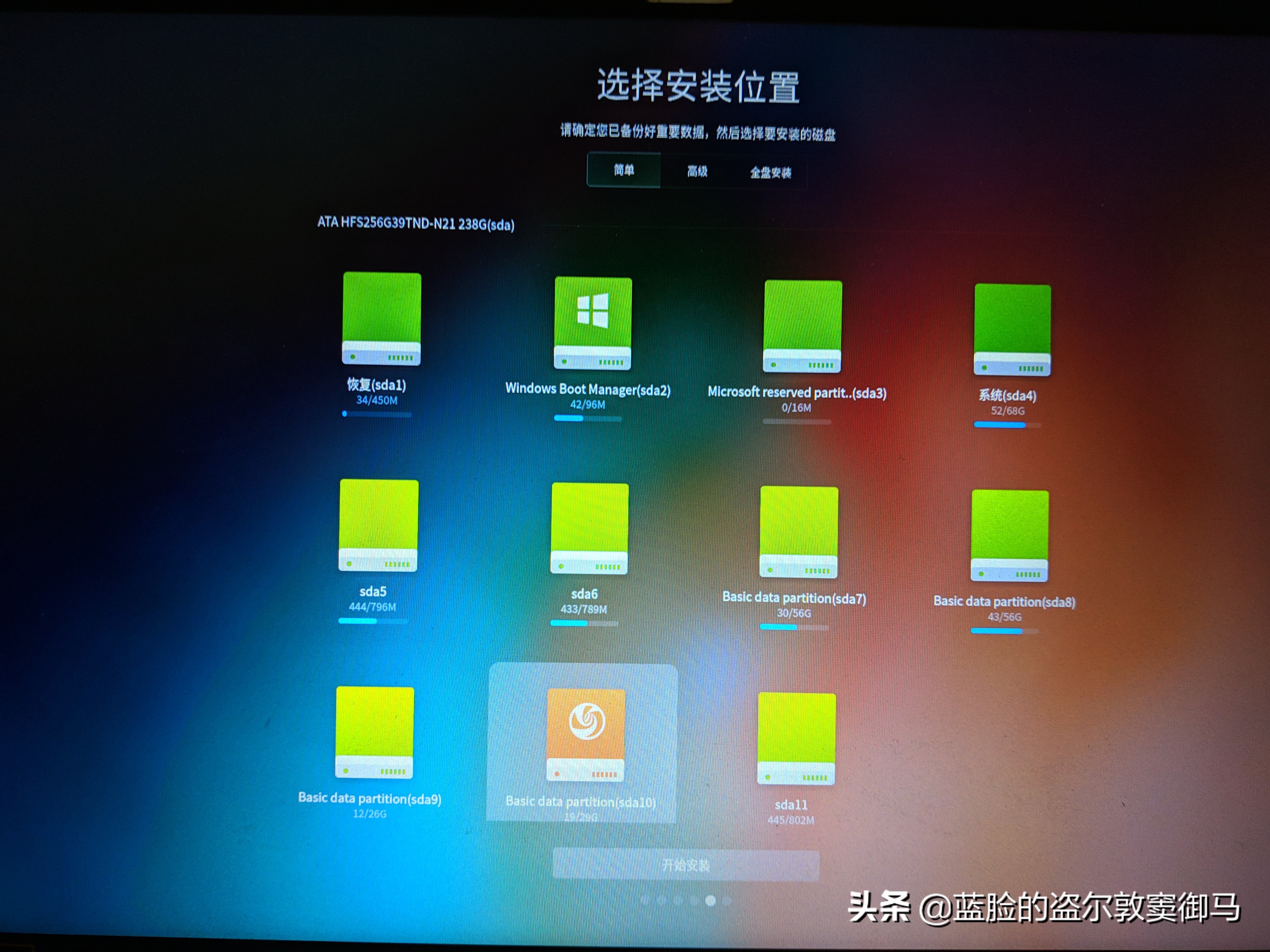
最关键的选择安装位置,千万别搞错了。记清楚自己划分出来的是第几分区,多大空间。点开始安装
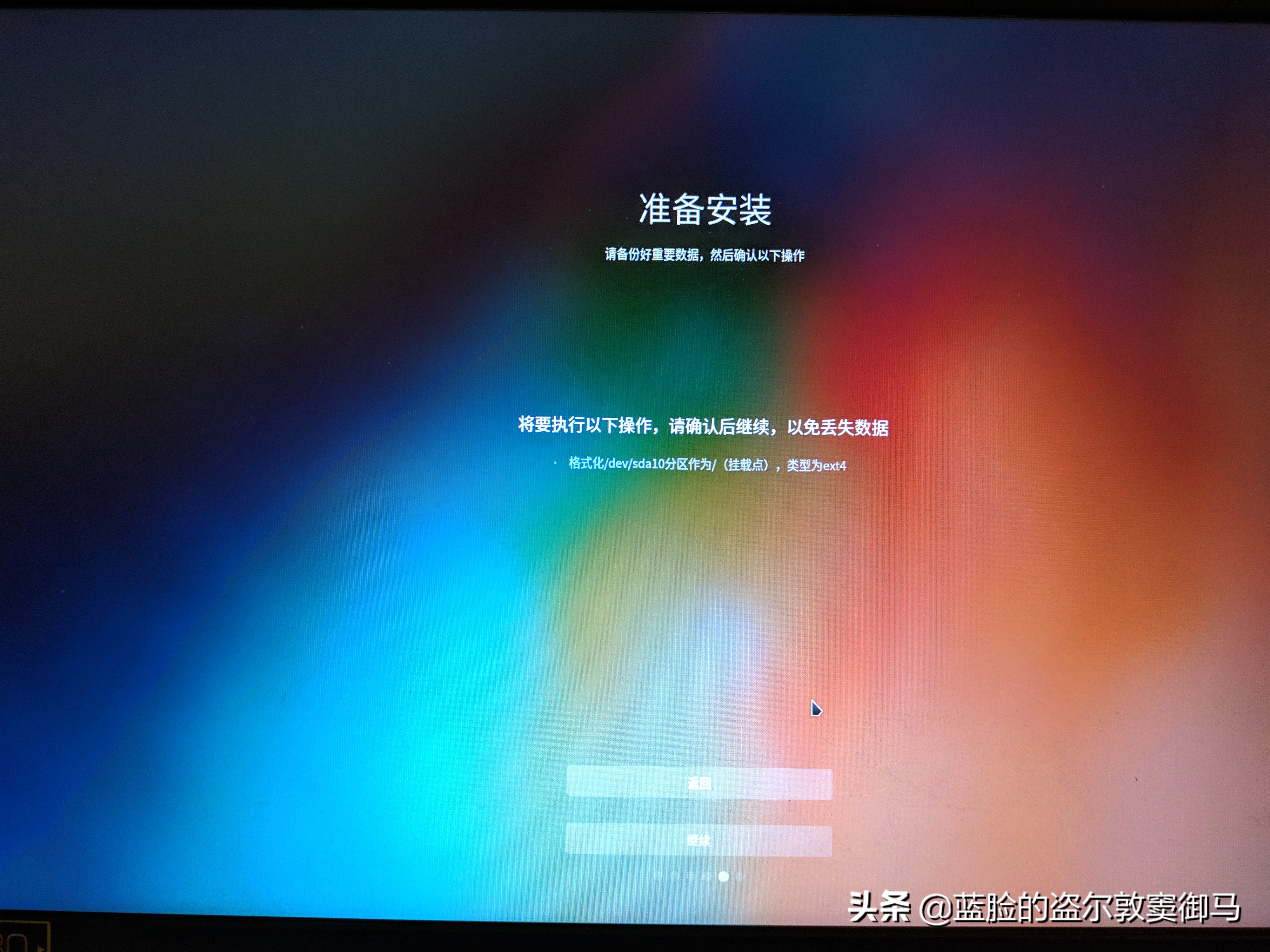
然后提示会格式化安装磁盘,点继续。
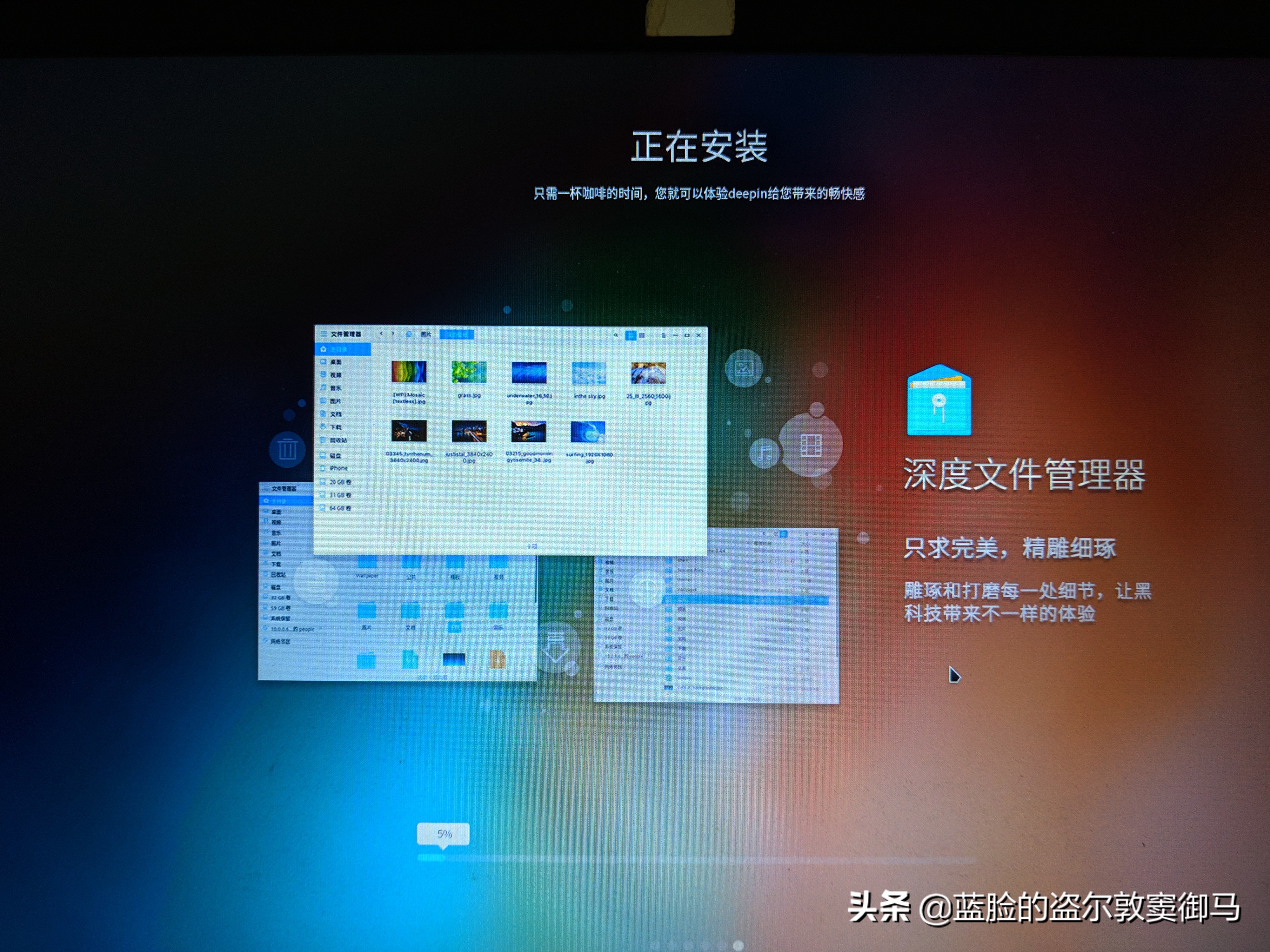
正在安装,大约需要15分钟。
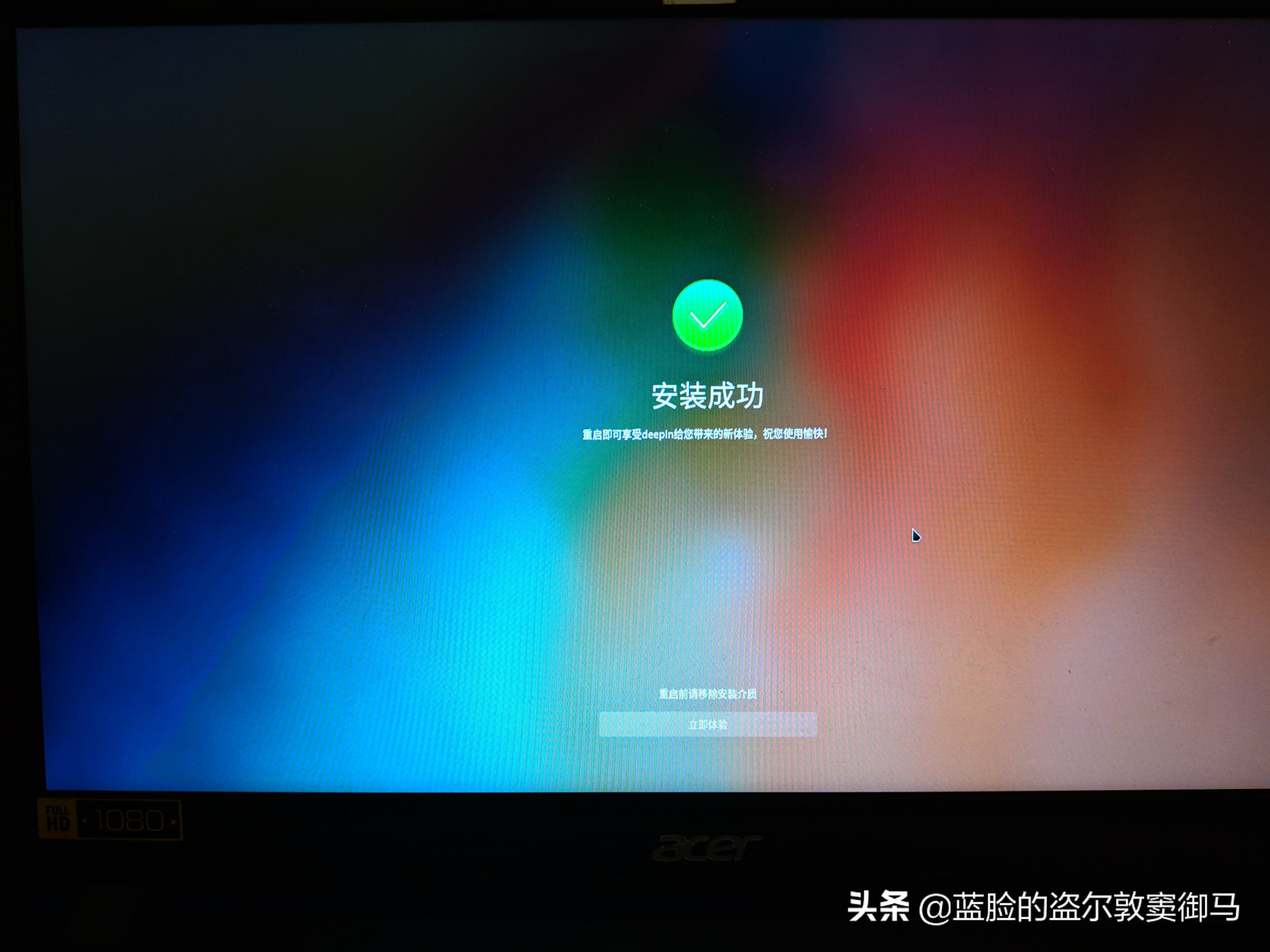
如下图完成。点立即体验就可以进入桌面。
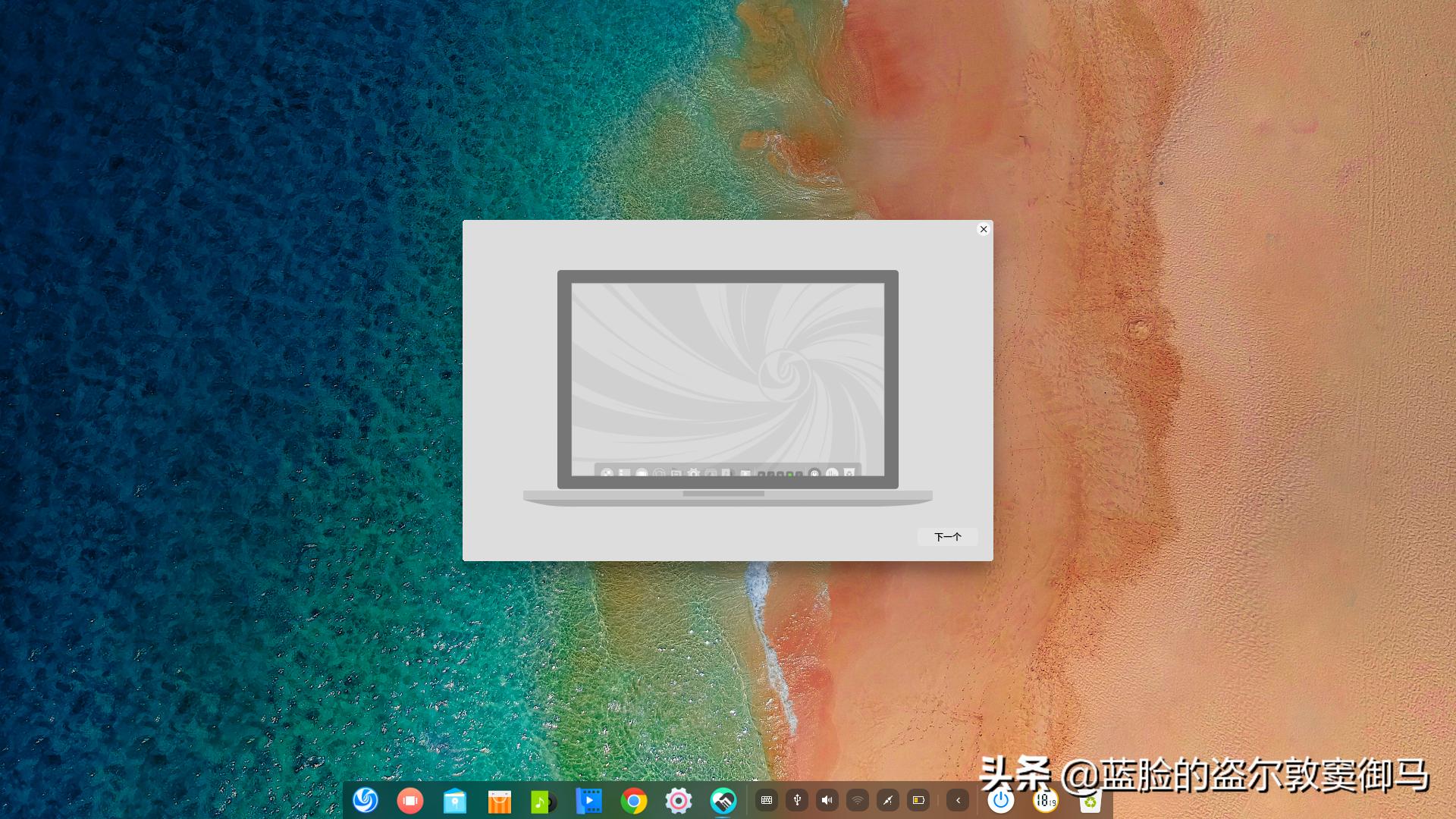
进入桌面后可以看到是一个非常干净、清爽的桌面,中间是关于Deepin的使用介绍视频,我这里点了下一步。
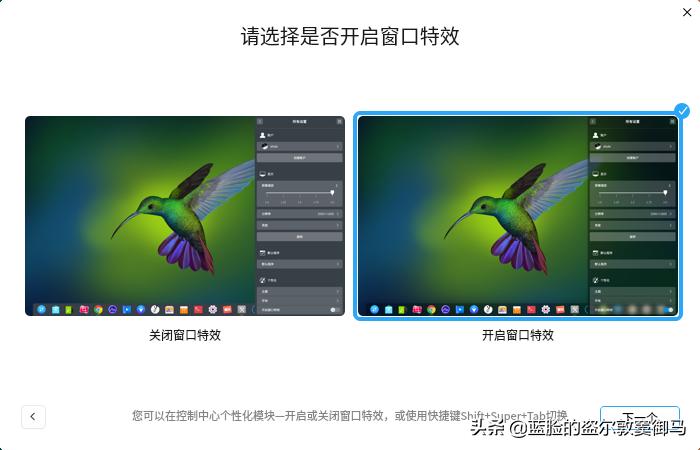
如下图设置桌面特效,也就是类Windows的那个毛玻璃。
设置桌面样式的也就是一种是类似Windows的那种桌面分布逻辑,一种就是默认的这种。
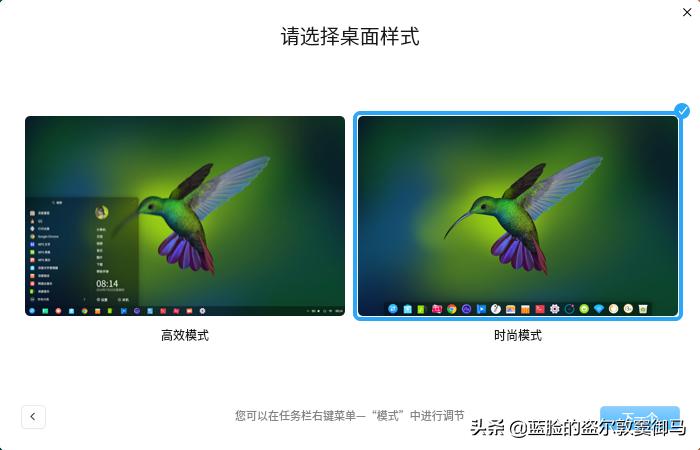
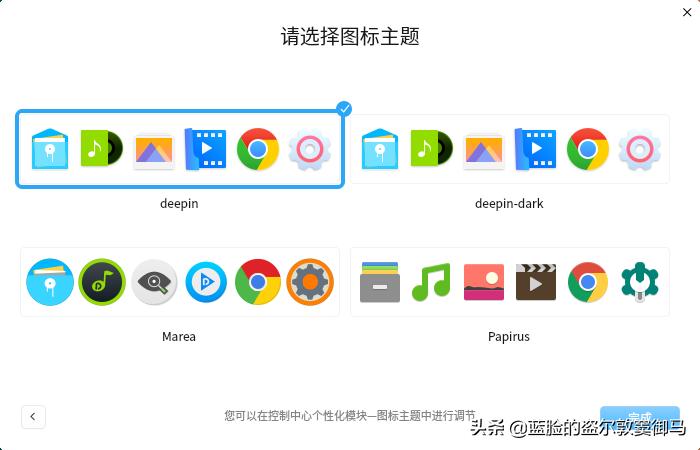
下图设置桌面图标样式。
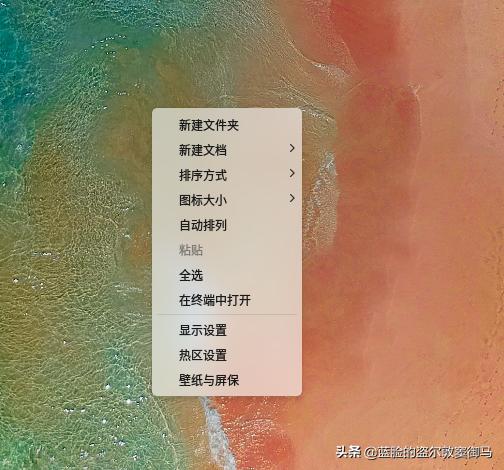
鼠标在桌面右键可以看到的菜单内容。
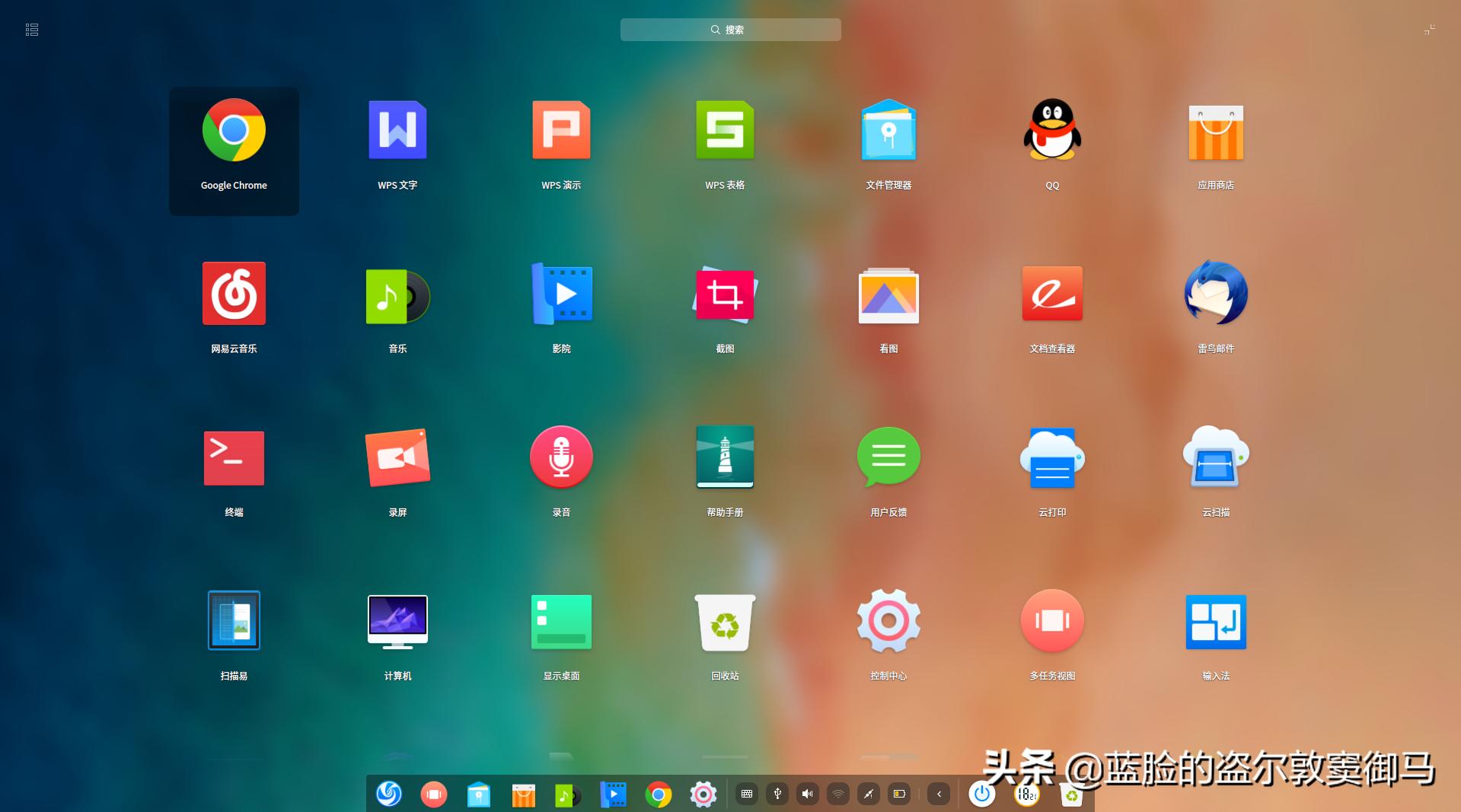
再看下面一排的功能,有的略过了。下图启动器里内置的软件。
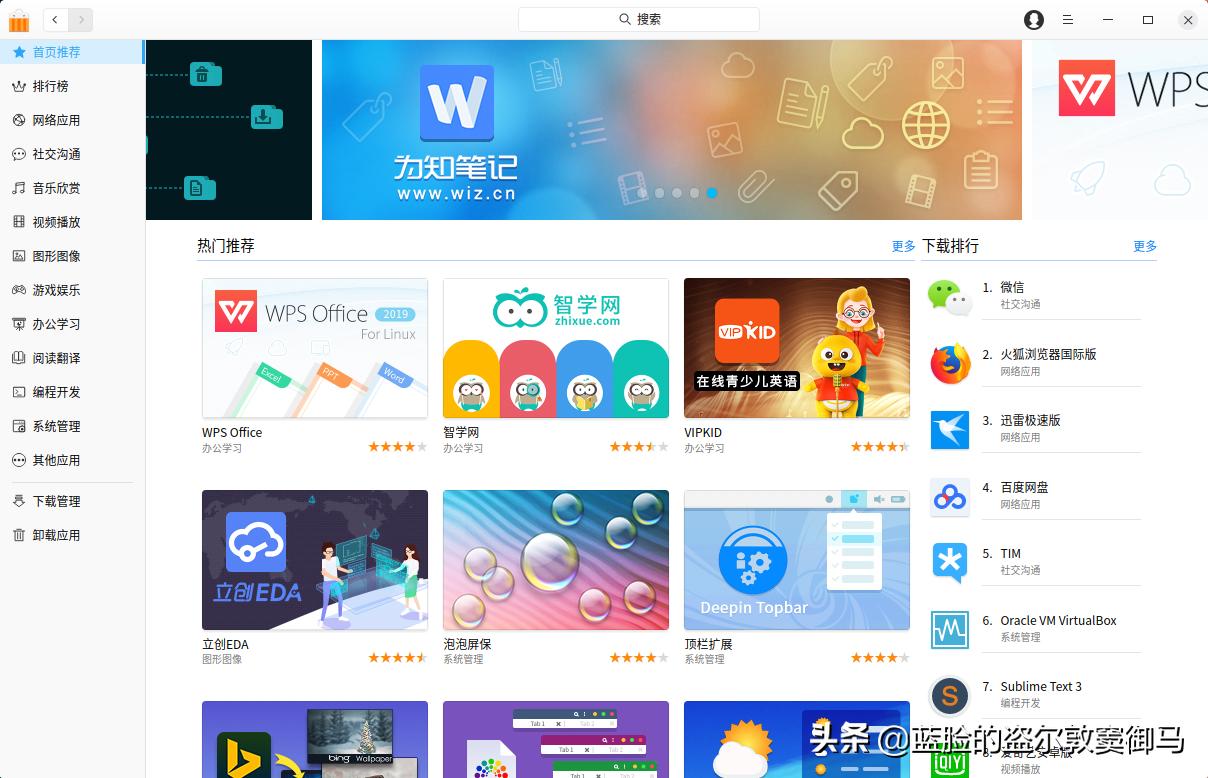
下图应用商店,基本的日常用的都有
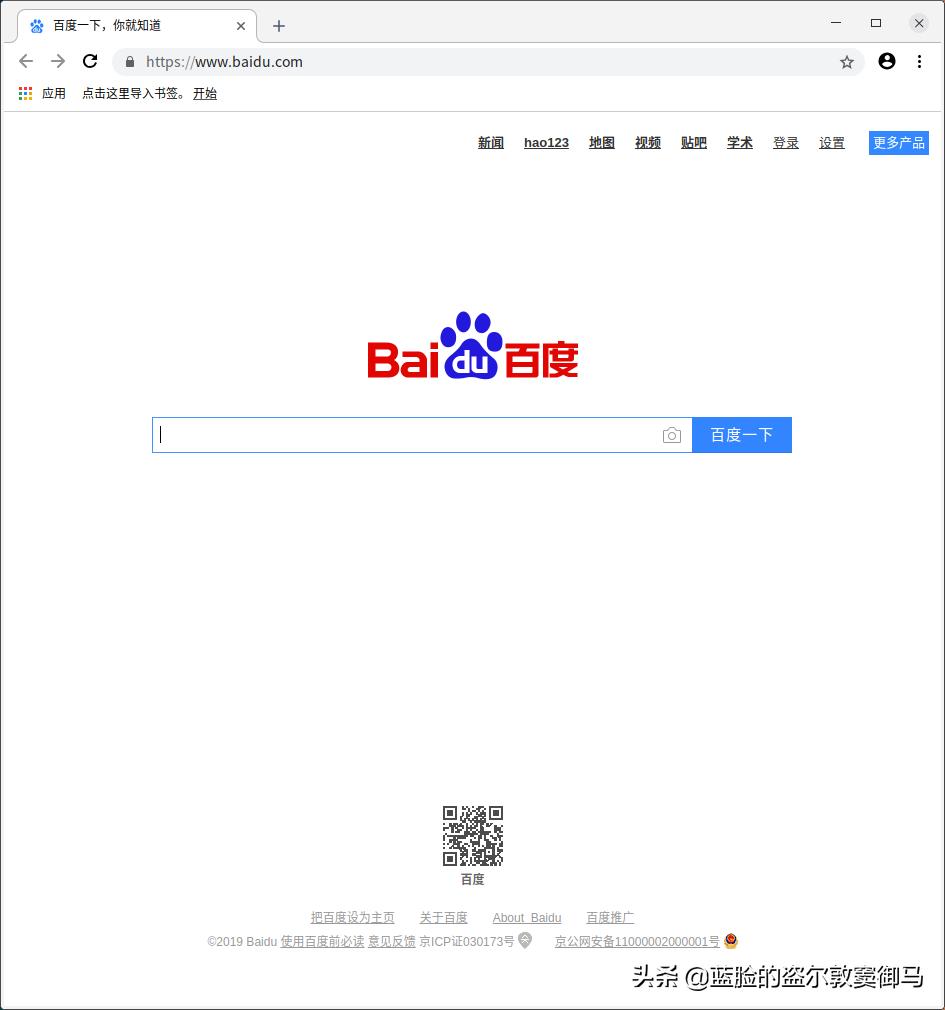
内置谷歌浏览器
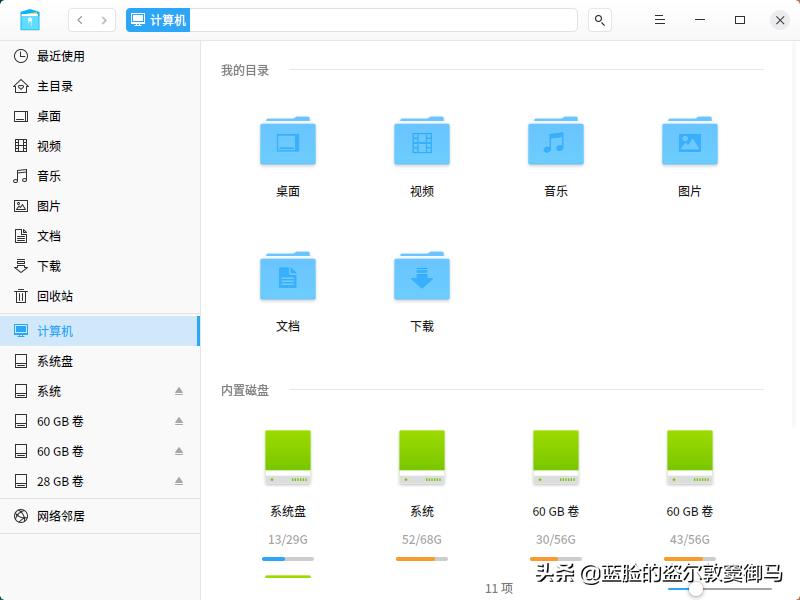
文件管理,可以访问Windows下的磁盘分区。
看下图右侧,设置选单。
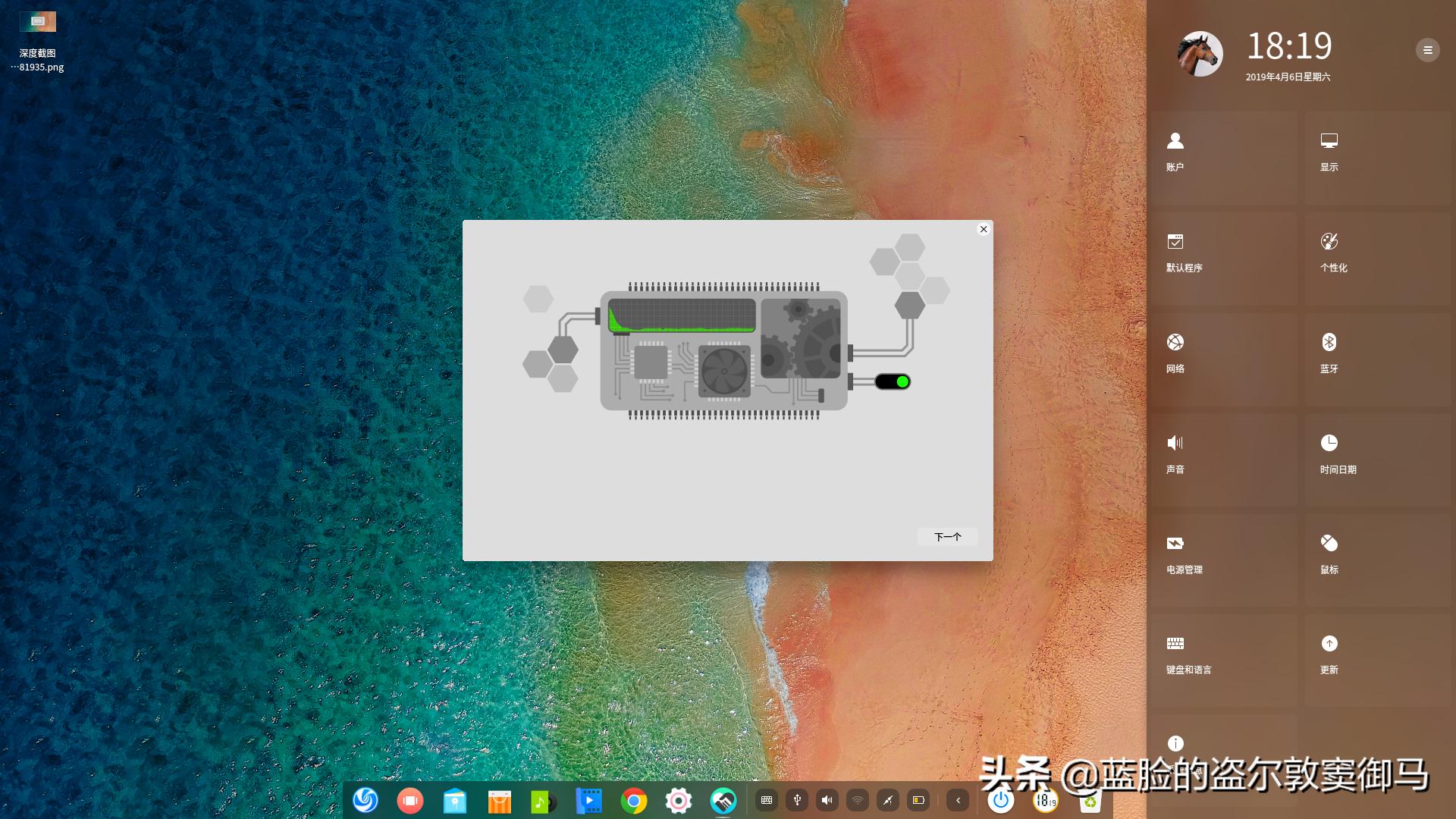
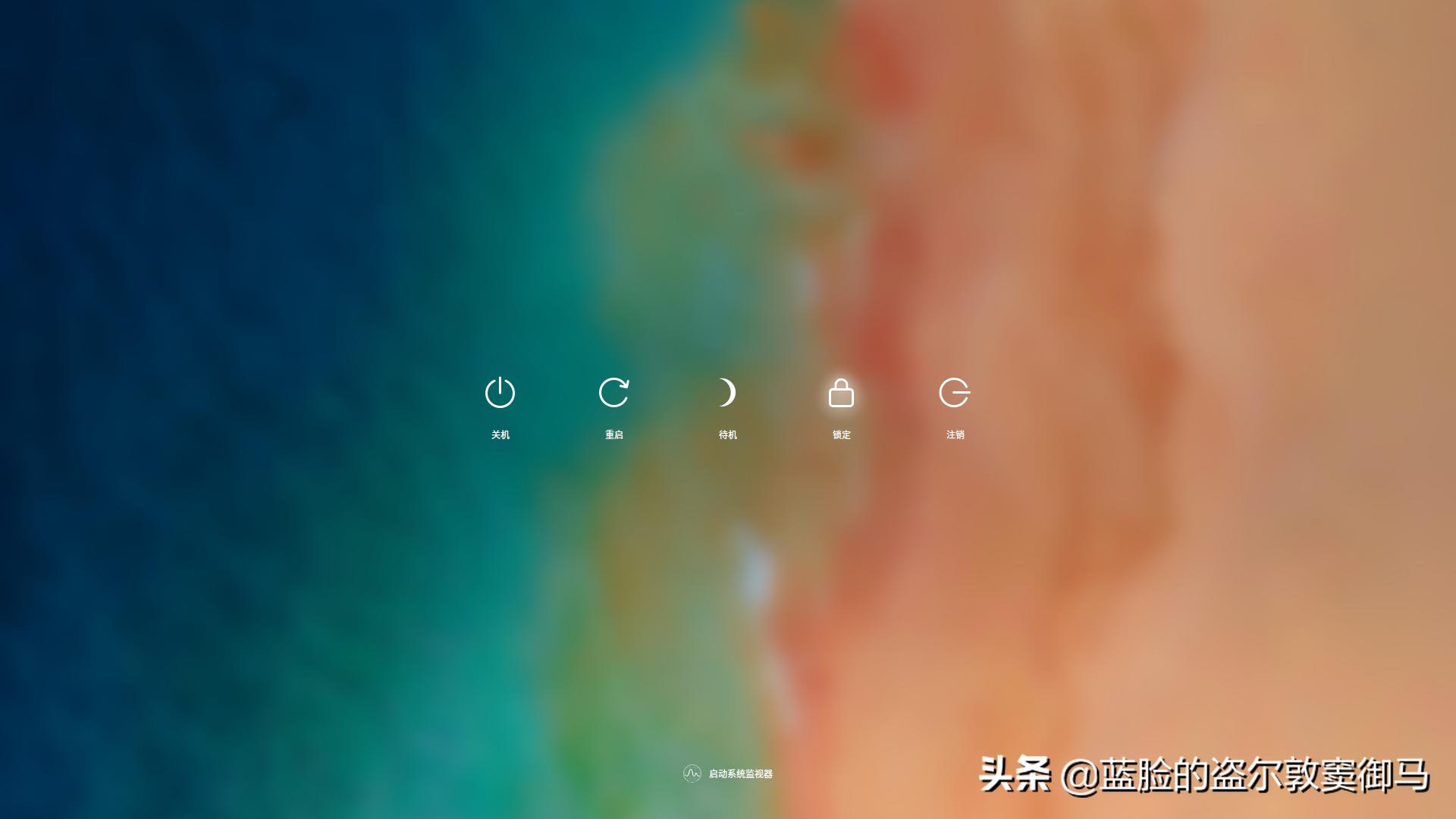
电源菜单内容。
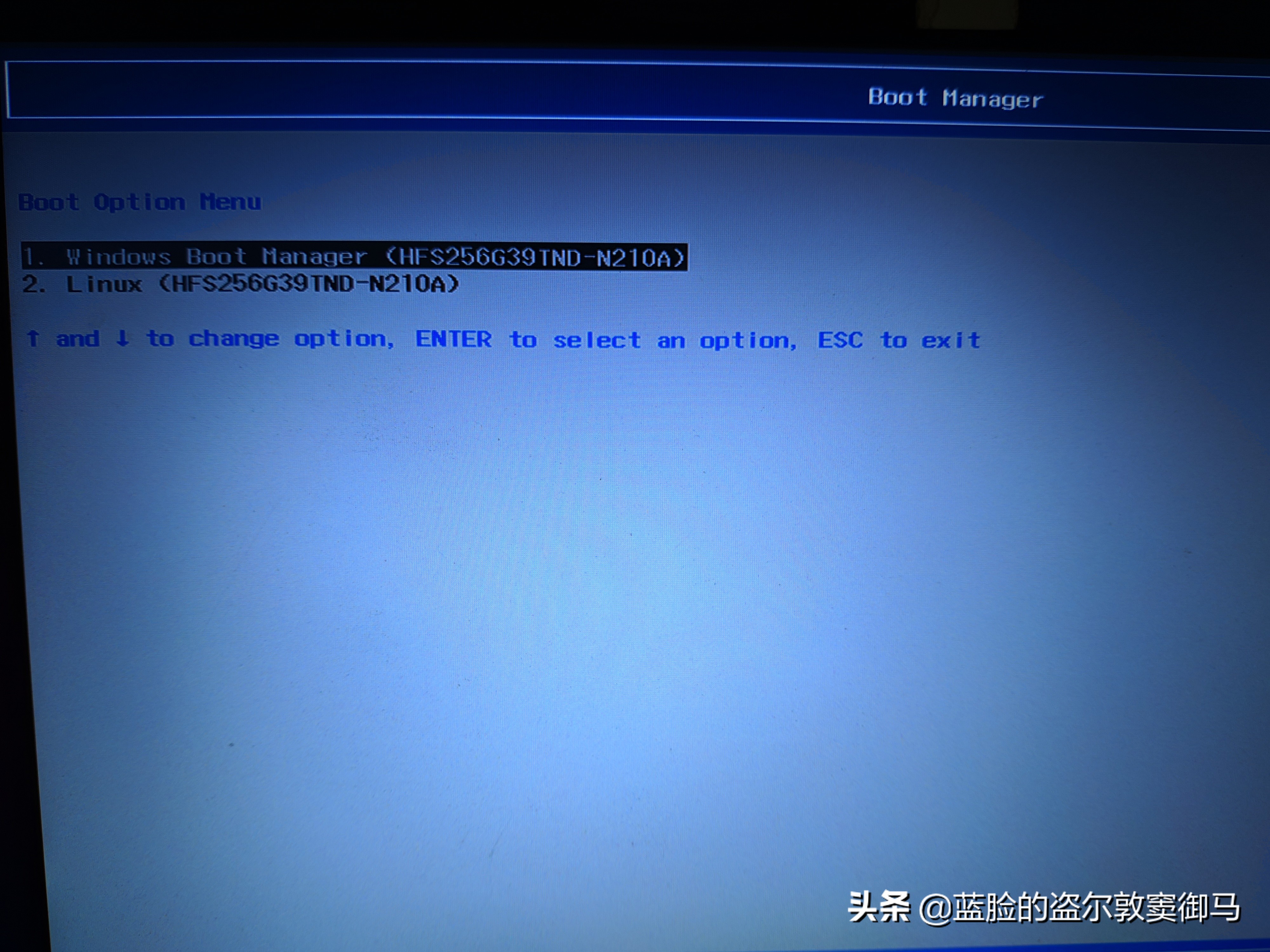
然后我们重启,看看如何开机选单进系统。我的宏碁笔记本就是开机按F12(如果不按默认进Win10),然后可以看到两个选项,第一个是Win10,第二个是Deepin。
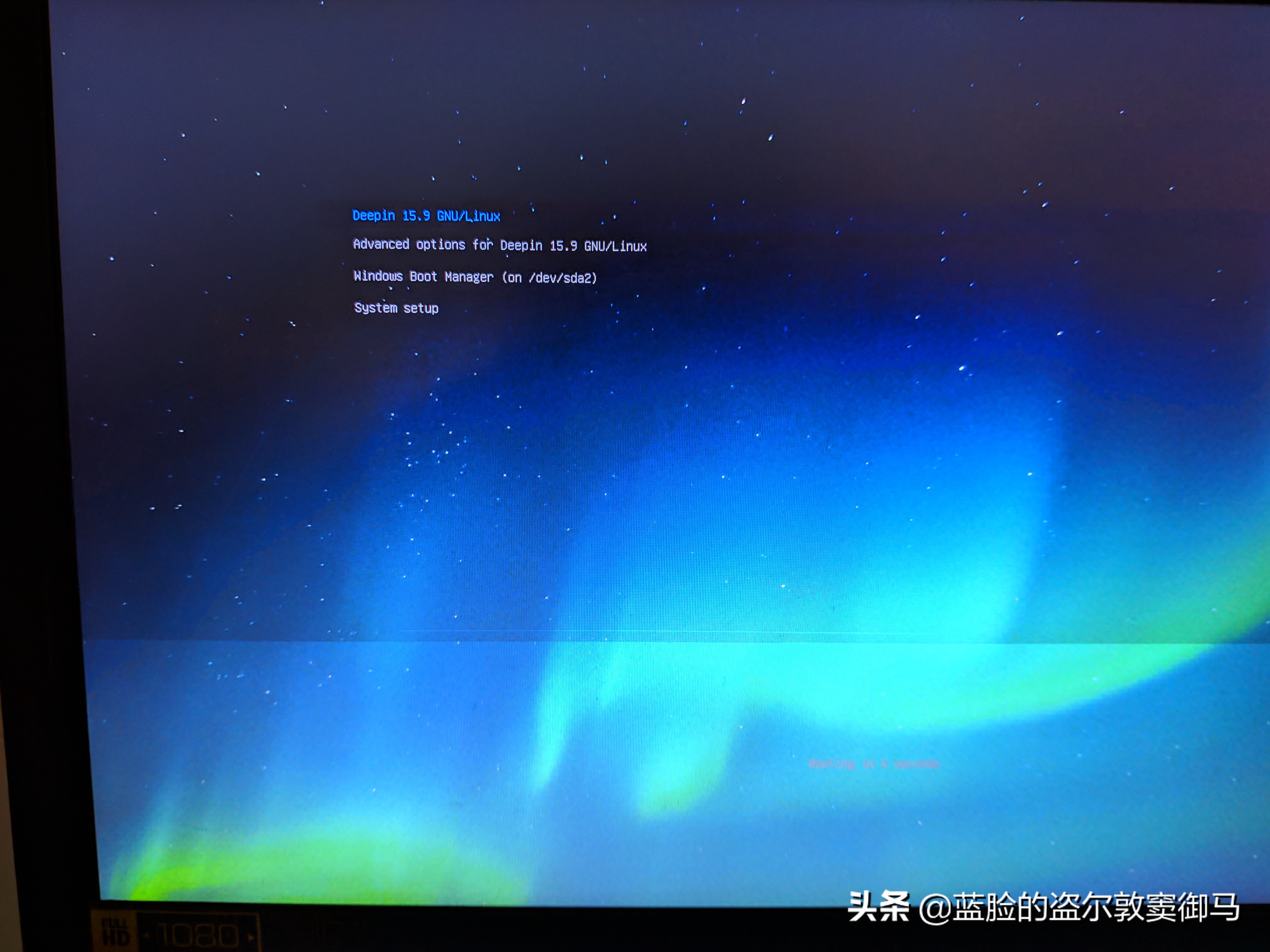
下图页面你也可以选择,但是进系统的话直接点第一个或者默认自己进
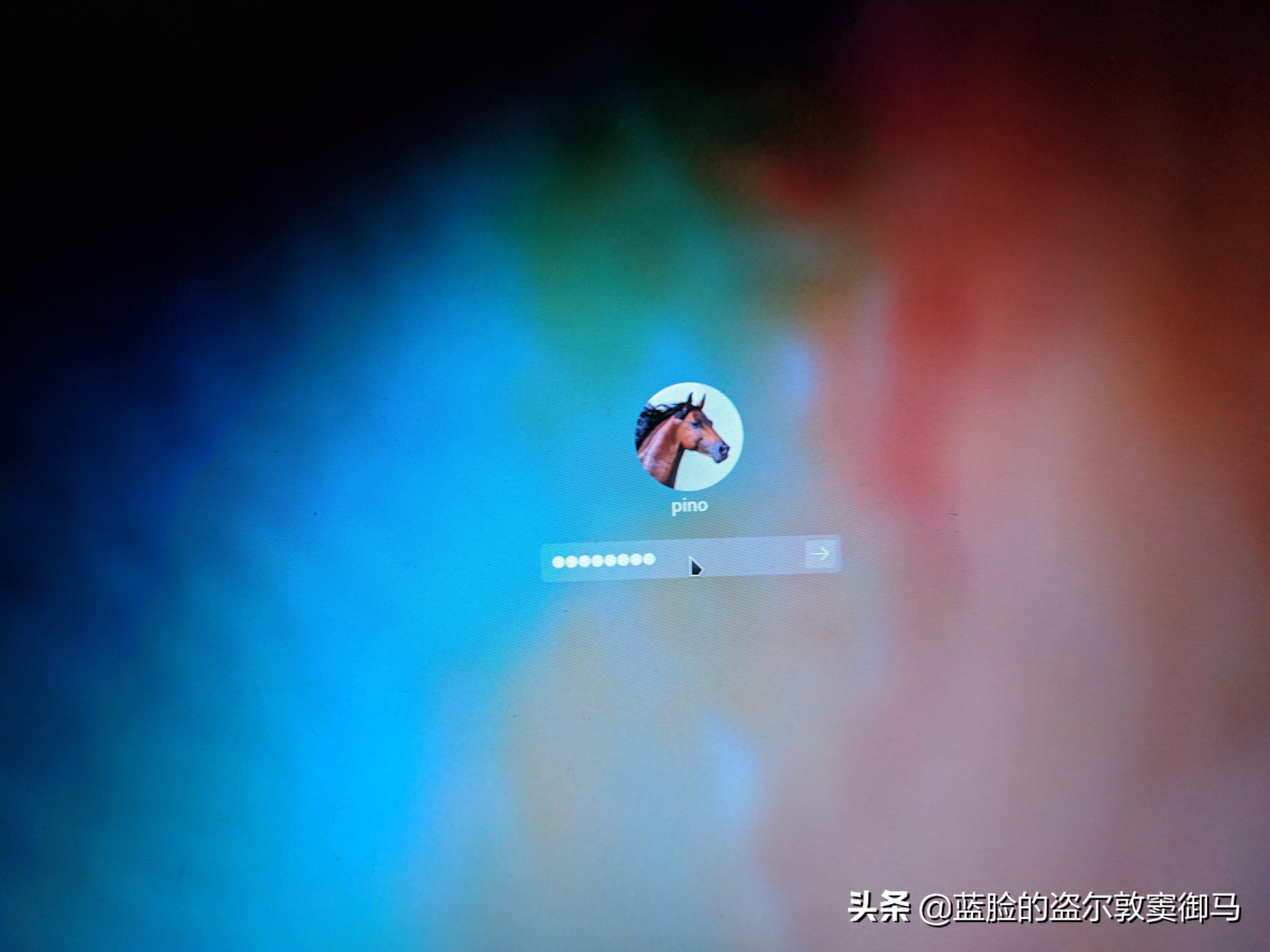
中间很快过了LOGO页面,到如下图输入屏幕密码的页面,输入即可进入桌面。
目前来说,Deepin在我的电脑上唯一的问题就是从Deepin下重启进Win10出现网络异常的情况,需要再次重启,或者每次从Deepin出来直接选择关机,再开机进Win10就没有任何问题了。感兴趣的小伙伴可以试试,Deepin下的很多操作很符合国人的习惯,比如截图,直接就是和腾讯系的一样,Ctrl+Alt+A。
好啦,这篇的主要内容就是这些啦,欢迎大家对文中内容进行批评指正。我对自己撰写内容的要求不求高深莫测,只求简单可行,从自己操作的实际出发。对此文喜欢的小伙伴们可以赞、评、转,关注素质四连一波。