表头对于一个表格来说就是门面的象征,做出一个即美观又符合逻辑的表头能够为你的表格加分,下面给大家分享些制作表头的小技巧:
一、单斜线表头
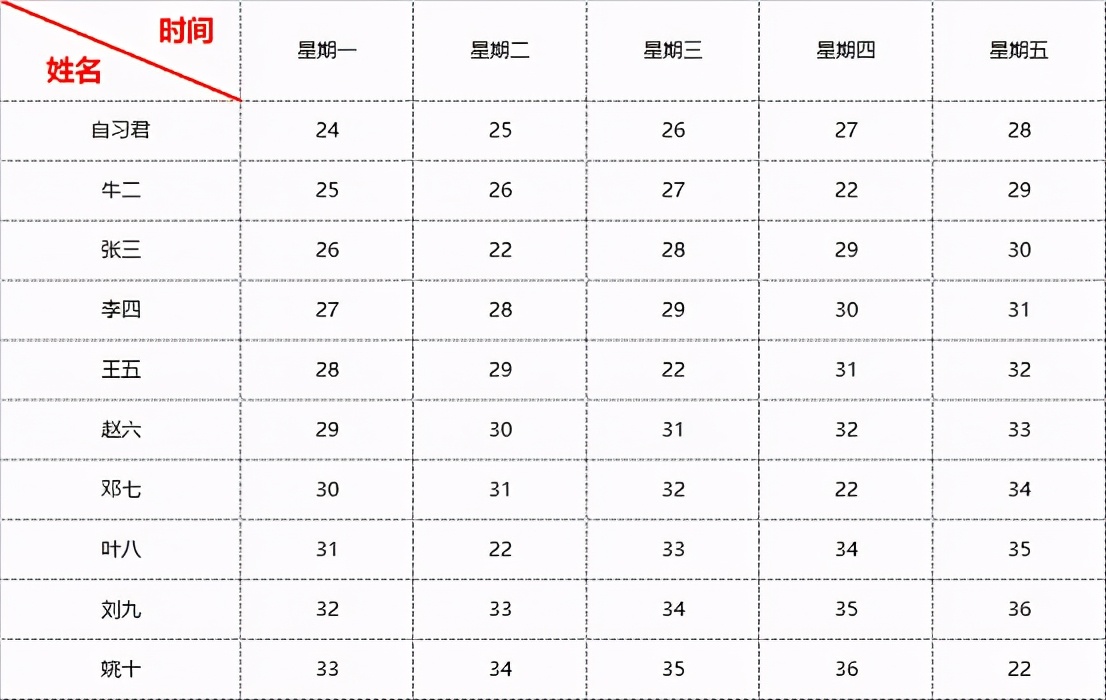
单斜线表头是最常用的,有三种画法:
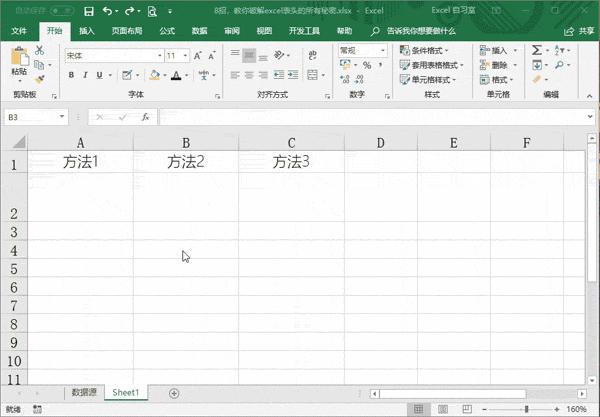
1:单击右键—“设置单元格格式”—“边框”—点击“对角斜线”;
2:绘制边框—点击“绘制边框”,点击单元格并长按把鼠标光标拖动到右下角;
3:点击“插入”—“形状”—“直线”。
需要注意的是1和2只适合在单个单元格,如果需要在跨单元格绘制斜线,可以用方法3。
以下为GIF动画演示:
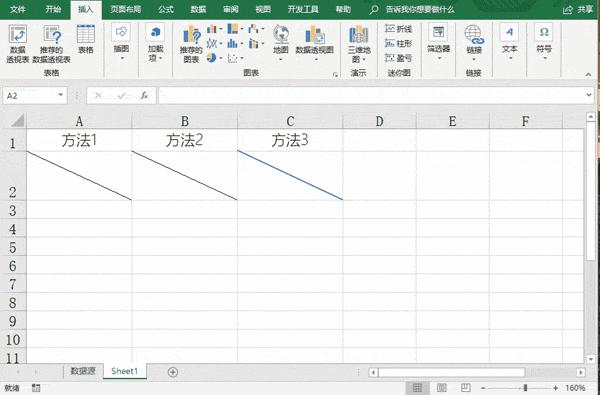
单斜线画好了还需要错位录入文字,有以下两种办法:
1:换行+空格手工进行调整(单元格内换行的快捷键为:“Alt+Enter”);
2:插入文本框。
以下为GIF动画演示:
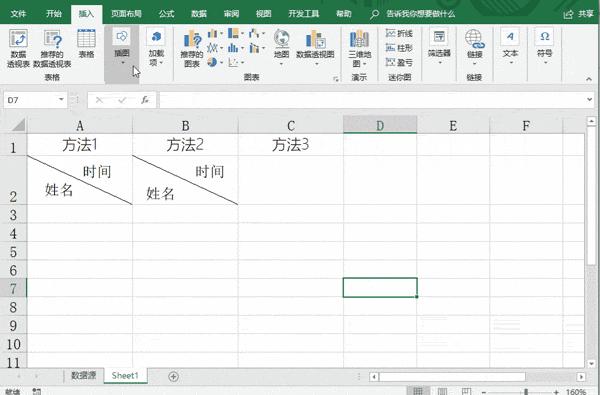
二、多斜线表头
多斜线表头的斜线画法一般使用方法3:“插入”—“形状”—“直线”,
而文字录入一般使用方法2:“插入文本框”。
以下为GIF动画演示:
三、倾斜的表头
1:文字的倾斜(文字竖排)
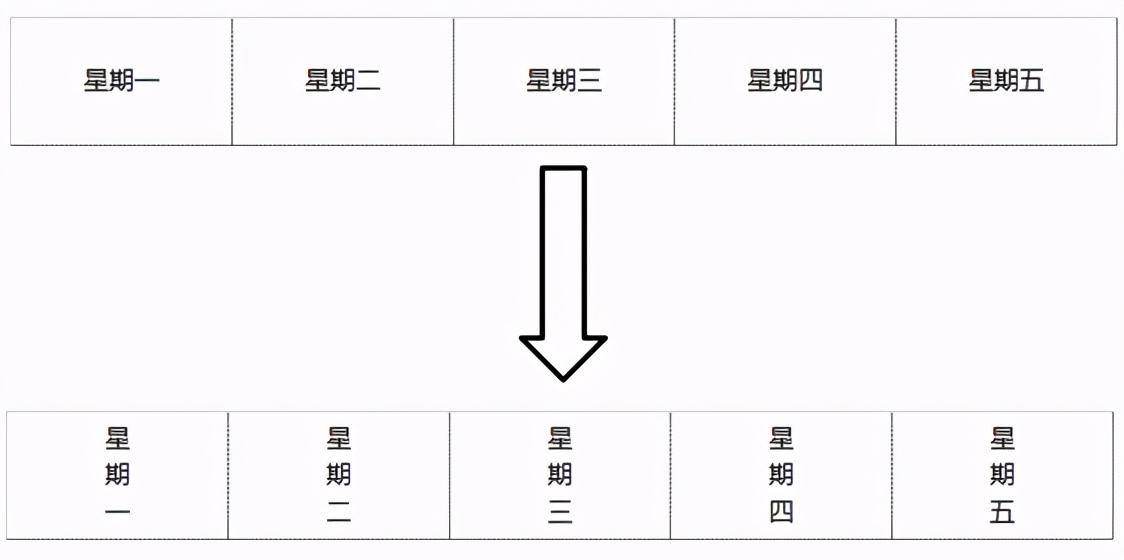
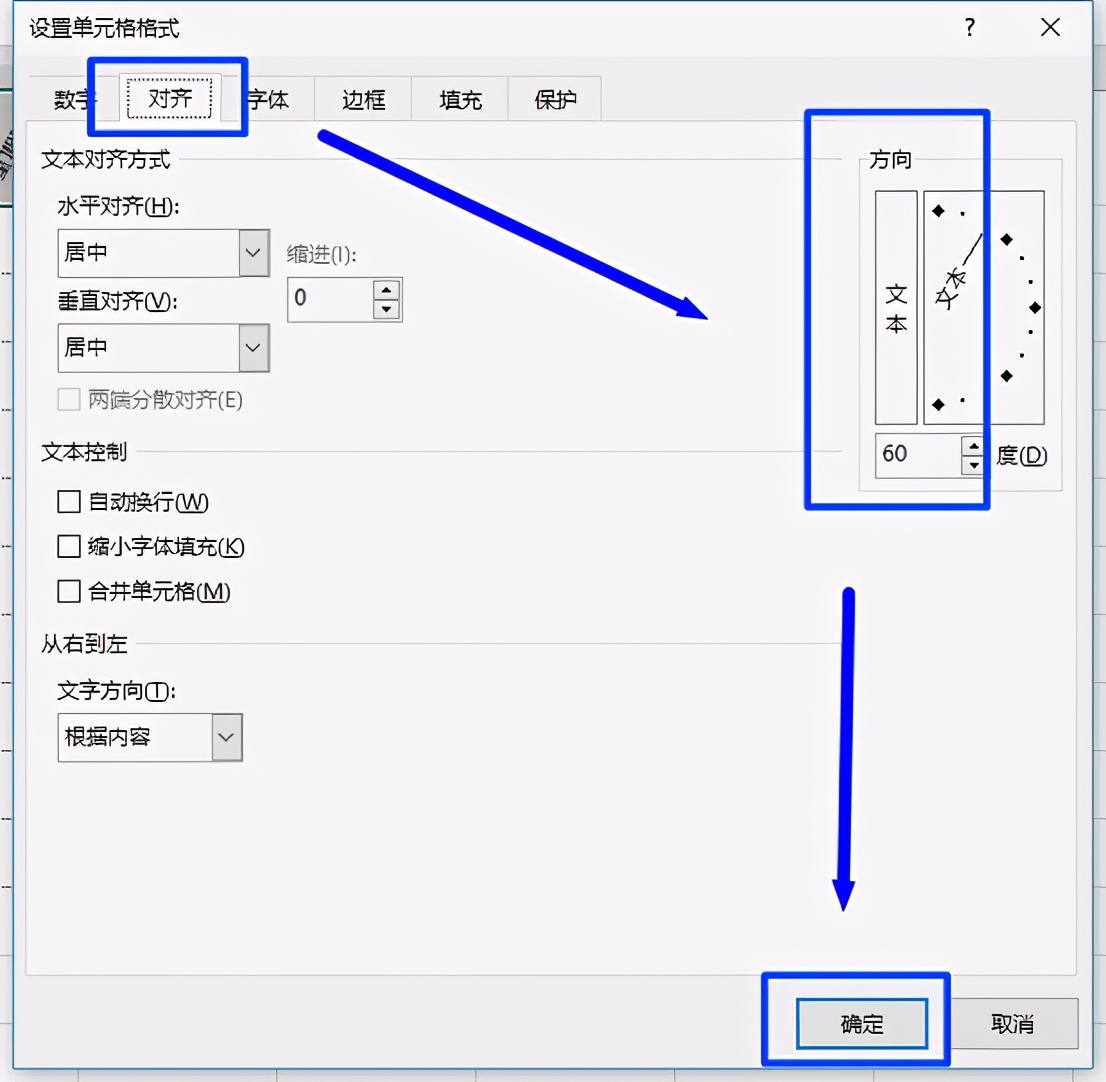
选中单元格,单击右键点击“设置单元格格式”—“对齐”—“方向”处单击竖排的“文本”然后点击确定。
2:单元格的倾斜
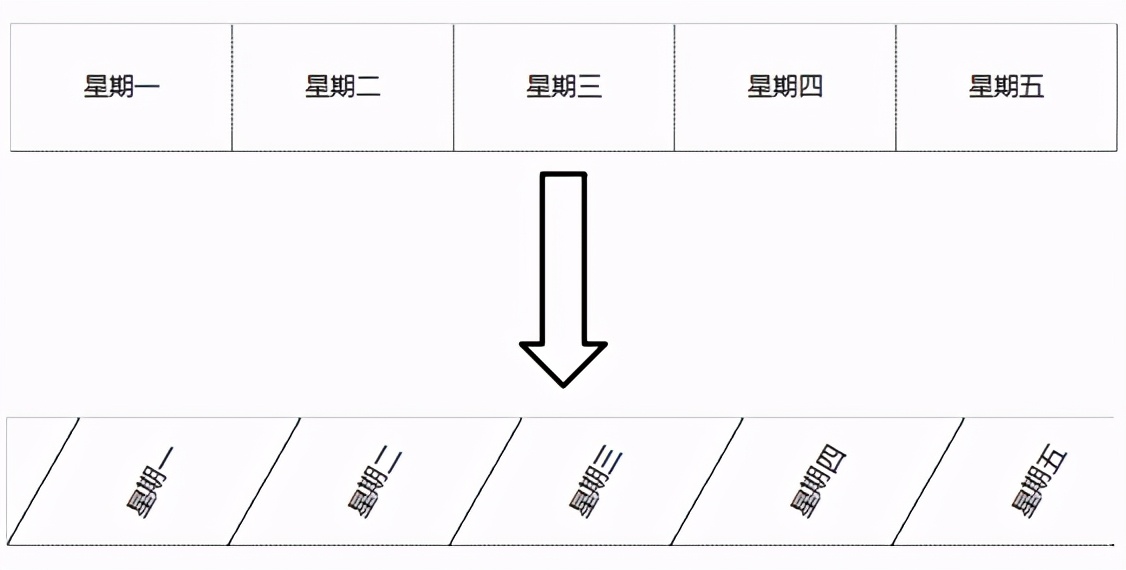
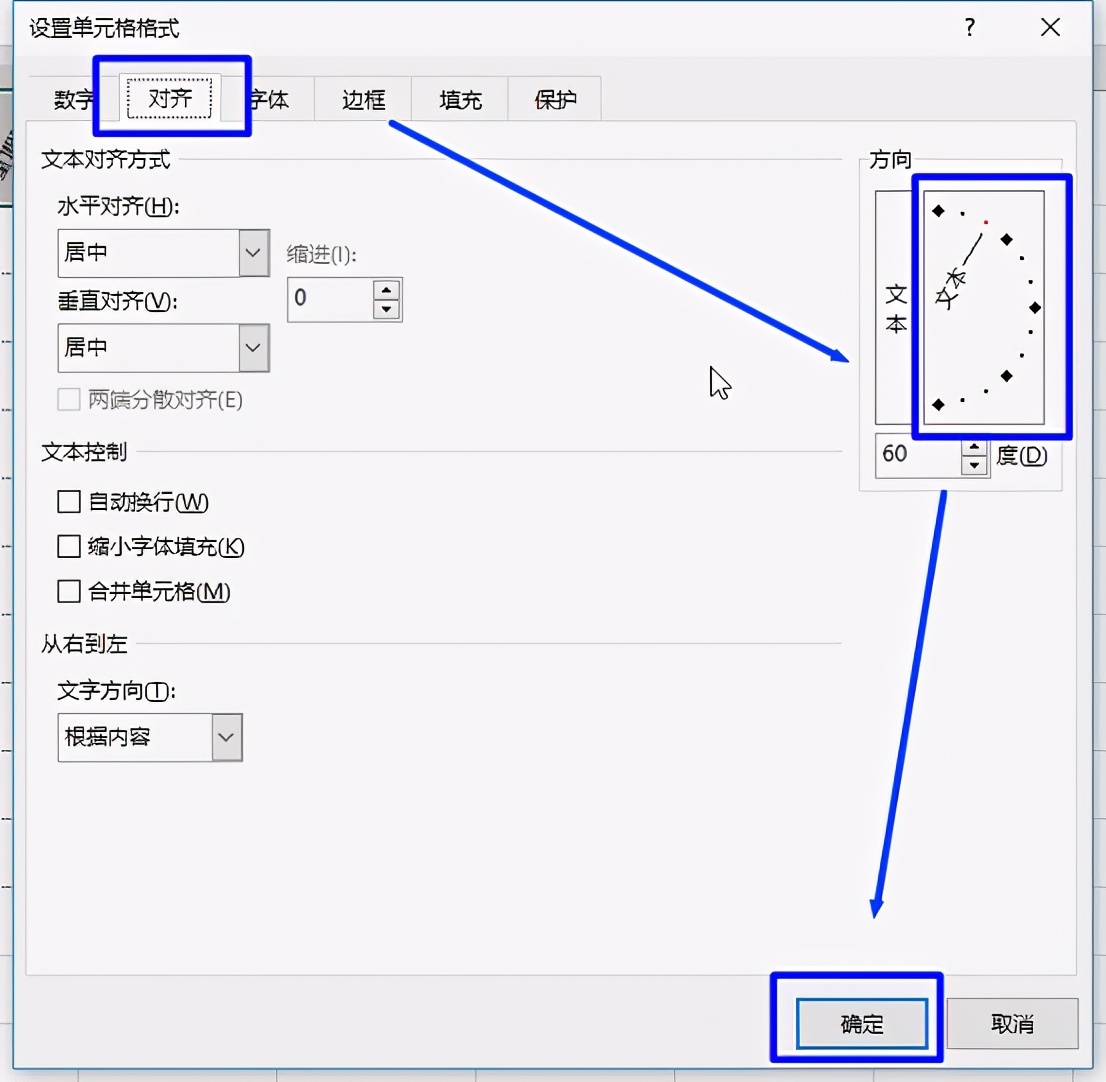
选中单元格,单击右键点击“设置单元格格式”—“对齐”—“方向”处设置。调整右侧的角度,可以鼠标拖动,也可以在下方键盘输入角度。
四、表头的美化
1:使用渐变色
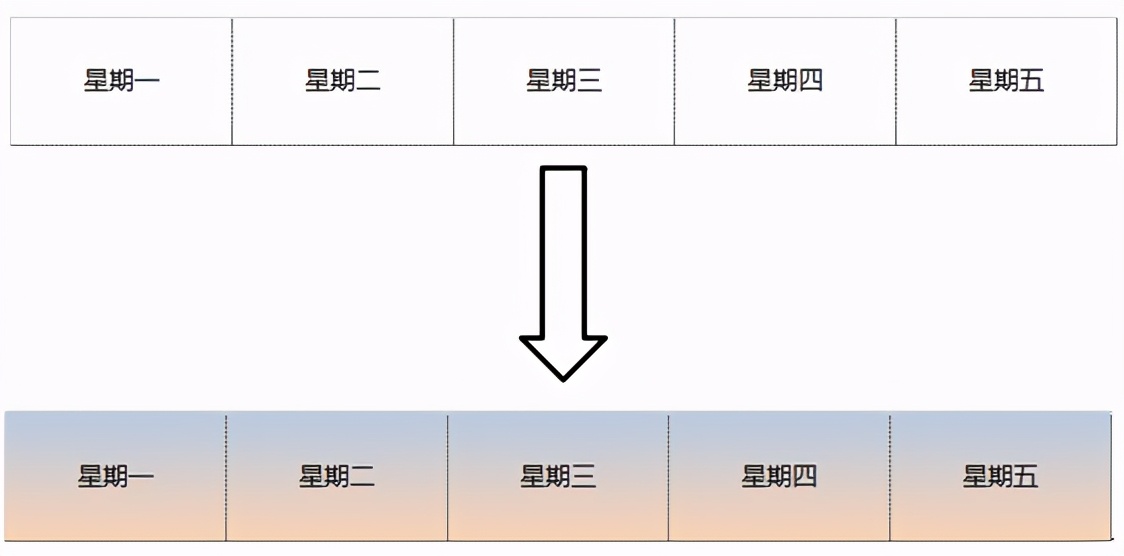
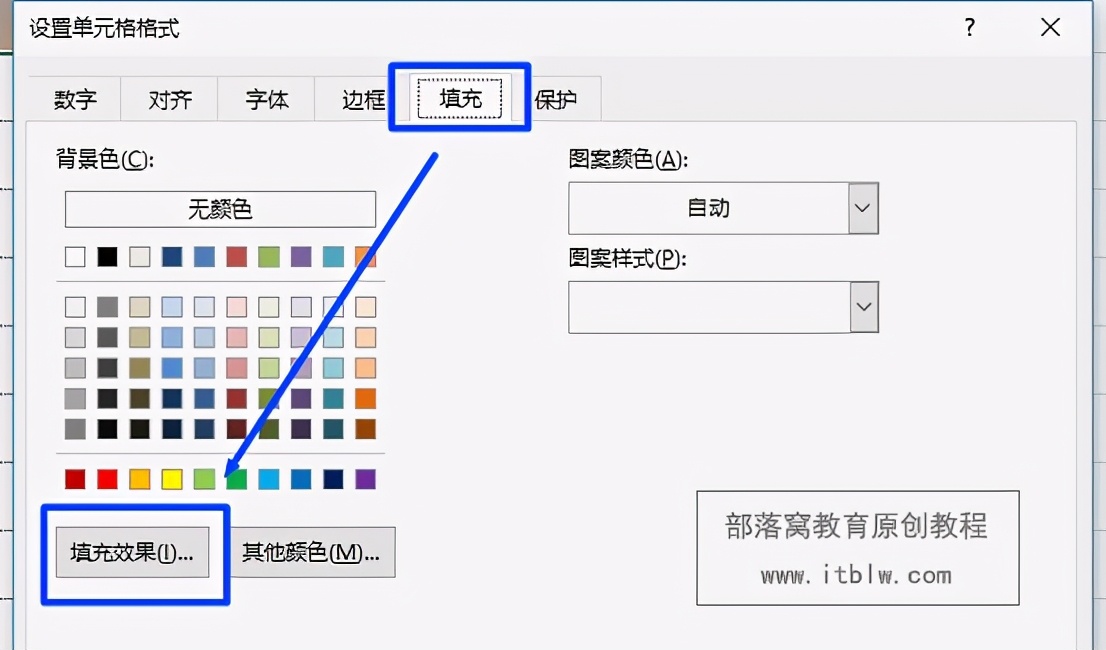
选中单元格,单击右键点击“设置单元格格式”—“填充”—“填充效果”。
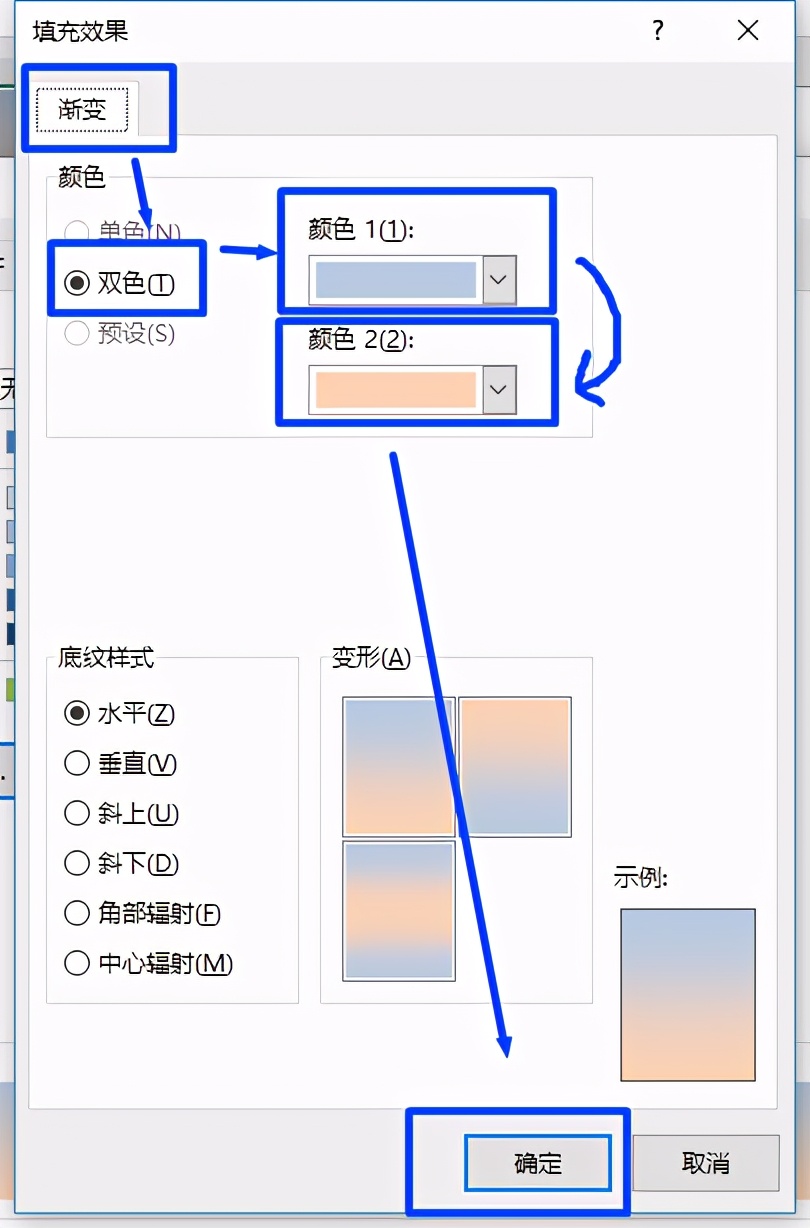
再根据下图操作,便可设置出无数种底色。
大家学会了么
关注我学会更多小技巧!