整理CAD图形
去掉填充纹理,整理线型及图层,可以自己设置不同线型,有的公司有规定线型。
检察线段转折出,闭合所有线段,最好在开始画CAD时就注意线段的闭合。
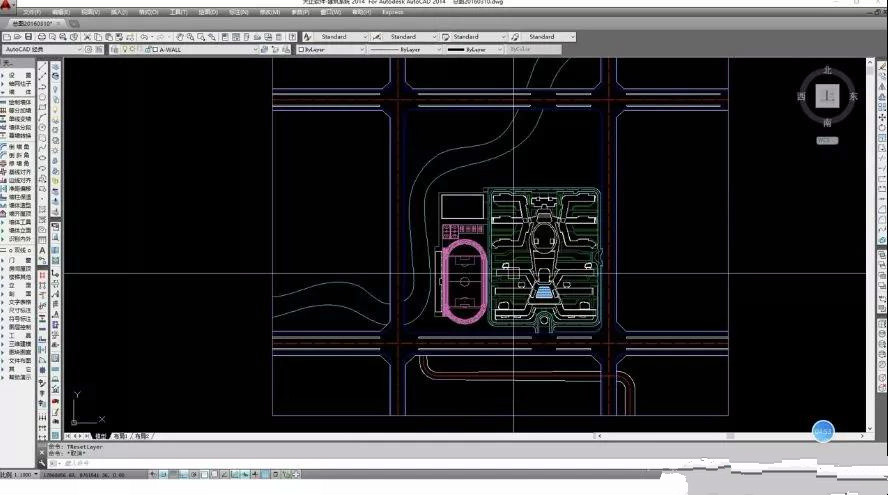
图纸导出,虚拟打印
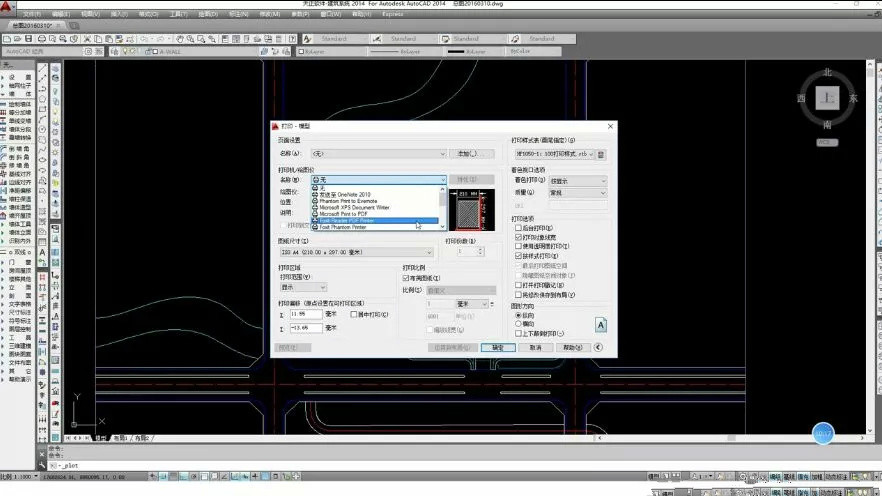
Ctrl+P虚拟打印,选择输出为EPS或PDF格式。打印端口
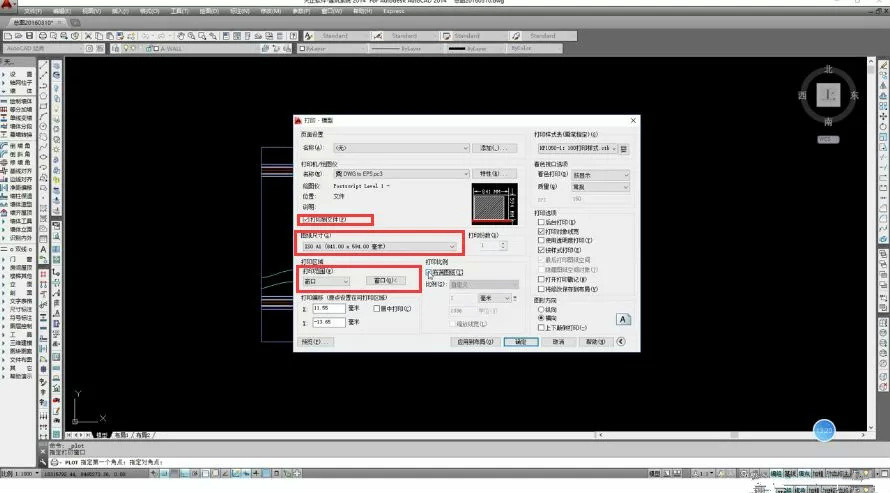
选择“打印到文件”,调整图纸尺寸及窗口打印范围
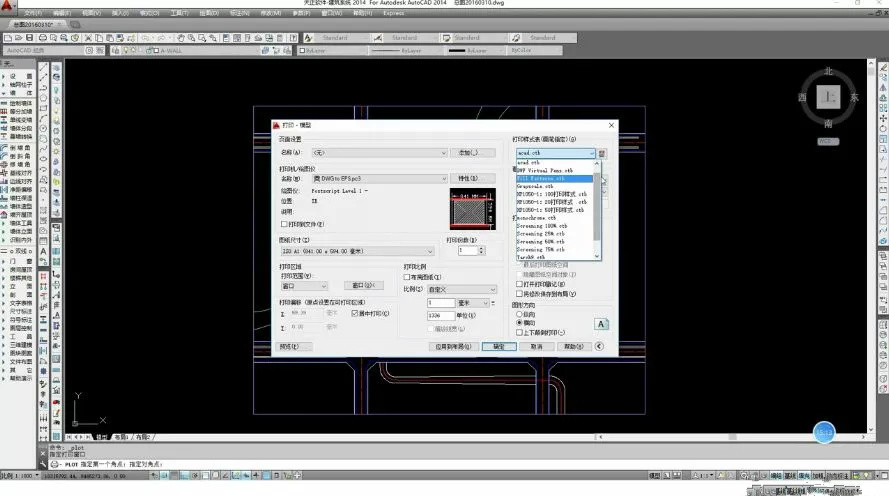
选择打印样式,将线型的“使用对象颜色”变为“全部黑色”,同时根据需求调节线宽。
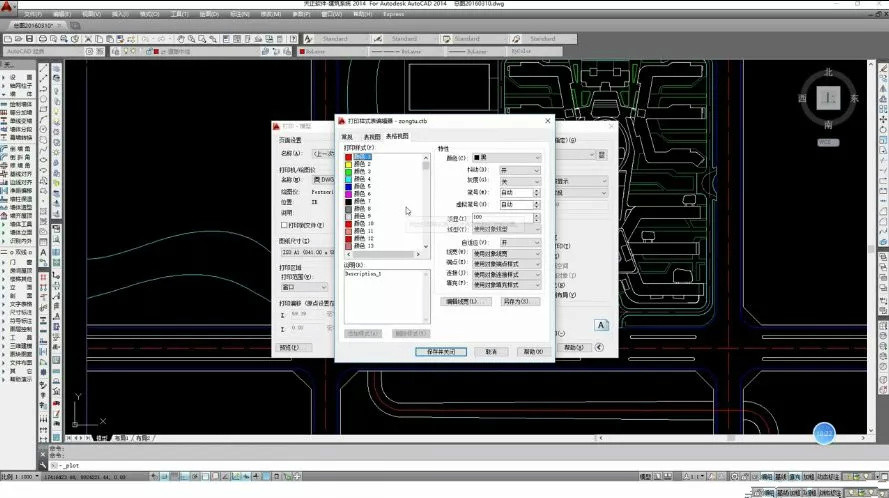
若需要严格比例,可加入图框或运用布局,设置比例,加入比例尺。
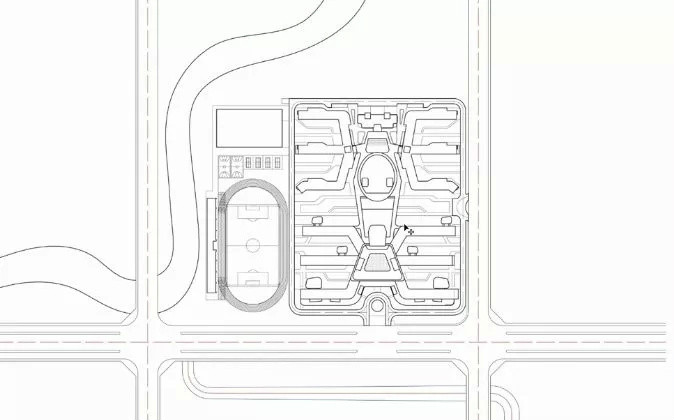
注意:整个图形导出并不利于彩平的绘制,需要在CAD中根据不同元素分层到处EPS图纸。
分层为:建筑,路网,河流,内部道路,绿化,运动场,建筑基座,道路中心线,其他细节填充等。
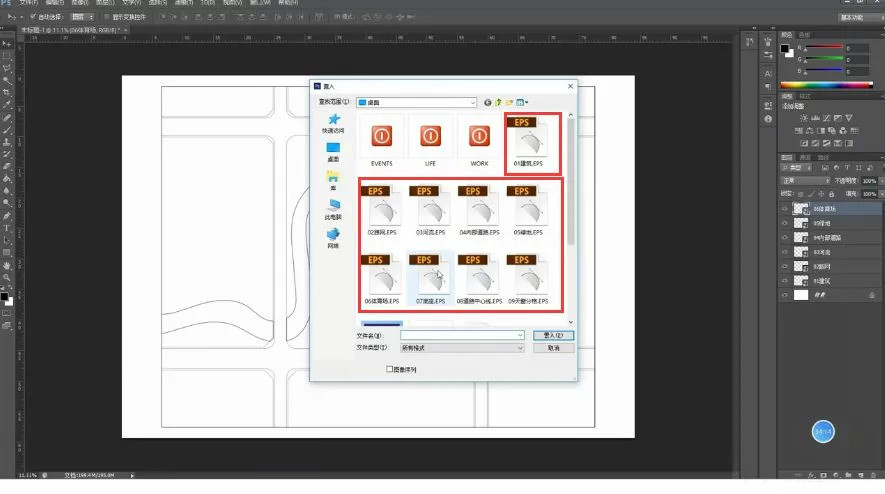
新建PS,导入图纸
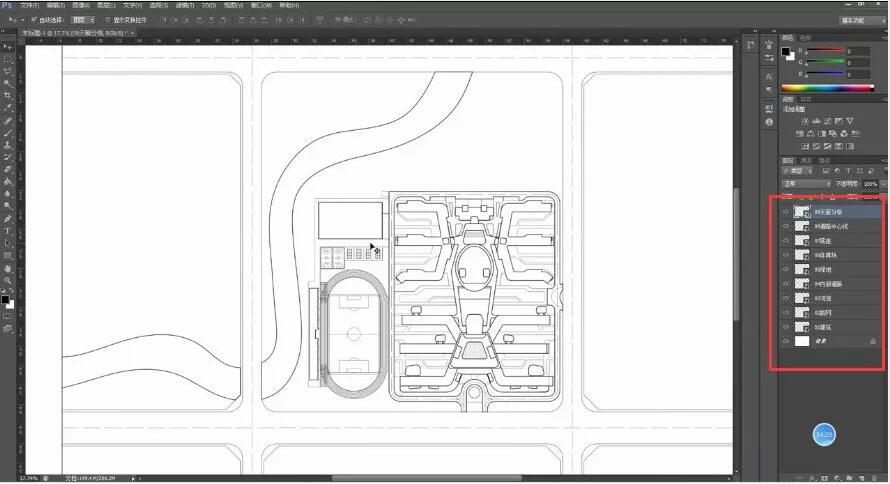
如果觉得哪个图层有问题,可以单独去CAD调整重新导出。
填充绘制
单显示“建筑”图层——魔棒工具选择选区——填充颜色——图层设置阴影
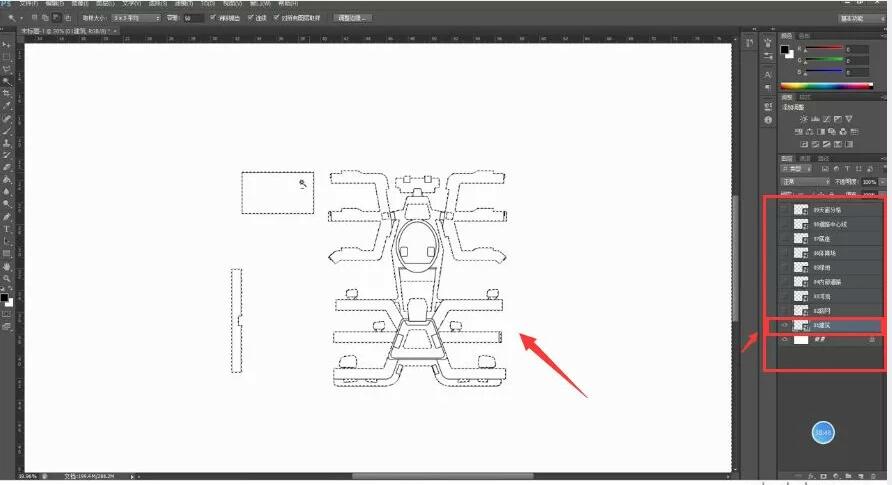
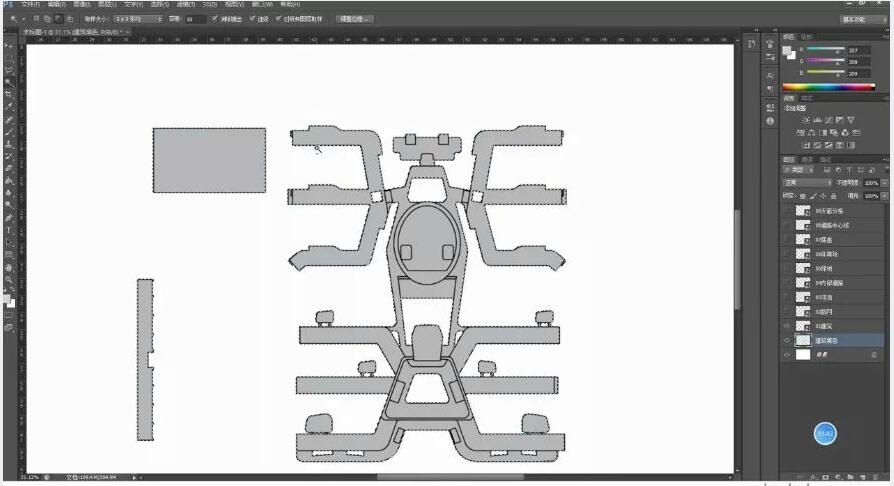
同理,填充其余要素颜色
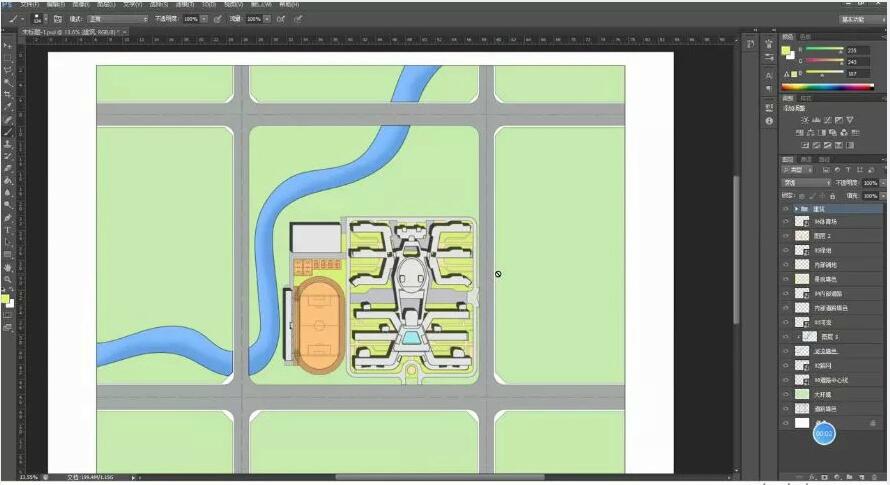
快速绘制行道树
新建图层——“画笔”调整颜色大小——双击“图层”——选择“描边”设置透明度
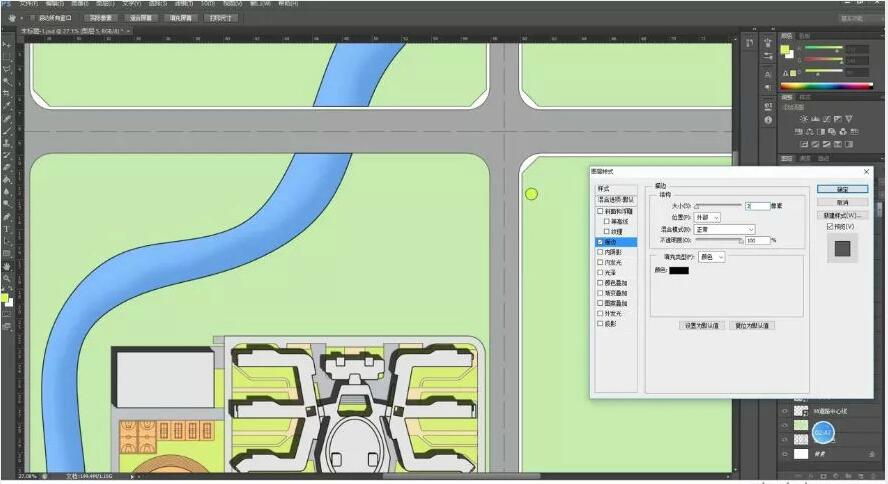
“F5”画笔设置——调整间距——调整散布——数量抖动为“1”
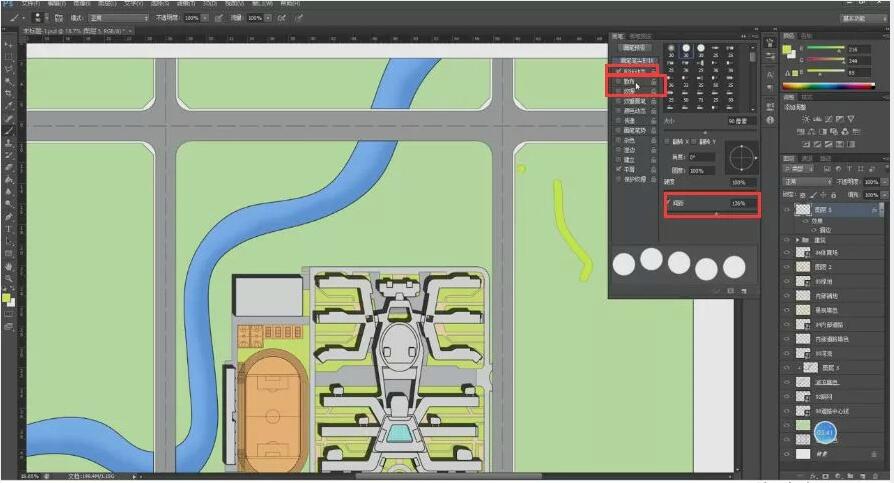
按住“shift”同时画笔绘制,即可成排散布树木。
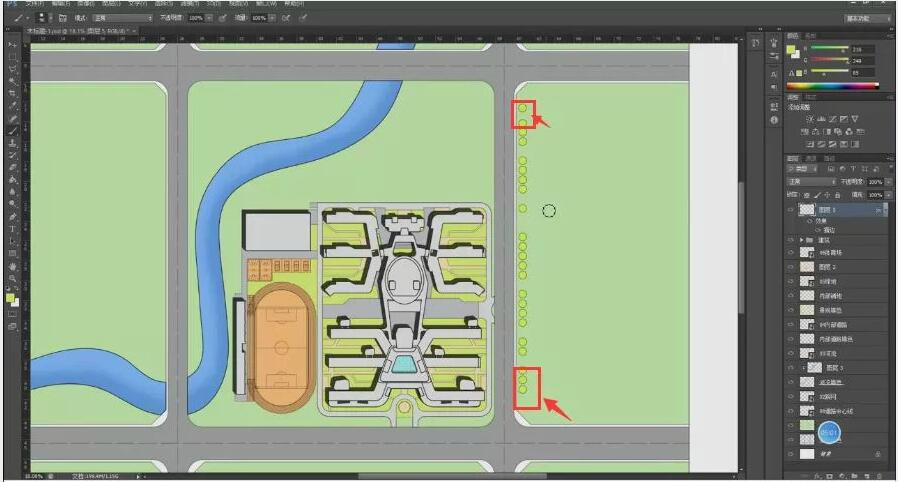
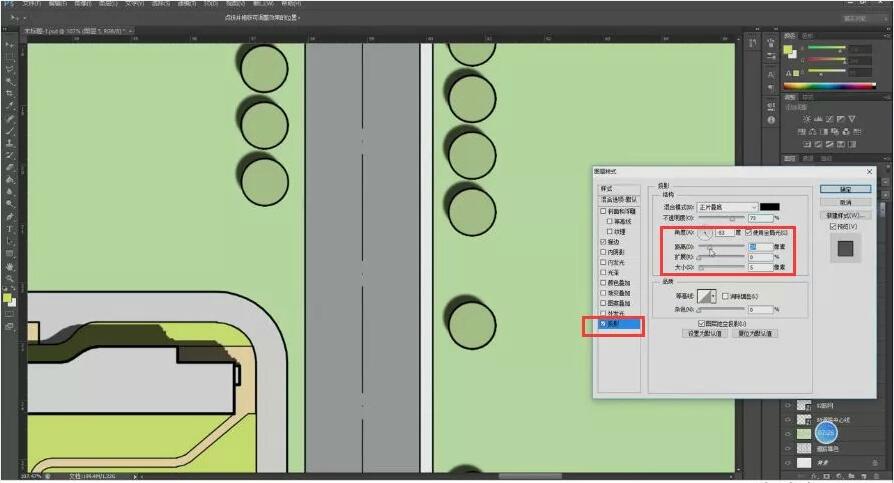
设置投影:根据需要调整角度,距离及大小。
若种植成片树木,则调整“数量”及“数量抖动”
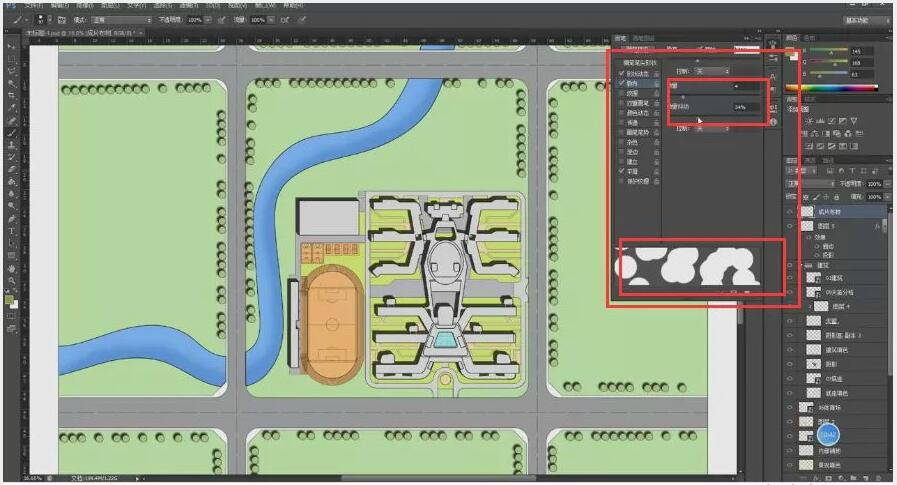
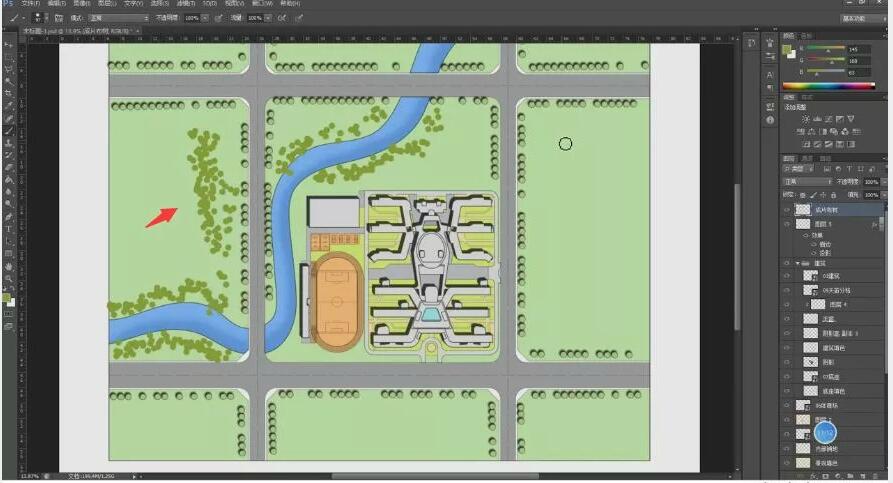
然后设置”描边“,”投影“,完成树木。
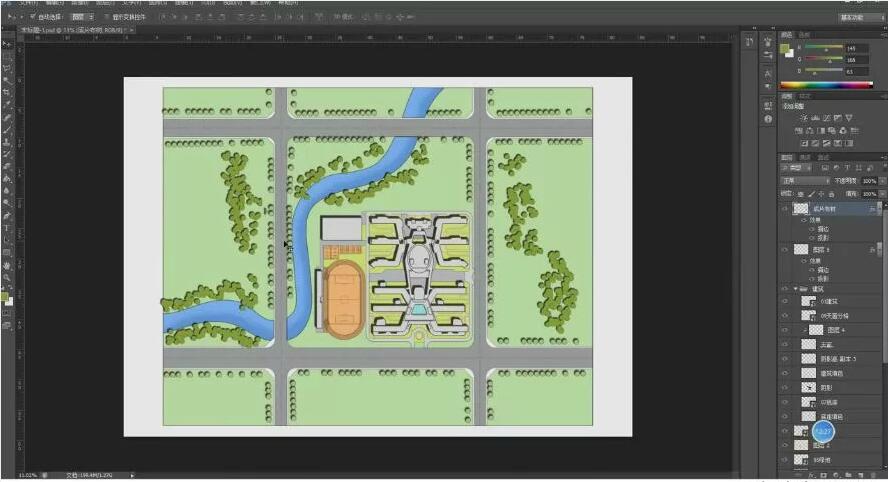
还可以添加”树木“的笔刷,直接绘制树木。
整体画面调整
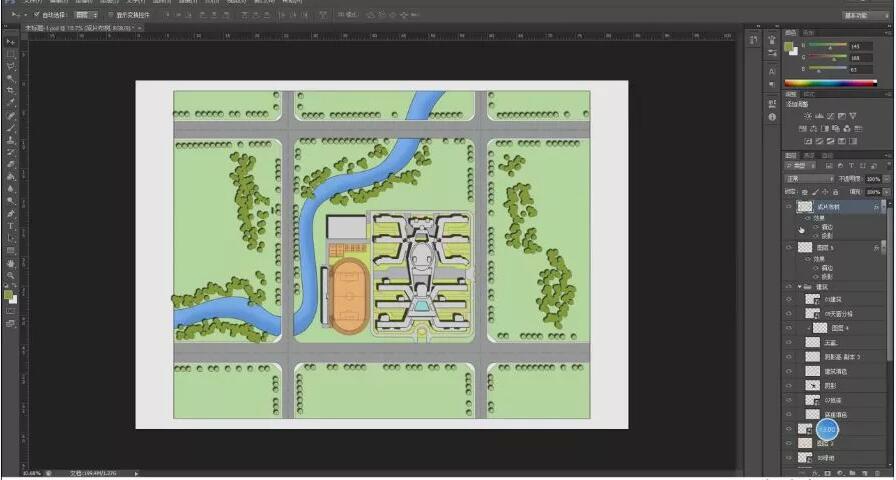
为了丰富图面,可以添加纹理,或用笔刷画出纹理。
小结——划重点!!
总平的绘制,准备阶段很重要!要把CAD整理干净,图层管理做好,分层出图。
绘制要精细,文中仅为示例,找到好的图纸,学习其配色,整理出自己的配色风格。
要先画对再画好!即图纸必备不要忘记,标注(建筑层数、高度等)指北针,比例尺,建筑红线,道路红线等。
树的绘制,这只是其中一种,大家可以找一些笔刷或自制笔刷。
“筑匠狮建筑”是中卅数据信息技术(苏州)有限公司基于SAAS模式而打造的建筑行业资源整合服务平台,集建筑设计、建筑建材、线上设计院、建筑人才求职招聘、专业交流、BIM实训教学、VR虚拟建造技术和询比价于一体。目前线上设计院已全面开放,您可以申请注册成为中卅兼职设计师,我们将为您提供低于市价的审图服务,高于市价的项目酬劳,稳定可靠的合作伙伴以及优质的办公环境。