大家想要将 Word 转成 PDF 的时候都会怎样操作呢?是不是用办公软件直接转换?但用过这个方法的人都会知道,这样很容易出现乱码的问题。像一些文字内容和排版也很容易出现与原文不一致的情况,要确保 Word 能百分之百转换成 PDF ,一定要试试用专业的软件来操作,它们不仅能帮你实现一键转换,而且文档的内容可以最大程度与原来保持一致。今天给大家推荐三款非常好用的转换软件,包你一用就会喜欢。
第一款:小圆象 PDF 转换器
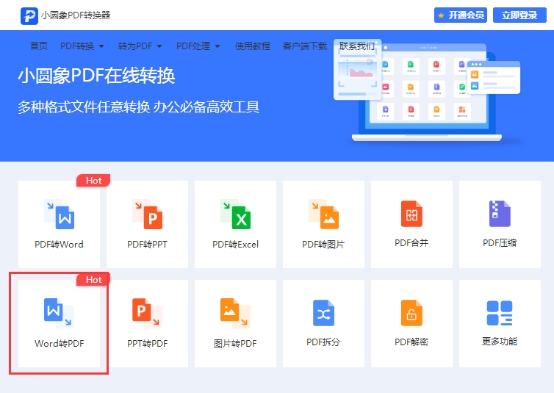
不管你之前有没有用过转换器,也不管你的文档内容是学习资料还是办公合同,小圆象 PDF 转换器都能帮很快实现转换。即使是第一次使用也能根据提示完成操作,因为它的操作流程仅分为简单三步,先是拖拽上传文件,接着点击开始转换,数秒钟的时间文档格式就切换完成了。
【 Word 转 PDF 】功能在它的官网首页上就能看到,点击它就可以继续操作了。小圆象另外还有其他格式转换功能,可以收藏一下这个网址,以后有上面出现的这些需求都可以找它。
第二款:飞转 PDF 转换器
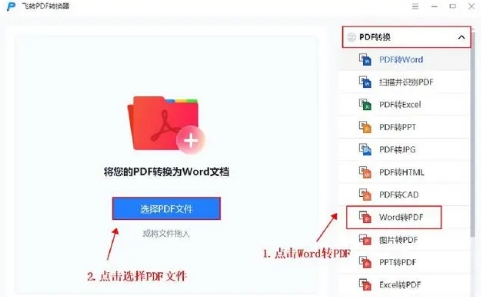
使用这款软件之前需要我们先安装*载下**,安装的过程也并不麻烦,在网页上搜索即可找到它的官网。运行该软件后可以看到上面有不少 PDF 转换服务,其中就有【 Word 转 PDF 】。点击该选项,再在左边的空白处点击上传 Word 文档,也可以用拖拽的方式上传。目标文档确认后我们可以选择新文档要保存的路径,最后点击【开始转换】就大功告成了。
第三款: 嗨格式PDF转换器
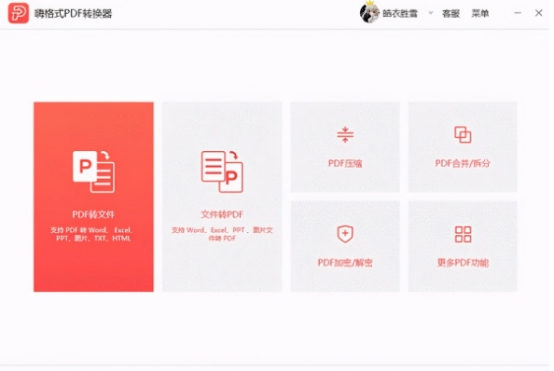
这款转换器用起来也比较趁手,它的功能基本都能满足文档格式切换的需要, Word 转 PDF 也是可以的。软件安装完成后能看到一个【文档转 PDF 】功能区,点击进入即可开始操作处理文档。
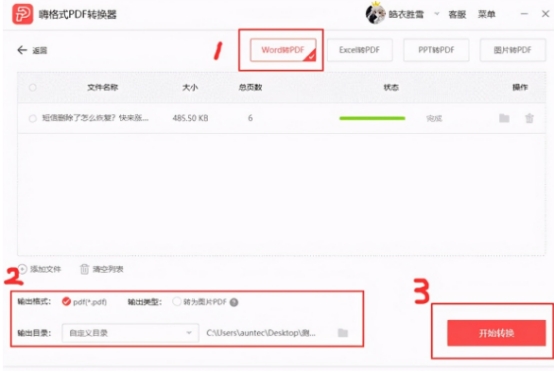
上传文档后的界面如图所示,确认要输出的格式是 PDF 以及要保存的目录,点击【开始转换】即可。
三款工具都介绍完了,它们的共同优点是操作简单,不用怎么费心思研究就能掌握。比起自己研究半天 Word 如何转换 PDF ,还是让专业的软件来操作来得快。三款软件都能*载下**客户端后启用,其中小圆象 PDF 转换器还支持网页版操作,只想快速解决问题的朋友推荐你优先使用它!相信这些软件都能给你带来惊喜!