今天,我们给大家带来一篇PS实例教程,教你用简单的几步,制作高级的黑白液态渐变背景。

首先,我们新建一个画布,选择矩形工具,绘制一个黑色的矩形。

我们选中黑色矩形,按住Alt+Shift键,向下复制一个矩形,给它填充白色。
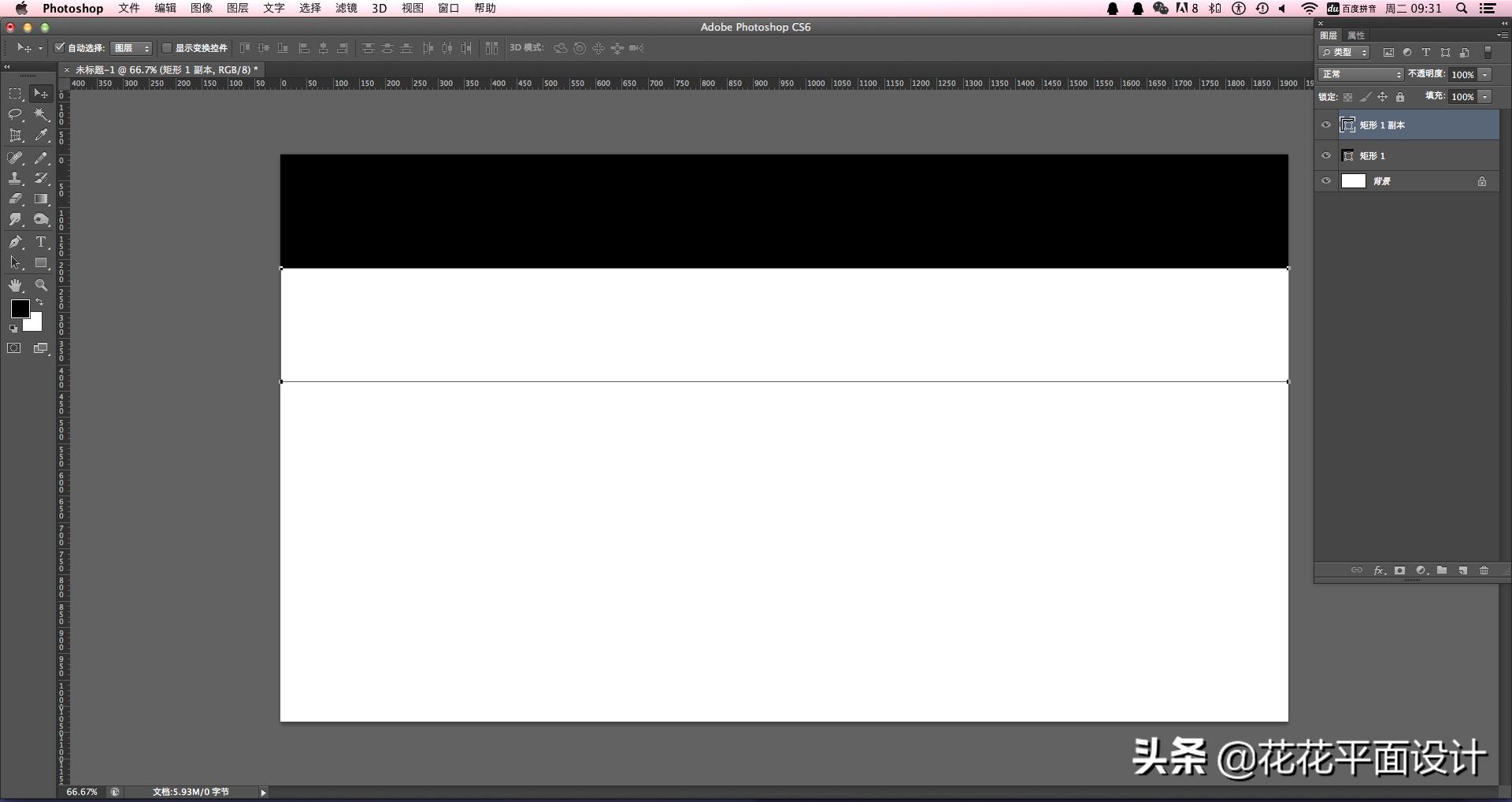
以此类推,我们间隔地绘制黑白矩形,直到充满整个画布。
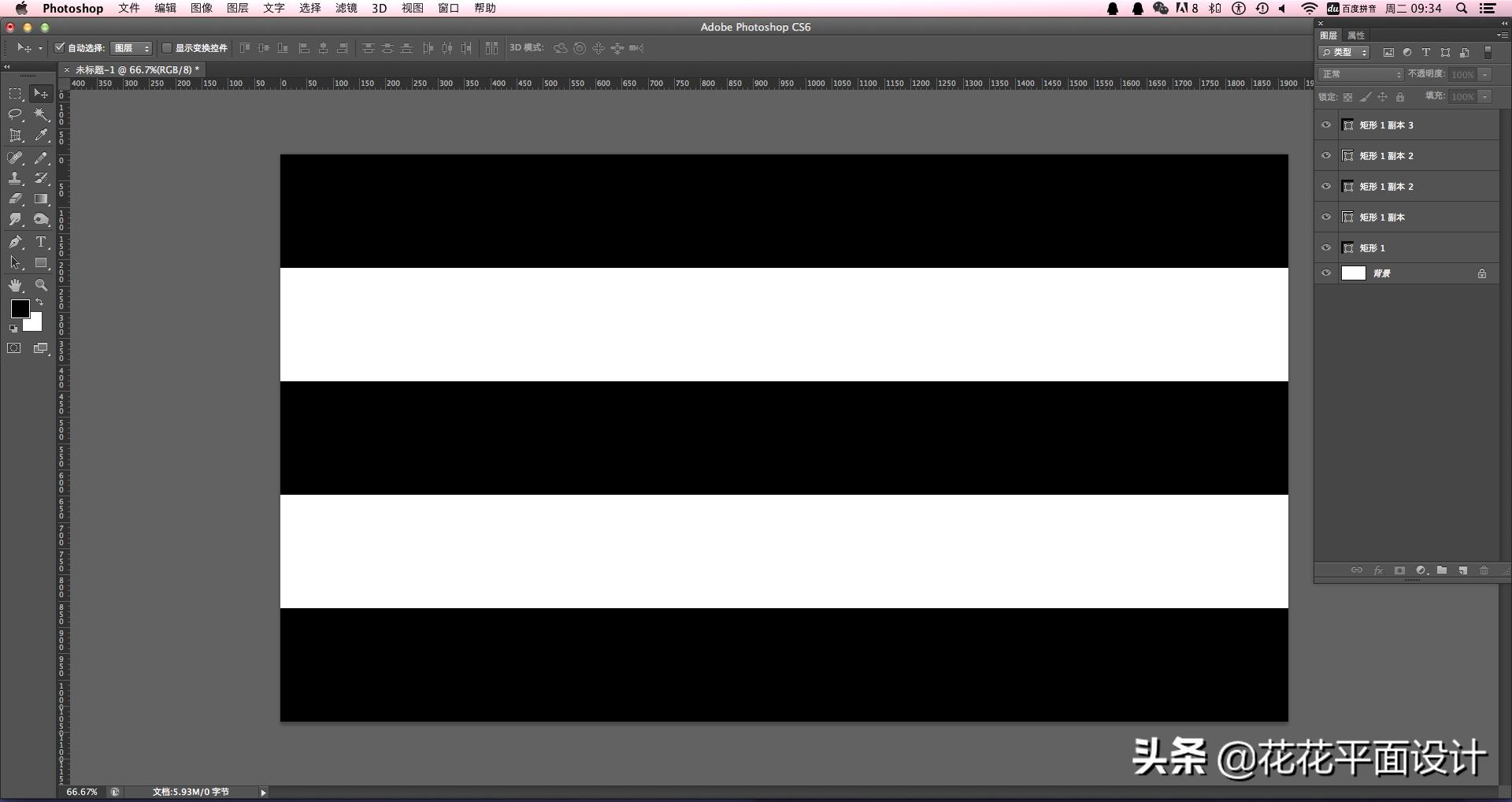
我们选中所有的图层,按Ctrl+E合并图层。
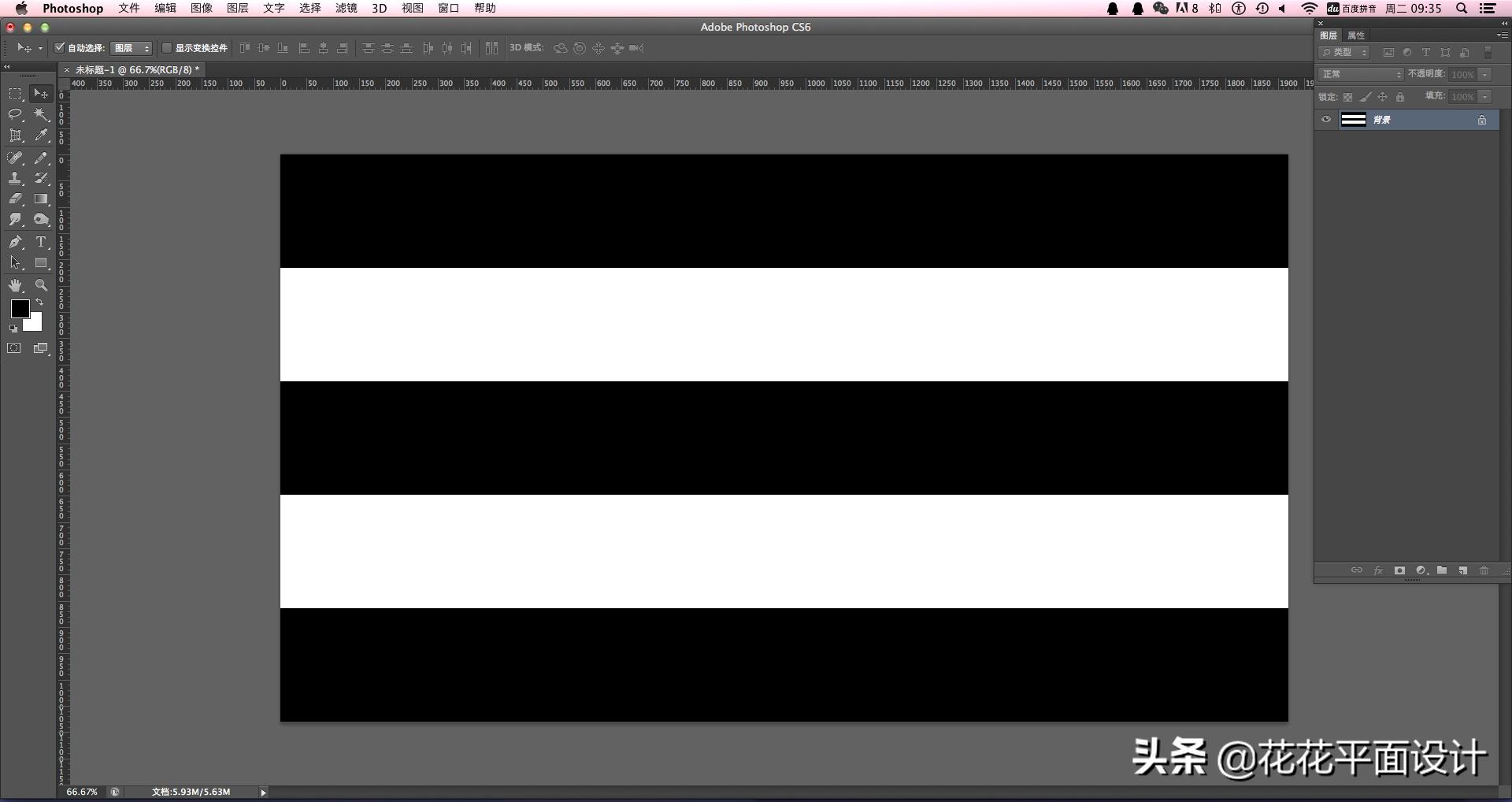
我们按Ctrl+J复制一个图层,然后选择“滤镜”-“模糊”-“高斯模糊”,设置一定的模糊半径。
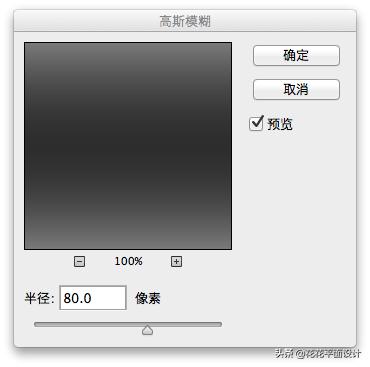
得到的效果如下图:
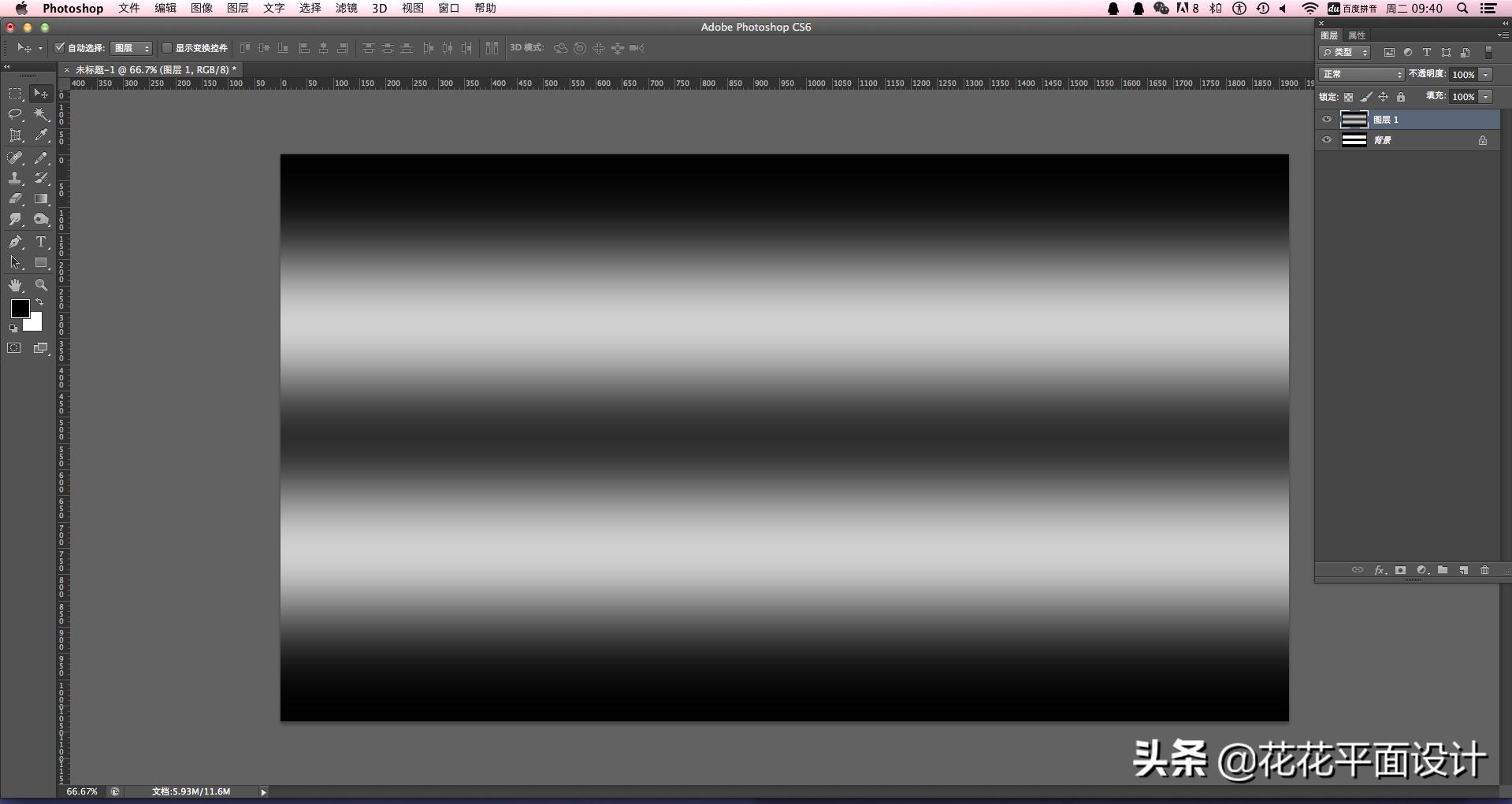
接下来,我们选择“滤镜”-“液化”,选择“向前变形工具”随意涂抹,这样,一张高级的黑白液态渐变背景就制作完成了。
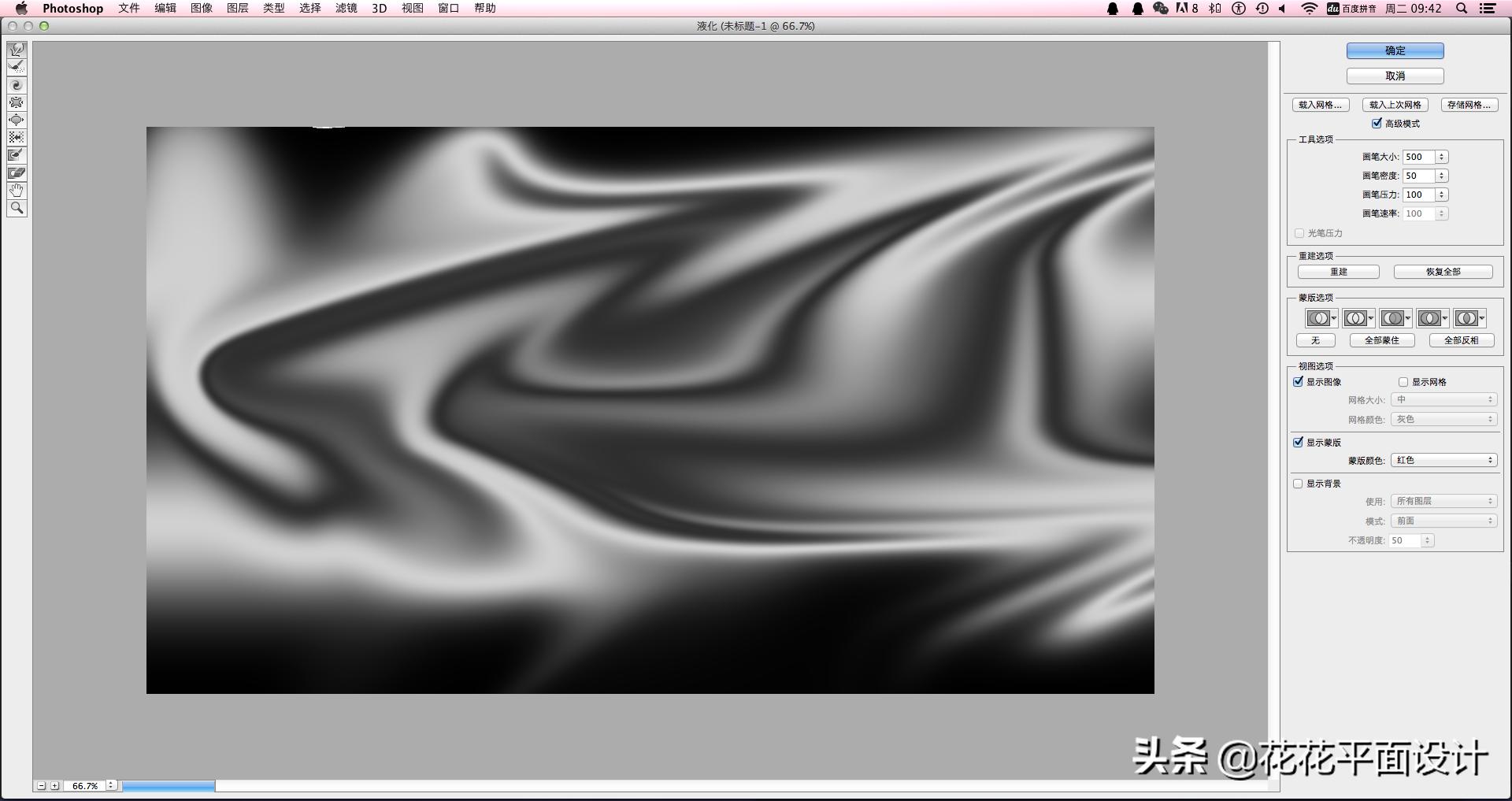

这个方法可以说非常简单,但是效果还是不错的。
当然,如果你想变成其他颜色,也可以按Ctrl+U,调出“色相/饱和度”,勾选“着色”,然后给它设置自己想要的颜色。

希望这篇教程能够对你有所帮助。如果你想了解更多和设计相关的内容,欢迎关注我的头条号!