怎么把PDF文件转换成Word文档呢?大家在日常的工作学习中进行会使用到PDF文件,用来传输或者是保存文件非常方便,但是有一点让很多小伙伴感到很无奈,那就是PDF文件不好编辑,如果我们遇到需要更改很多内容的PDF文件时该怎么办呢?有一个很好用的方法就是将文件转换成Word文档,这样就可以随意编辑啦。今天给大家分享两种实用的转换方法,一起来学习一下吧。

方法一:迅捷OFD转换器
第一种方法我们可以使用一个OFD转换工具来将PDF文件转换成Word。它虽然可以转换OFD格式的文件,但是也有很多其他的文件转换功能,这其中就有PDF格式的文件,非常方便,下面来看看具体是怎样转换的吧。
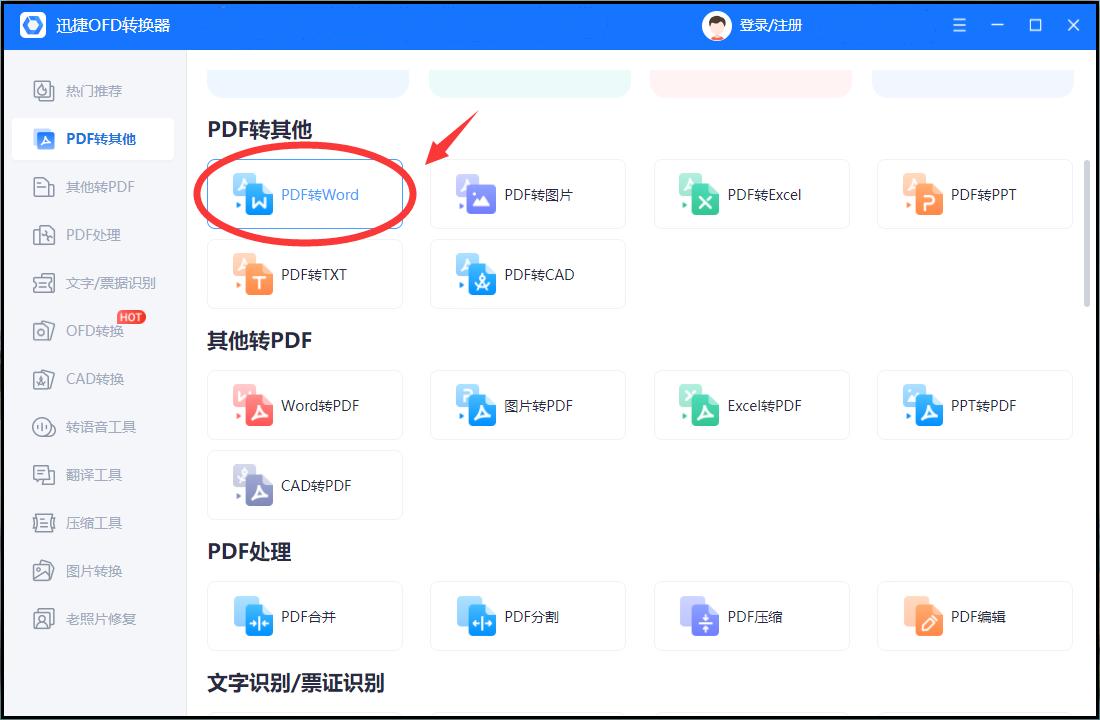
① 首先,将软件打开,在页面左边点击【PDF转其他】,在众多的功能选项中点击进入【PDF转Word】。
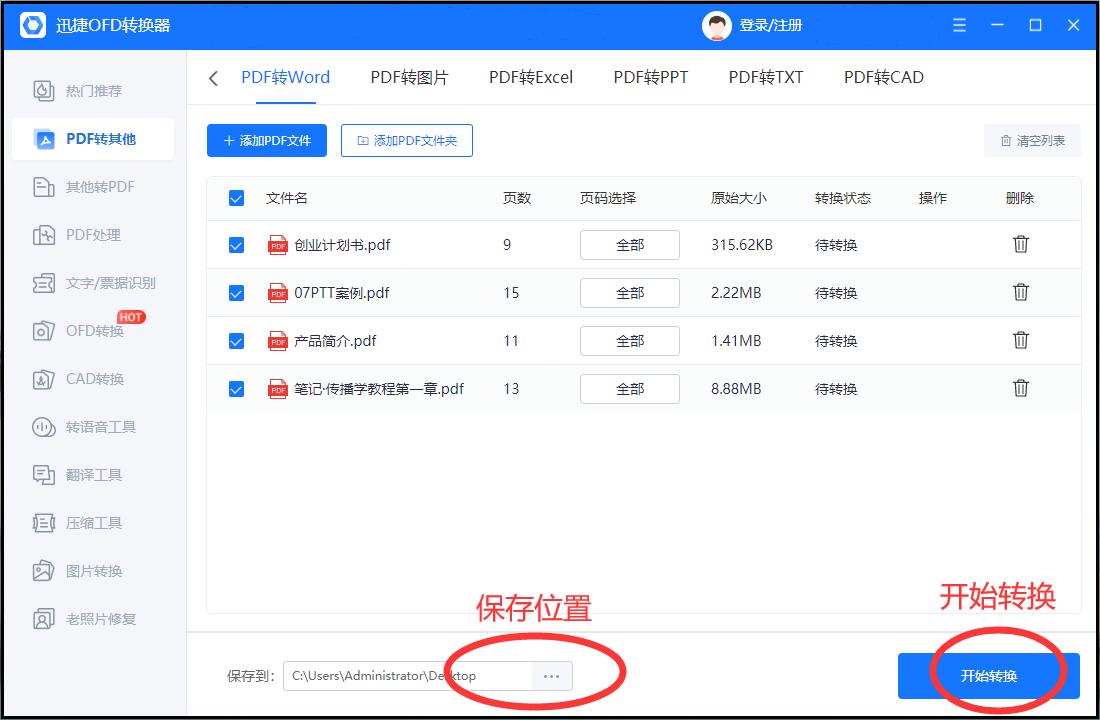
② 进入后在页面下方点击【添加PDF文件】,将需要转换格式的PDF文件选择添加进来,也可以直接将文件拖拽到页面中。

③ 最后,文件添加进来后,在页面下方将文件的保存位置设置一下,然后点击右下角的【开始转换】,PDF文件就会转换成Word文档啦。
方法二:全能PDF转换助手
第二种方法也是借助一个文件格式转换工具来进行转换的,里面也包括很多的文件格式转换选项,转换PDF文件格式就是其中的一种,下面就来看看具体怎么做的吧。
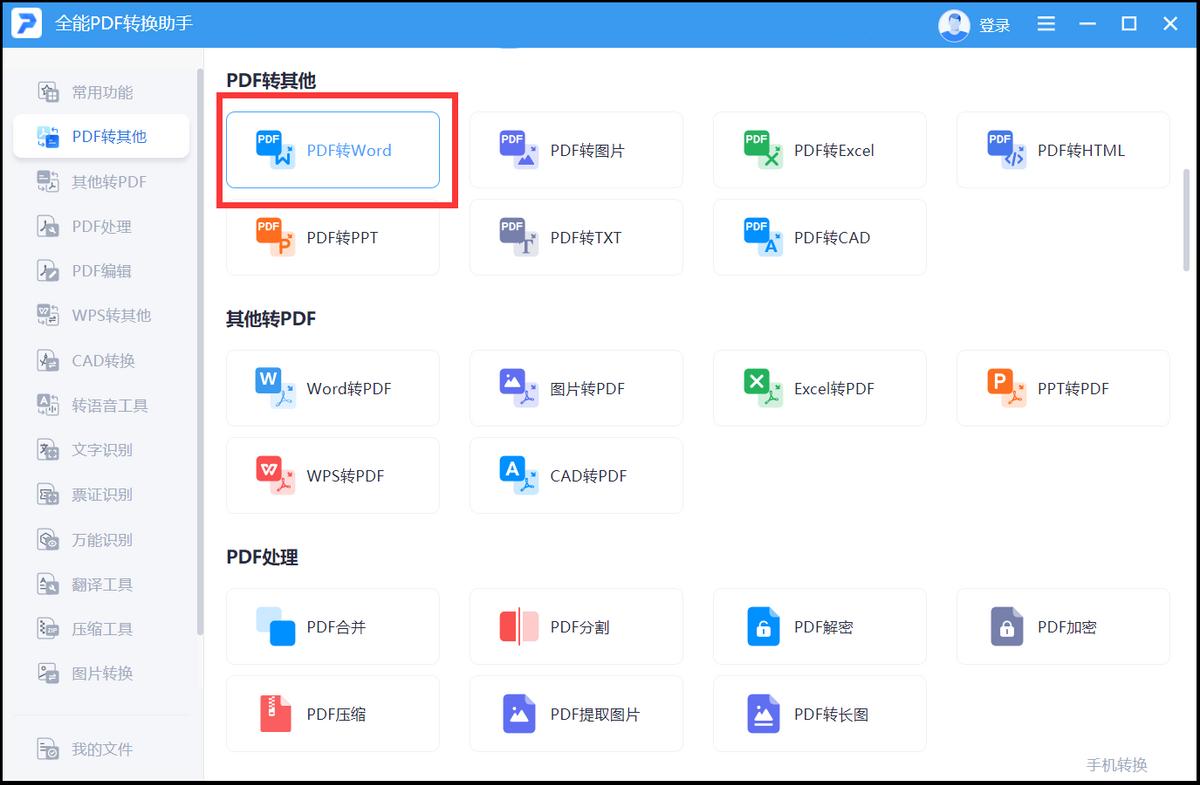
① 首先,将软件打开,在页面中点击选择【PDF转Word】,进入后把PDF文件添加到页面中来进行转换。
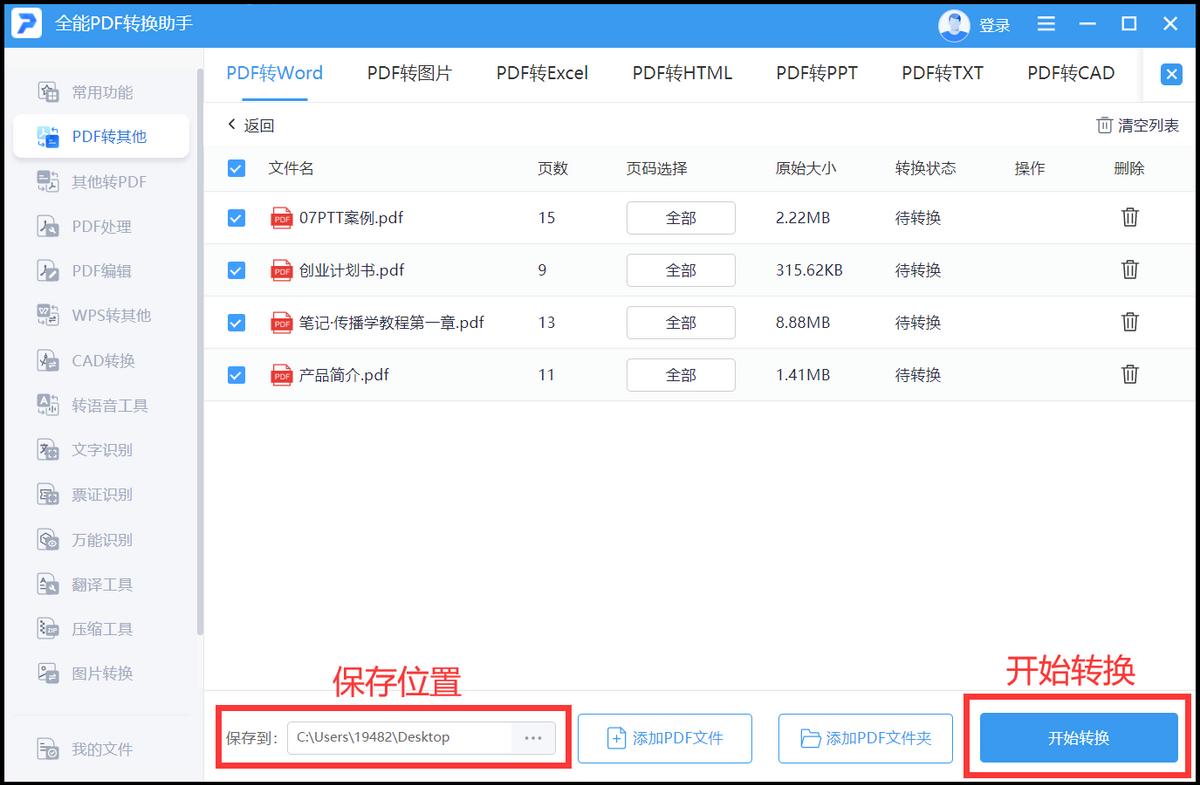
② 文件添加进来后,在页面下方将文件转换后的保存位置设置一下,点击【开始转换】,PDF文件就会转换成Word文档啦。
好了,PDF文件怎么转换成Word文档的两种方法分享给大家啦,有需要的小伙伴快去尝试吧,还有什么不明白的欢迎留言,我们下期内容再见啦。