相信很多朋友有遇到过这种情况,一些报表中的一些重要数字不想让人看见,又不知道怎么隐藏起来。那么有什么办法来保证私密数据的安全,让不能看见的人看不见呢?
今天小马教大家一招,怎么把指定单元格数据彻底的隐藏起来。
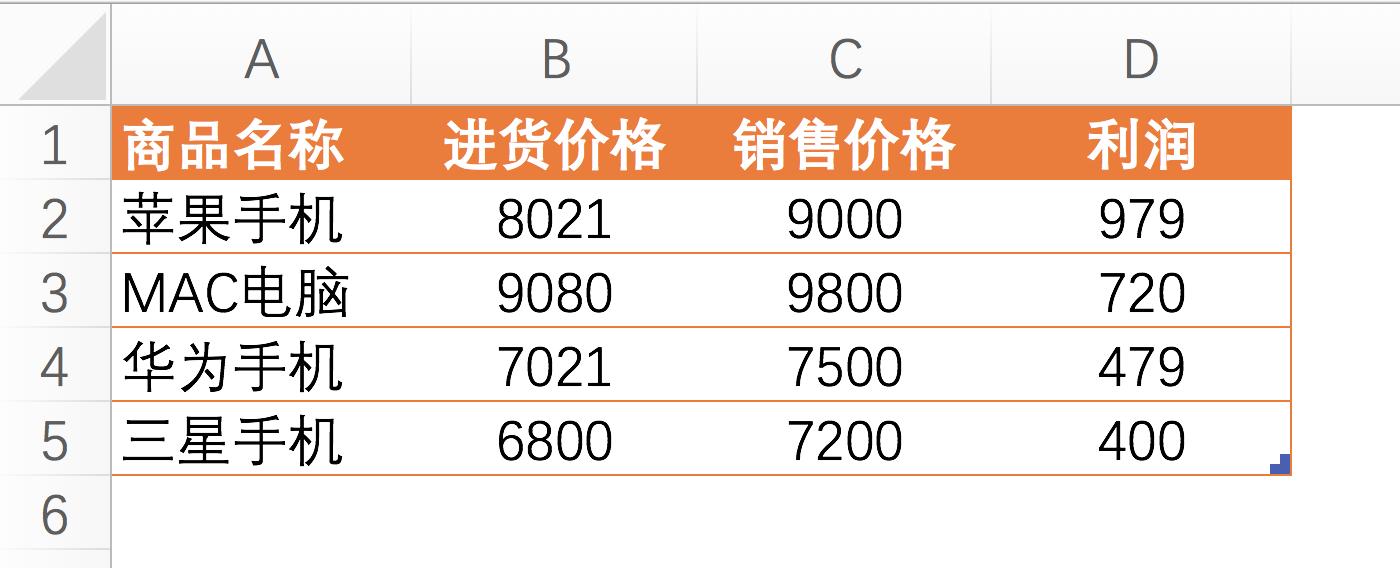
1.打开EXCEL表格,可以看到进货价格和利润的数据,如果想要把进货价格和利润的数字隐藏起来,我们应该怎么做呢?
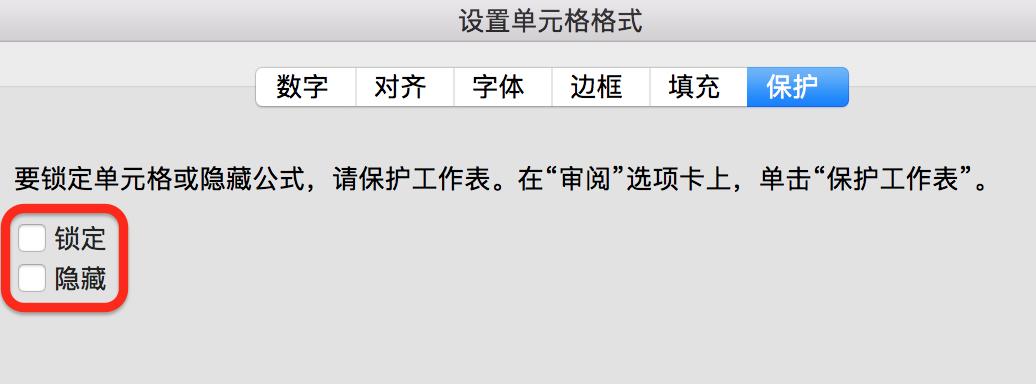
2.首先选择整个工作表,鼠标右击打开设置单元格,把锁定和隐藏的勾都去掉,然后点击确定返回工作表
3.按住Ctrl多选,选中进货价格和利润的单元格

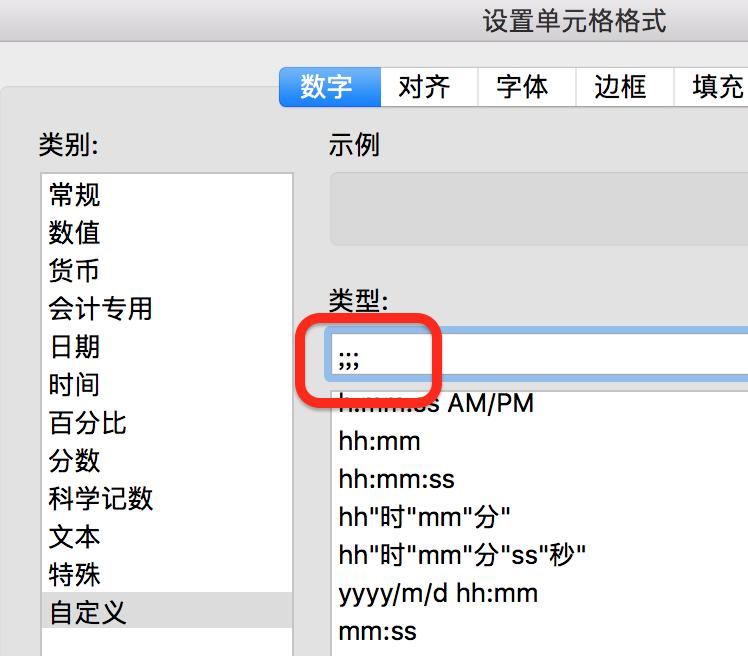
4.鼠标右击属性,再次打开设置单元格格式,在自定义类型里输入三个分号[;;;],点击确定返回工作表
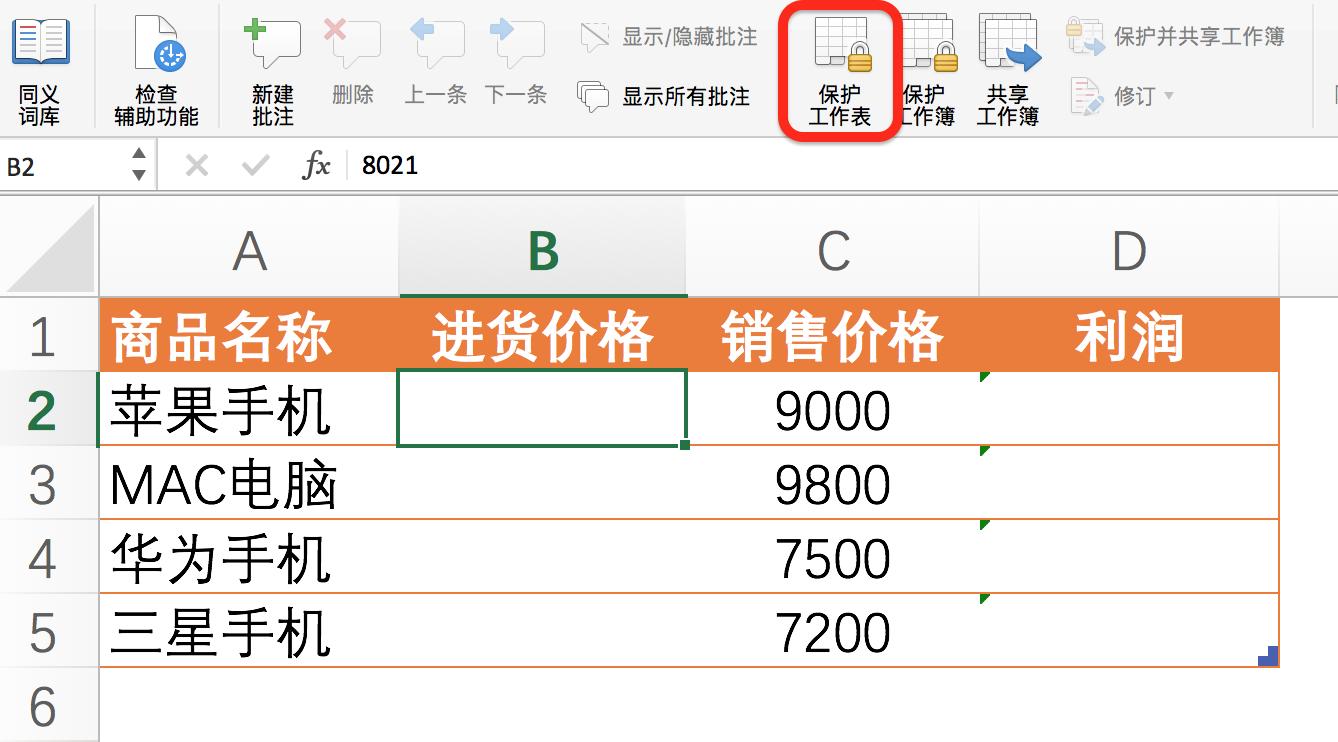
5.此时的工作表里的进货价格和利润的数字已经隐藏起来了,可是当光标点击单元格的时候,地址栏里面还是可以显示数字的

6.点击[保护工作表]
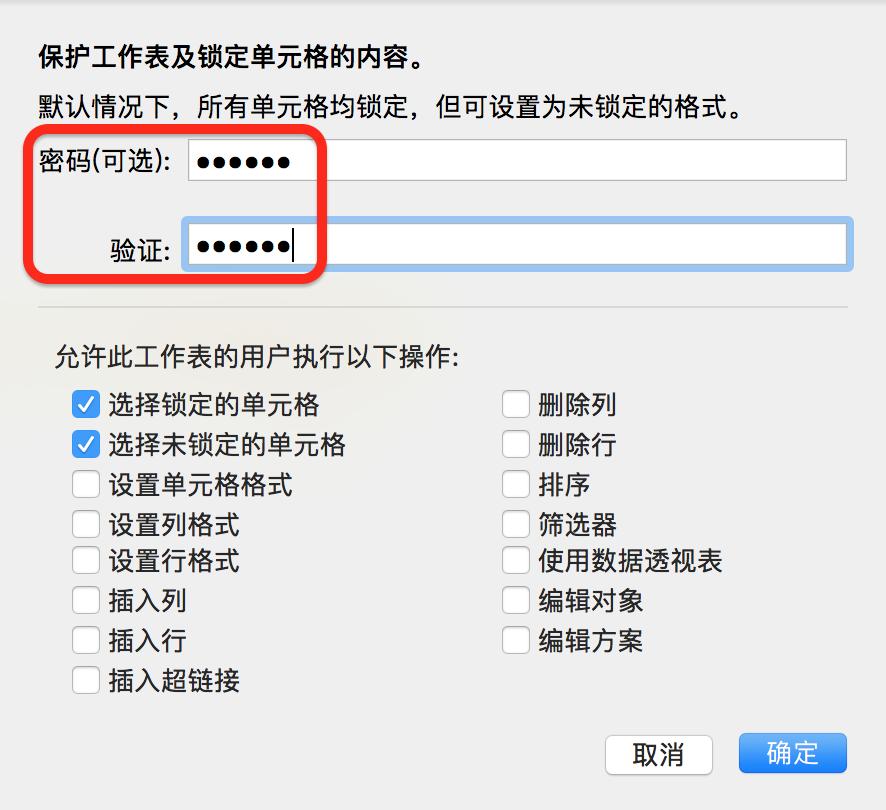
7.在弹出框里面设置密码,然后点击确定返回
8.下面就是见证奇迹的时刻,数字彻底被隐藏起来了。这样重要的数据再也不用担心让不能看见的人看见了。彻底保护了私密数据的安全。

如果想要再次显示数字呢,点击取消保护输入密码即可。
不知道你学会了吗?以后知道怎么保证私密数据的安全了呢?
如果有帮助到你,欢迎关注小马,点关注不迷路,干货技巧持续更新中...