一、去除页眉横线。
双击页眉、点击“”开始“”菜单样式栏右下角箭头,点击“清除格式”,双击正文页面,完成。

这样的页眉横线真的很讨厌,不知道方法很难去除。

打开开始菜单的样式下拉列表
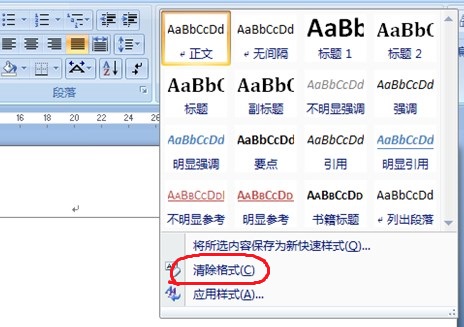
清除格式,完成!so easy!哪里不会点哪里
二、插入横版页面。
当我们需要插入一个横表时经常需要插入一个横版页面。
解决方法为插入一个分节符:页面布局——分隔符——分节符下一页
这样再将后一页面设为横向,前面页面就不会跟着变了。
(如需删除分节符,可点击视图——大纲视图——删掉分节符即可)
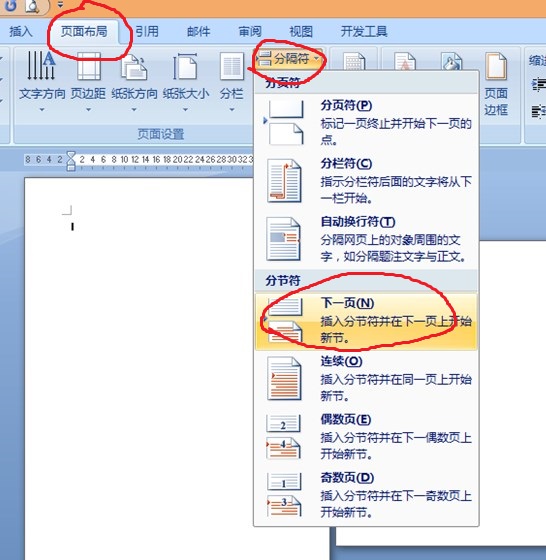
如需删除分节符
三、段后空行无法删除
第一种可能是上一行或下一行字有设置“段前”或者“段后”或者固定行间距过高,可点击“段落”设置即可。如是页面最下面则可能是“孤行控制”导致,段落——换行和分页——孤行控制取消掉。
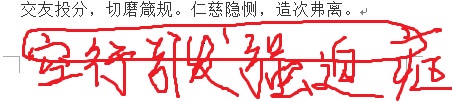
四:有时满篇的回车删得太费劲了,尤其图片识别文字出的文档,经常有很多莫名其妙的回车。
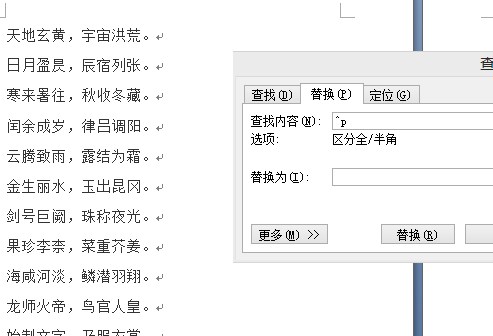
一键删掉所有回车:Ctrl+F——替换(”查找内容”填^p 替换为空着不写)点击全部替换。
五、将不同行的几个词对齐宽度,选中文字后点击“调整宽度”,然后设置需要的几个字符宽度即可。
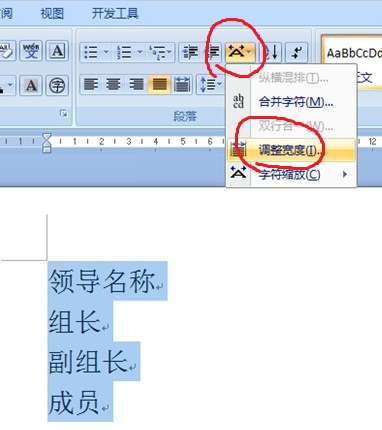
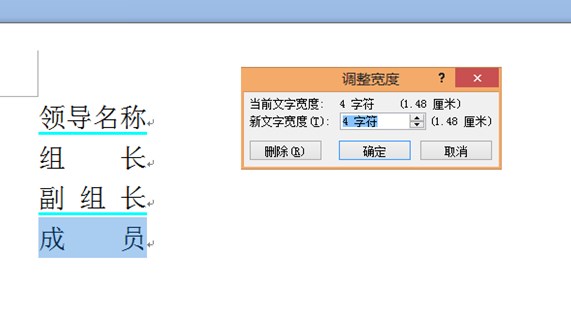
这样对齐后,排版美观
六、07以上版本word首页无页码和插入外侧页码:
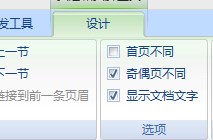
03版本的word可以直接插入外侧页码,07版本往上的word可以先在第一页插入右下角页码(这里如果点击“首页不同”则首页无页码),点击页脚,点击奇偶页不同,再在第二页插入左下角页码即可。
今天想起了这几个排版的小技巧,都很简单也很常用,以后会继续添加,大家如果遇到了什么排版难题,欢迎留言。