
提到透视,相信学过美术的人一定会对它印象深刻!
“透视”(perspective)一词源于拉丁文“perspclre”(看透),指在平面或曲面上描绘物体的空间关系的方法或技术。
那么为什么我会提到透视呢?实在是因为用这个方法,帮我拿下过腾讯的PPT定制单子!

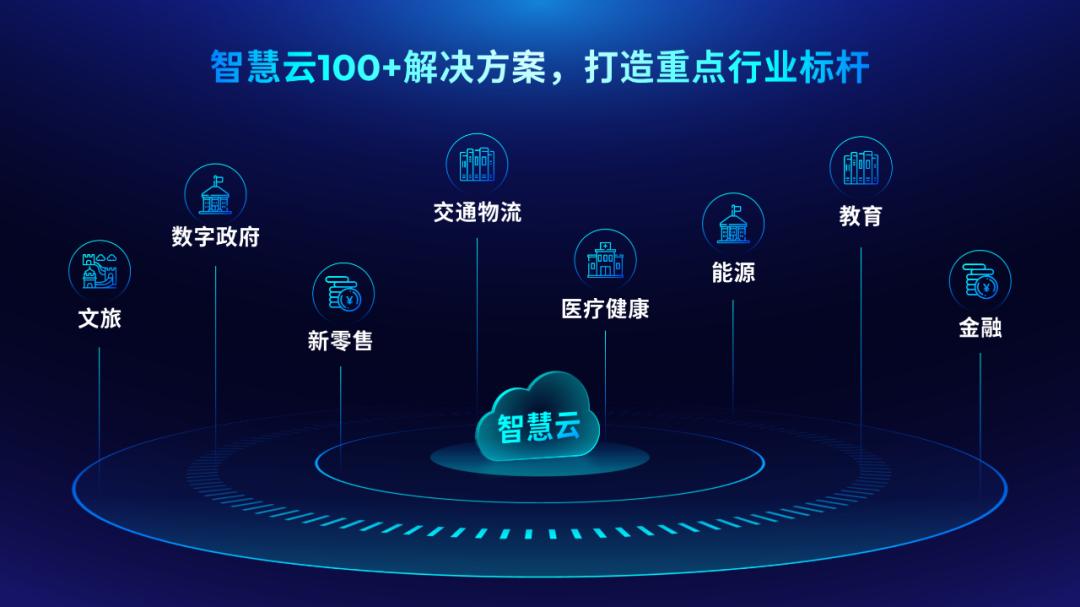
比如下面这两页腾讯峰会的 PPT 原稿,现在看,视觉上略显平淡:
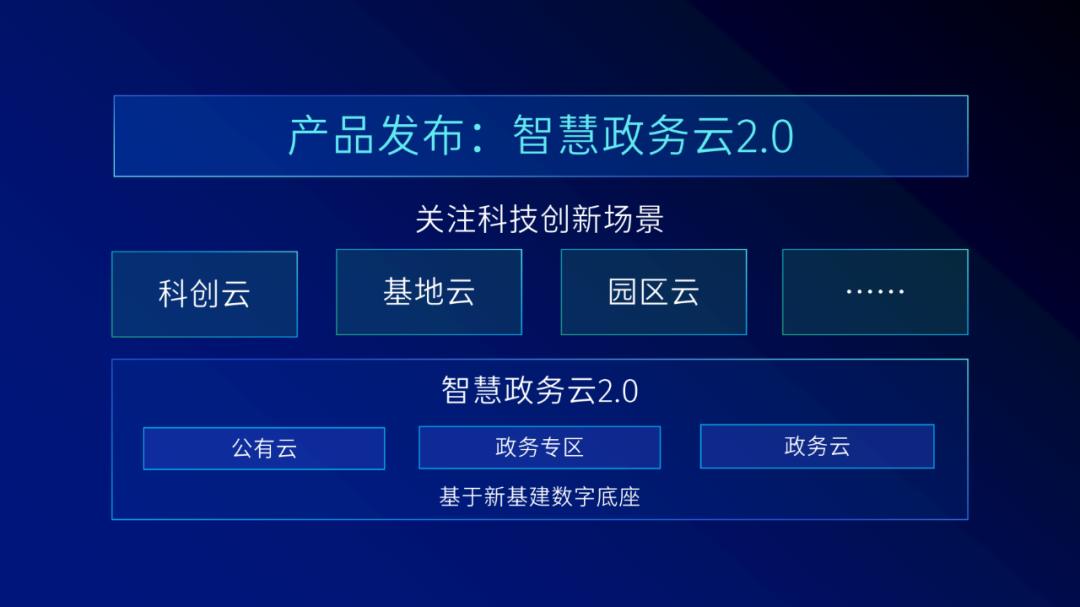
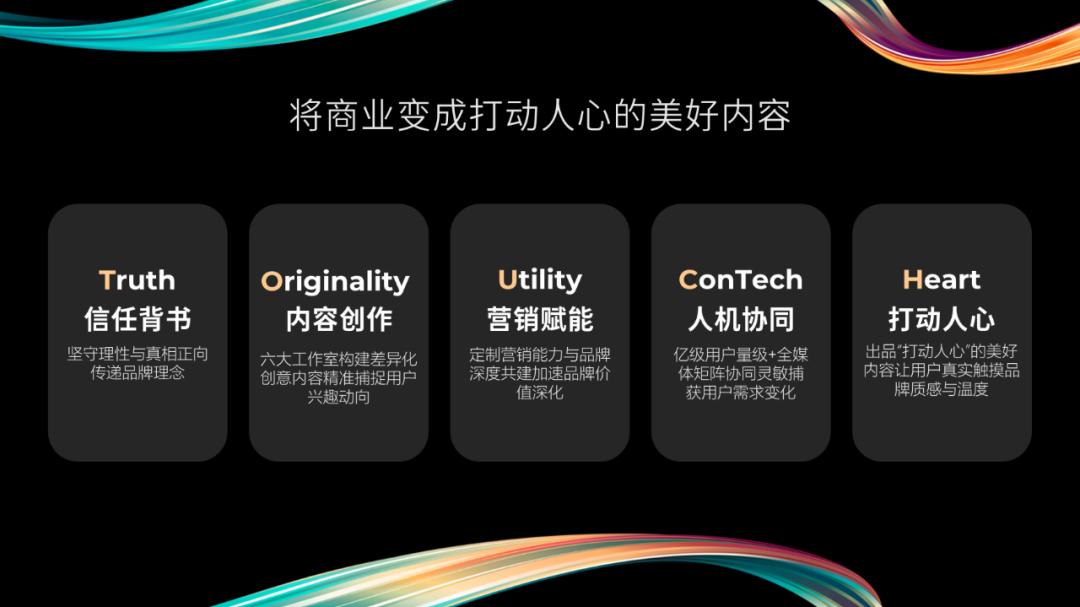
而利用形状模拟透视平台后,页面的空间、设计感就会大幅度提升。 比如绘制椭圆平台:
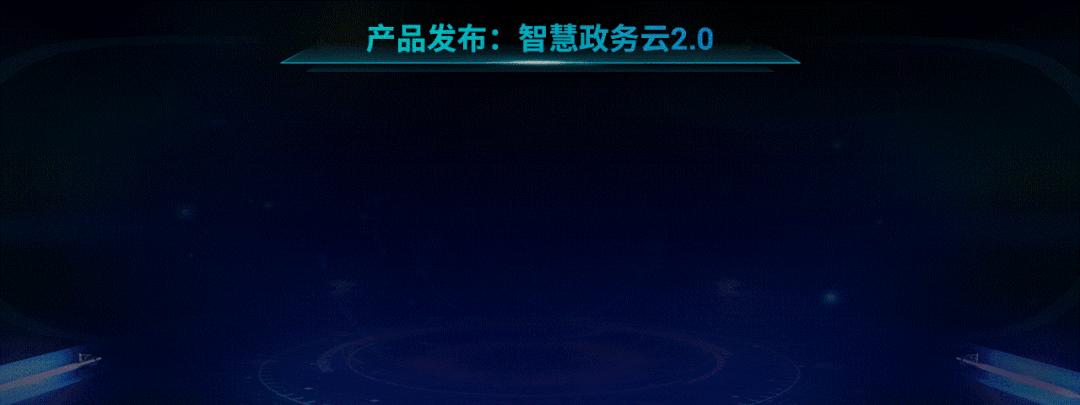
或者是绘制梯形平台:

回到一开始的问题, 大家用的都是 PowerPoint,为什么你总是画不好呢?
你绘制的平台:
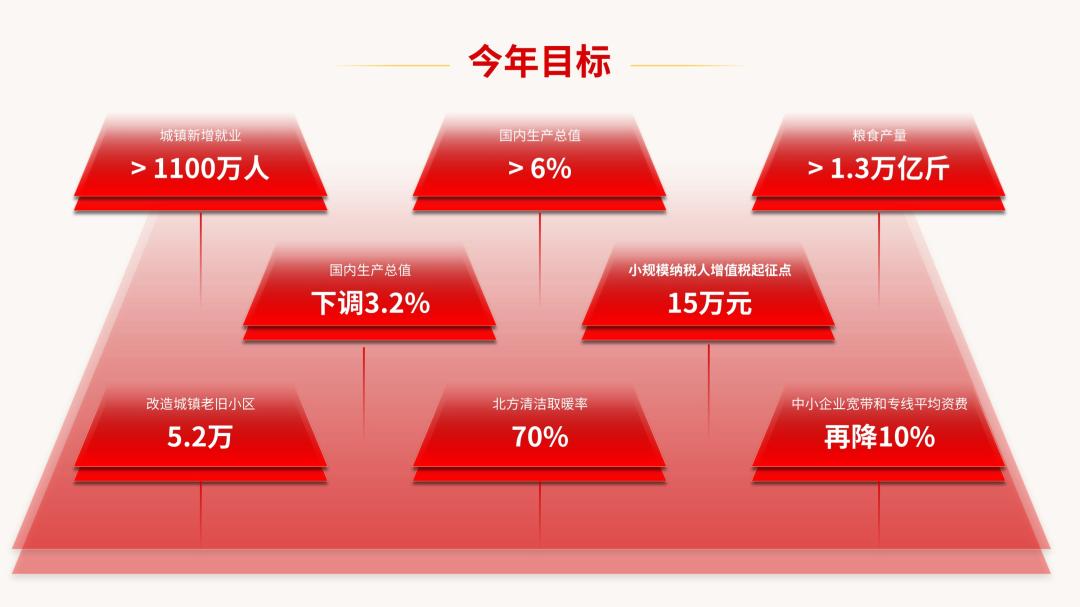
别人绘制的平台:
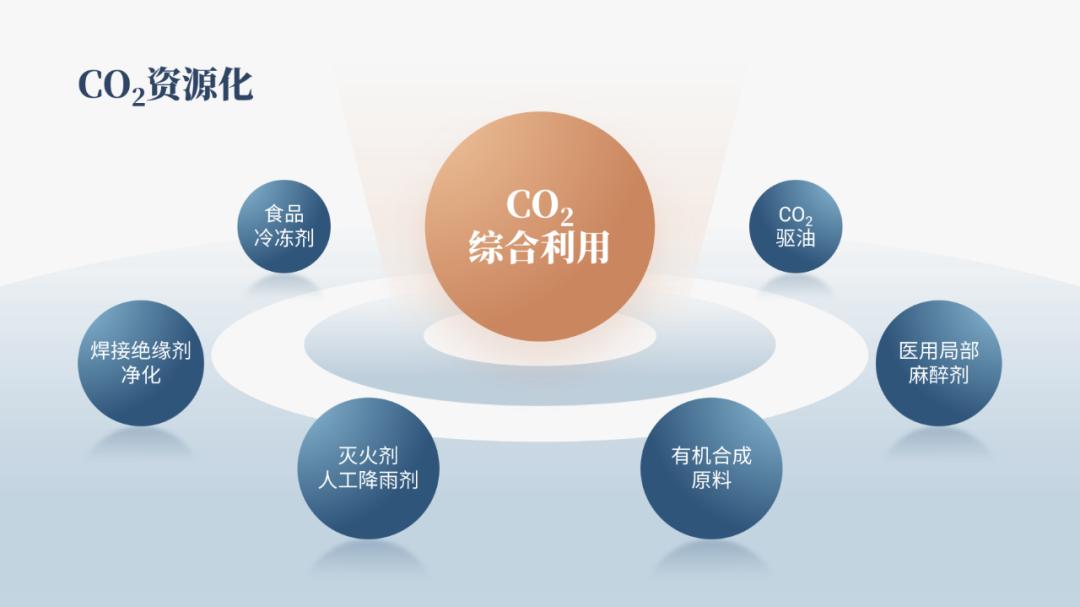
绘制这类透视平台,到底有何技巧?
别慌,立马带你解开这其中的奥秘!
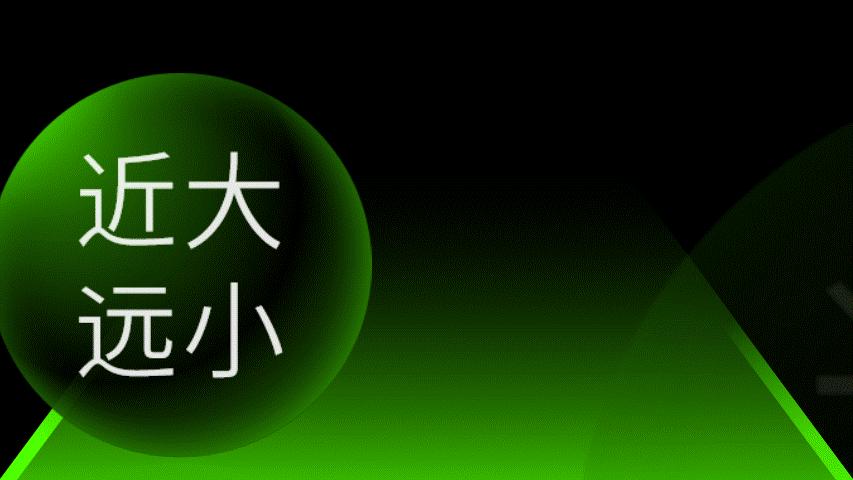
想要透视平台画的好, 只需遵循 2 个现实原则即可。 因为与现实相关,所以理解起来不难。
记得收藏+转发,这可是一篇很干很干的知识哦!别忘了分享给你的小伙伴们哦!
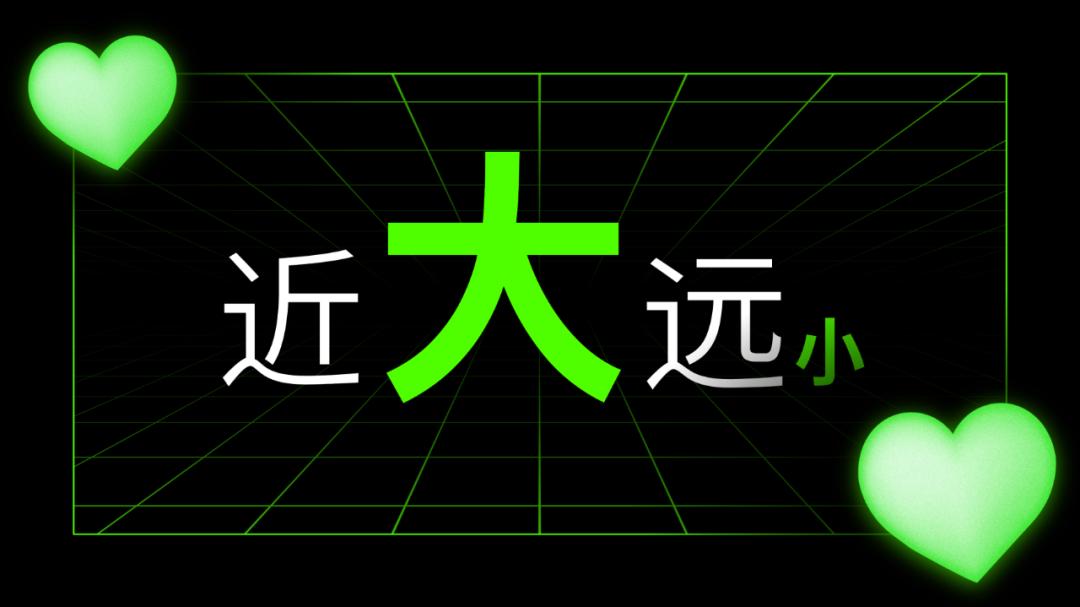
原则一:近大远小
体积相似的物体,距离我们越远,在视觉上看起来就会越小。
原则二:近实远虚
近处清晰,远处模糊 。 这个原则相信大家也深有体会。
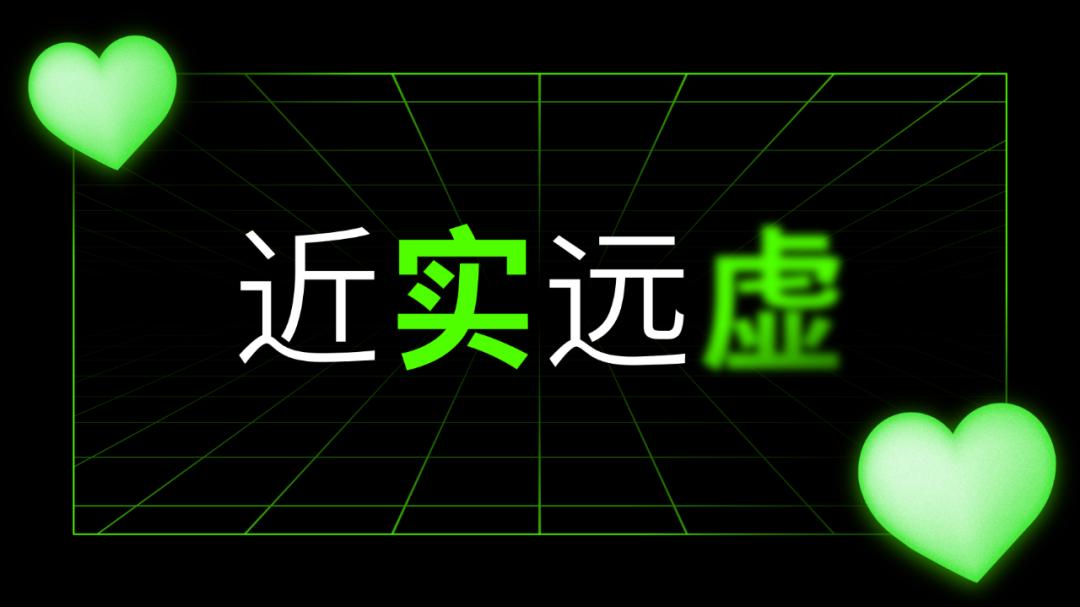
比如从高楼向远处眺望,近处的大厦就很清晰,而远处的山峦受云雾的影响,会变得模糊不清。
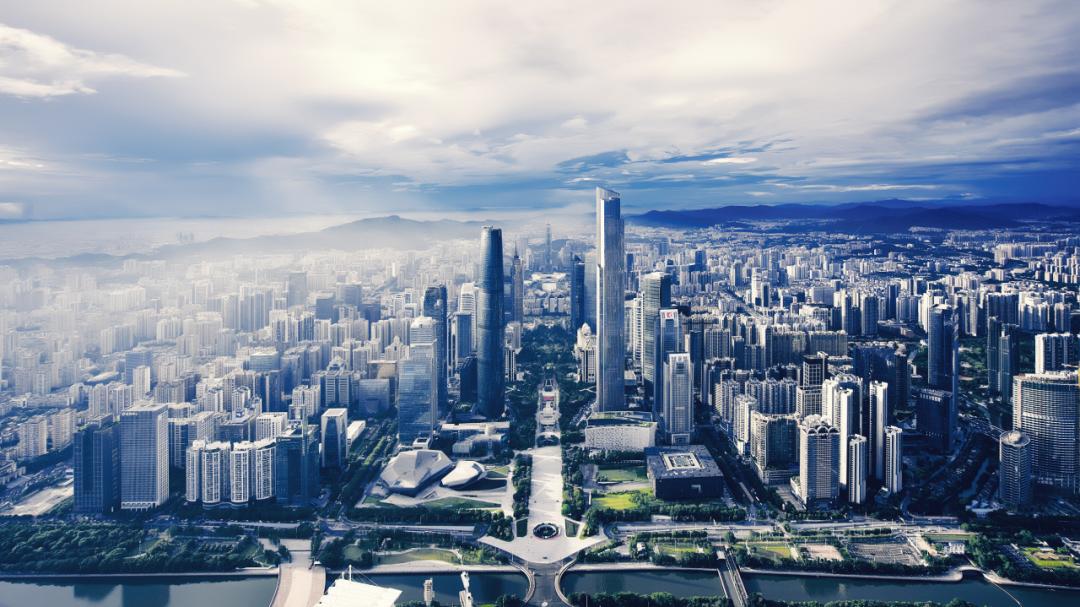
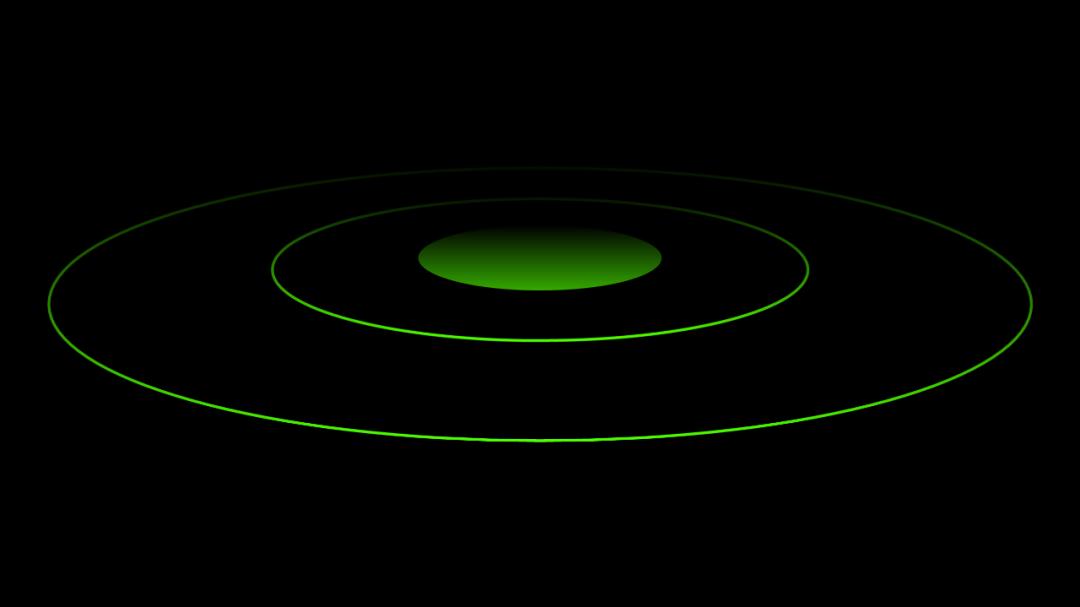
同样的,将近实远虚的原则,应用到平台的绘制上。 比如通过调整椭圆渐变:
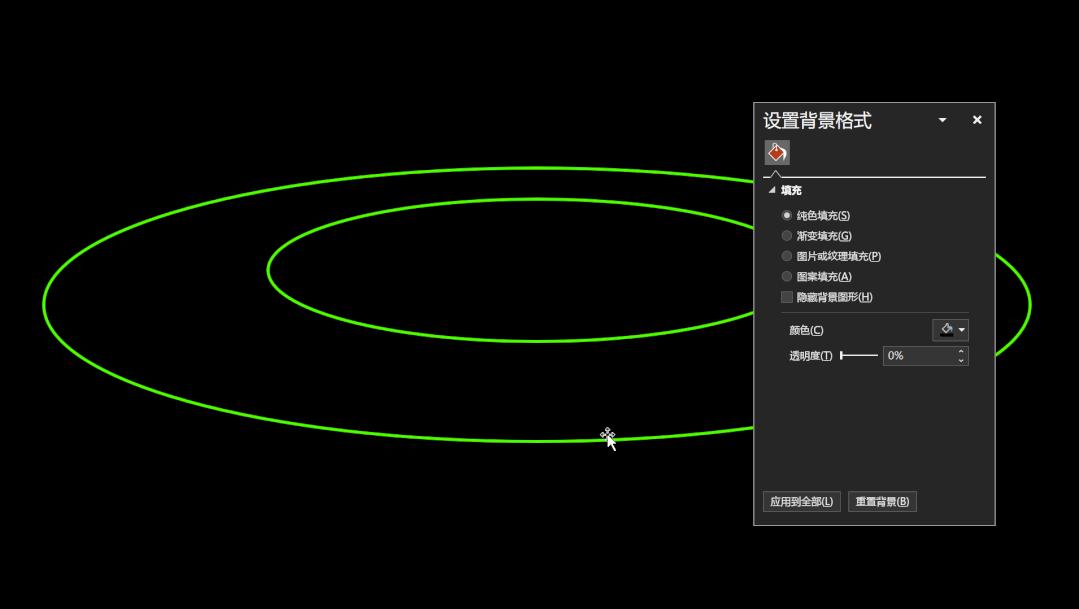
让远处的线、面透明度降低:
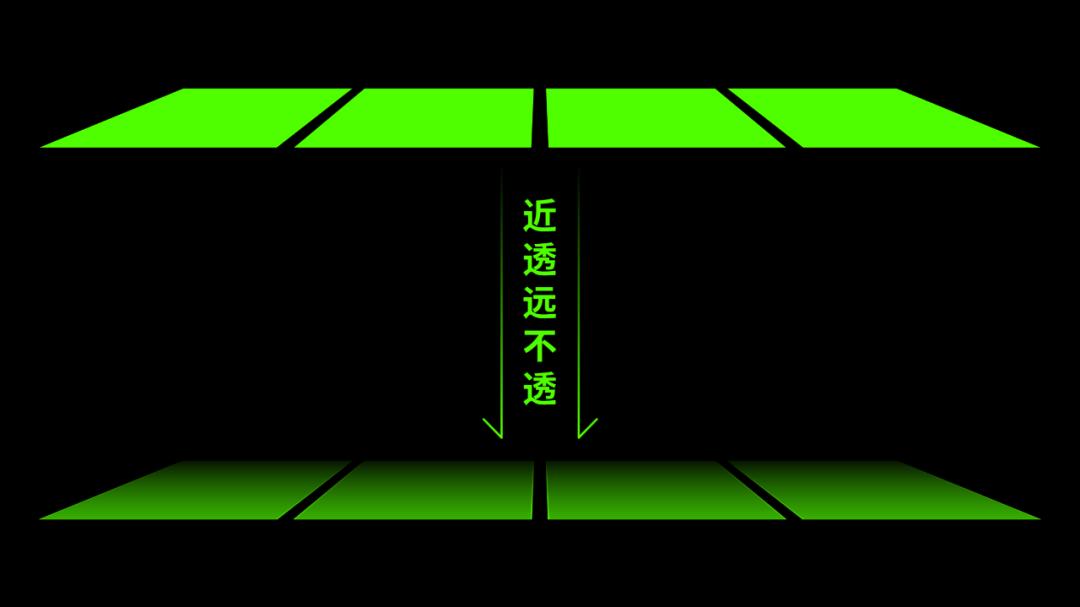
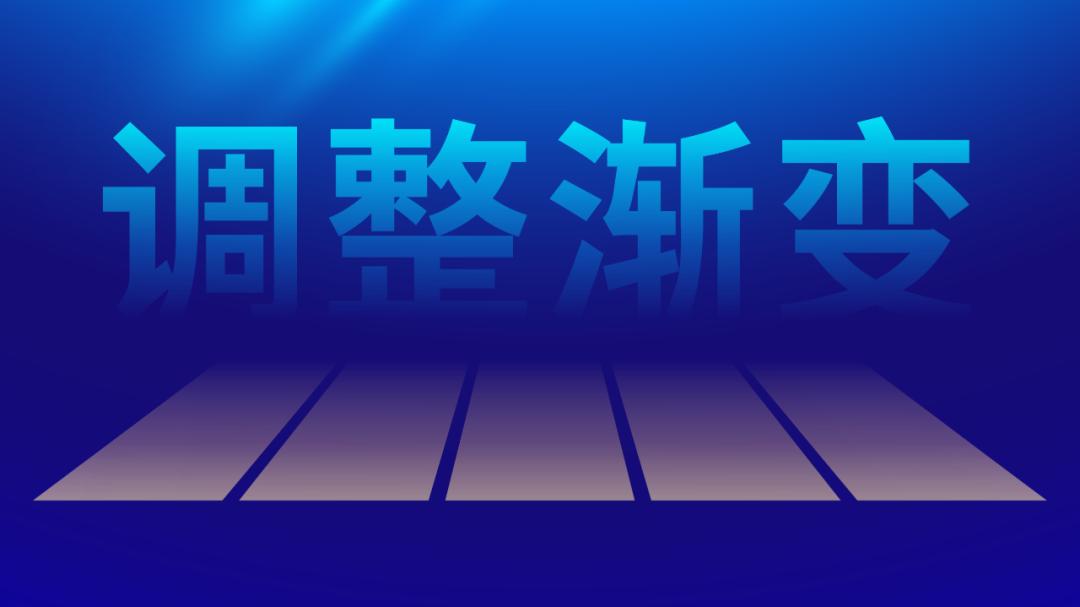
梯形平台同理,利用渐变让平台近透,远不透:
结合,上面所说的两大原则,我们用形状所构建的平台就更加符合现实逻辑,从视觉上去看自然会更加的美观。
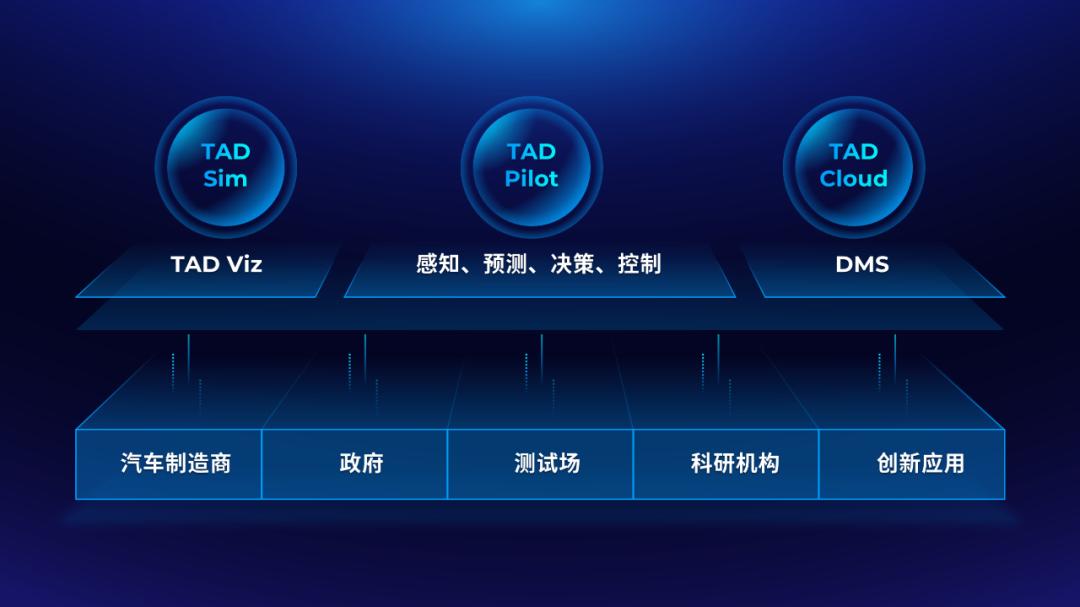
透视平台的快速画法
OK,原理是明白了,那有没有什么方法,可以快速绘制这样的透视平台呢?
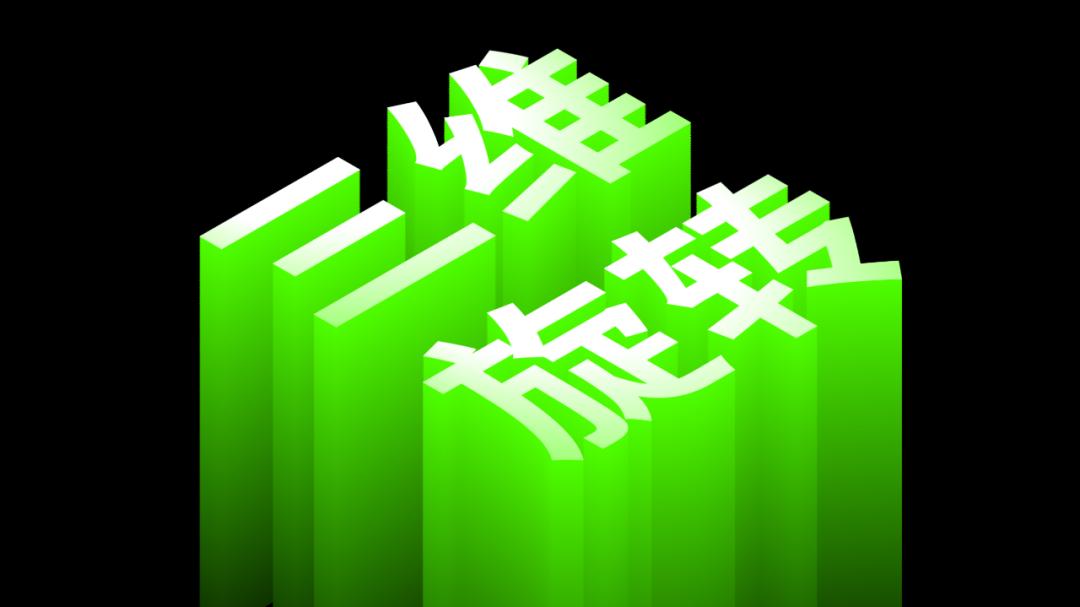
当然有,我们可以借助三维旋转。 通过使用三维旋转,就可以不用手动调整个圆环的间距,而且平台的透视强度可以任意调节。
像上面这个案例,我们可以先绘制 4 个嵌套的正圆。
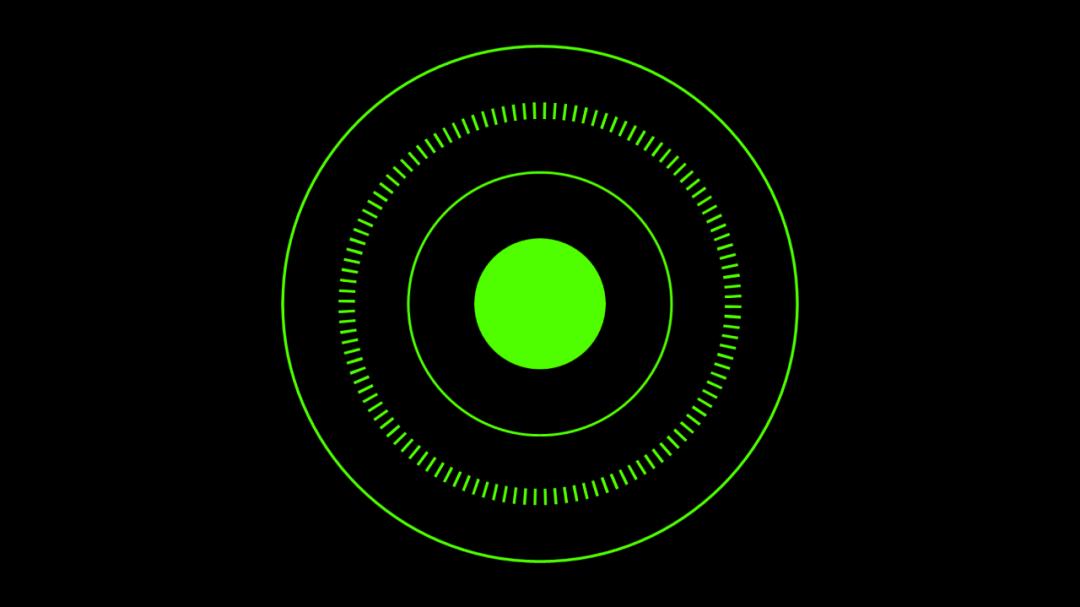
设置三维旋转,预设 > 角度 > 透视:适度放松:
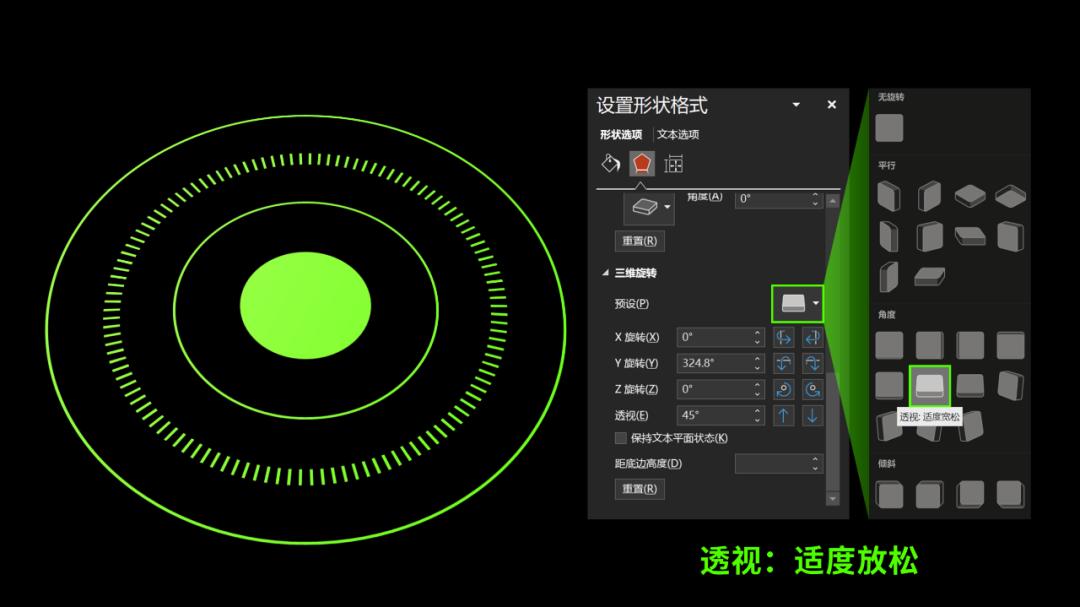
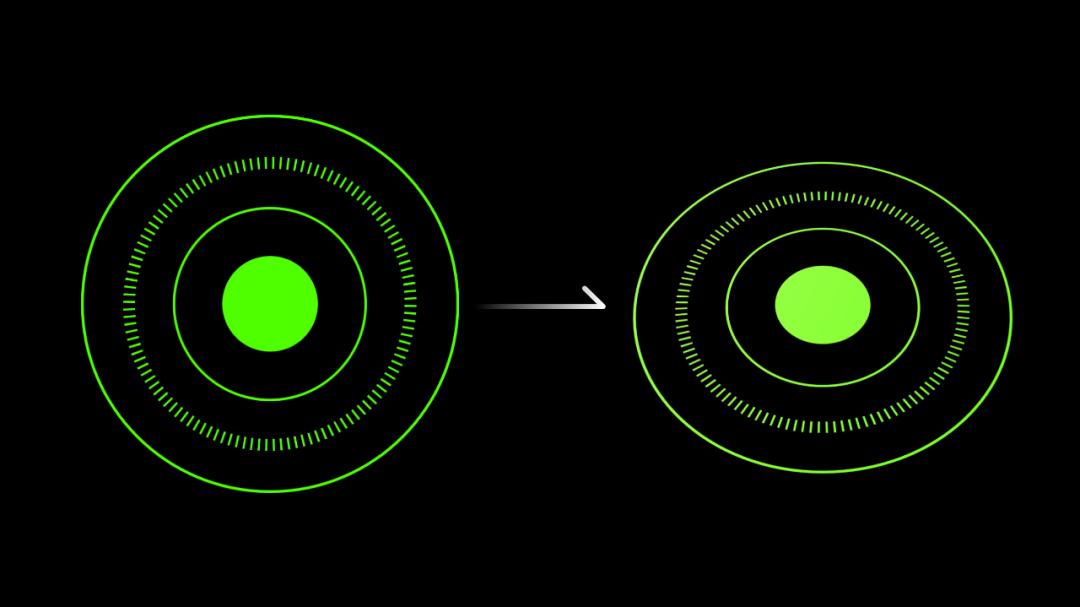
这时,页面中的正圆,就会有向后倾倒的趋势:
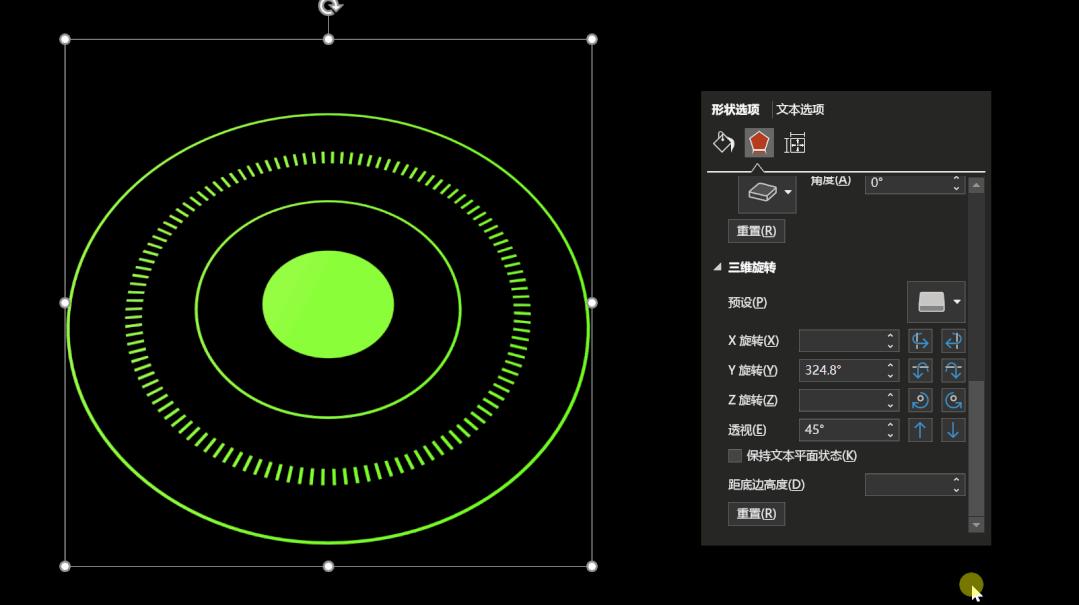
我们 调整 Y 旋转,可以变换观察平台的视角:
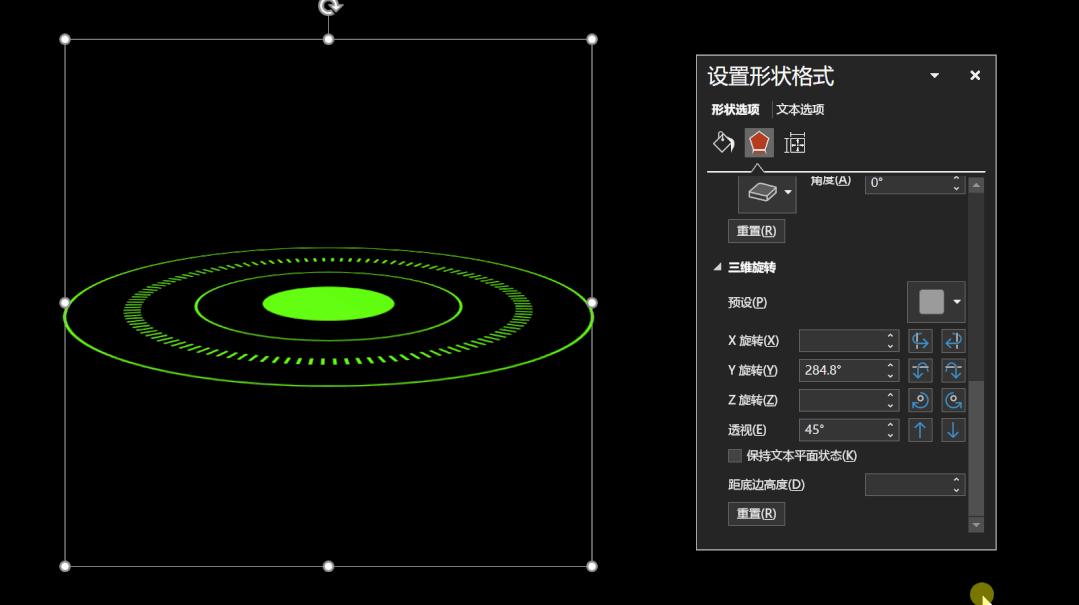
而调整透视,可以变换平台的纵深感。透视越大,纵深感越强:
最后,调整平台渐变即可。

除了椭圆透视平台,像下面这样的梯形平面透视平台,也可以使用这个方法快速绘制。
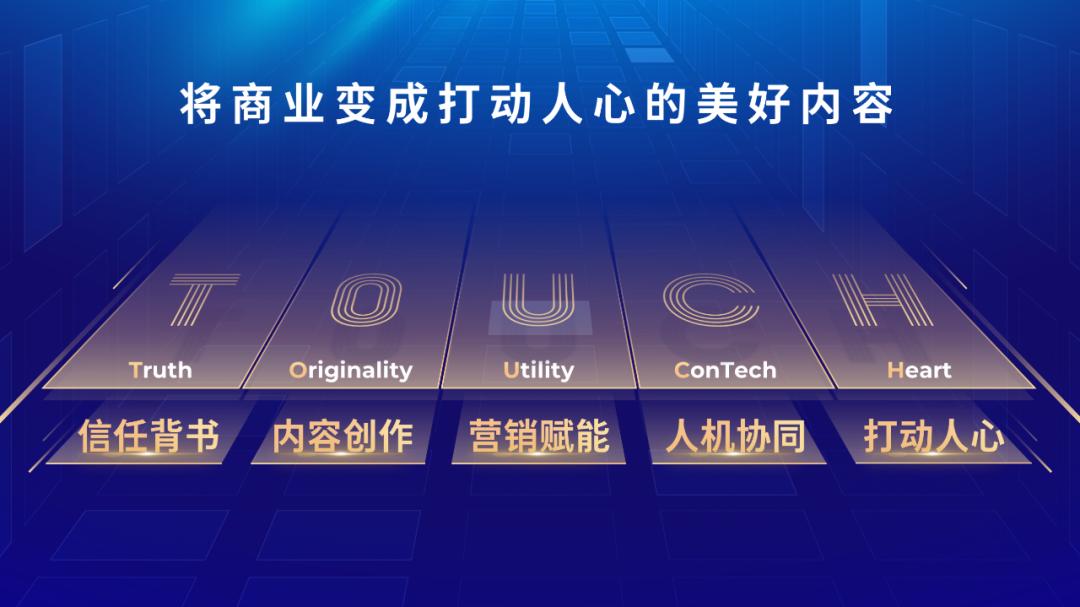
先绘制 5 个矩形,并组合:
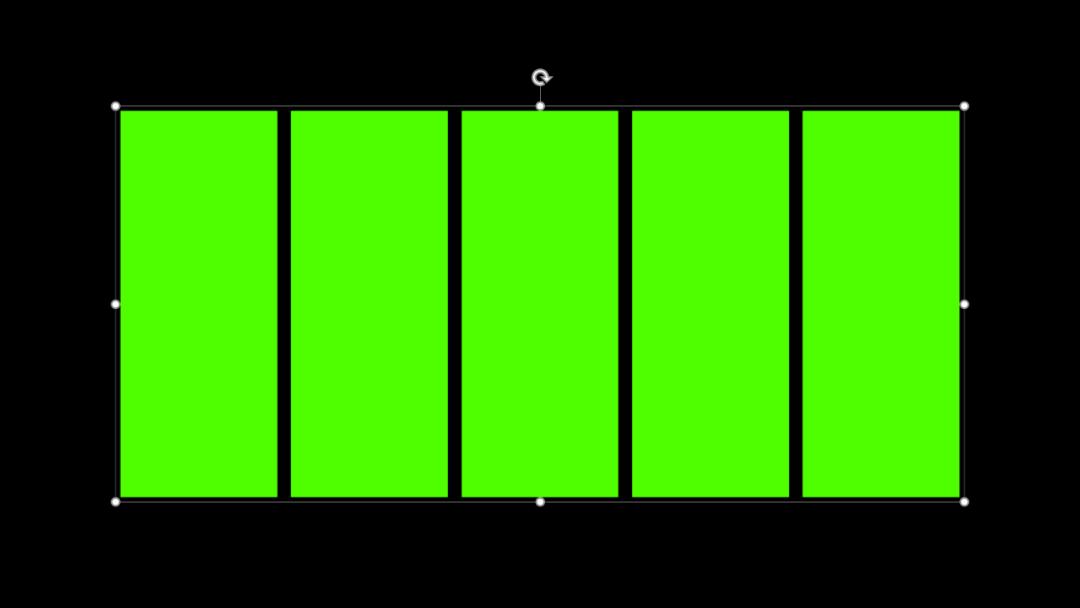
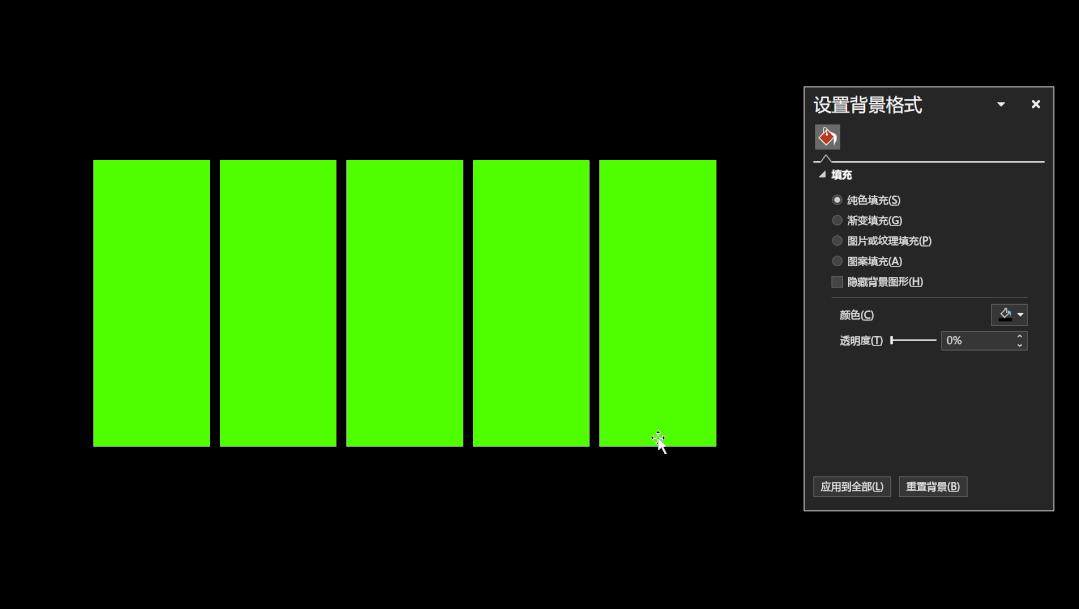
和刚才的一样,设置三维旋转,选择预设中的「透视:角度放松」。Y 旋转控制平面倾倒的幅度;透视,控制平台的纵深感:
最后,依据近实远虚的原则添加渐变效果:
透视平台的用法
为了拓宽大家的思路,我再分享一些透视平台在 PPT 设计中的一些用法。 比较常见的是充当载体,放置单个页面信息。
比如主要文本:
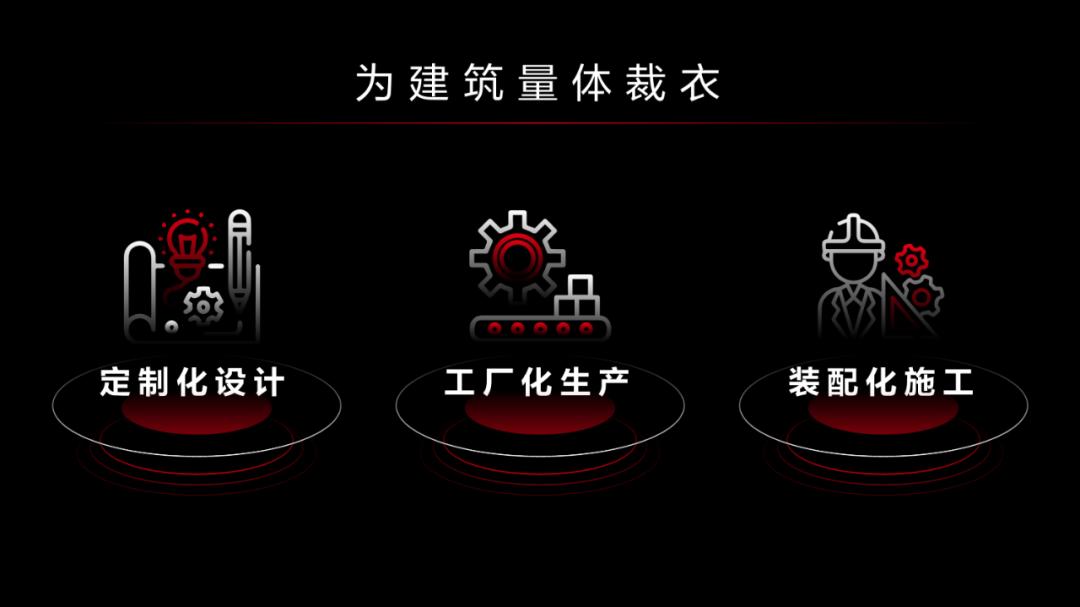
重点数据:

当然,只要你画的平台够大,也可以放置多个内容:

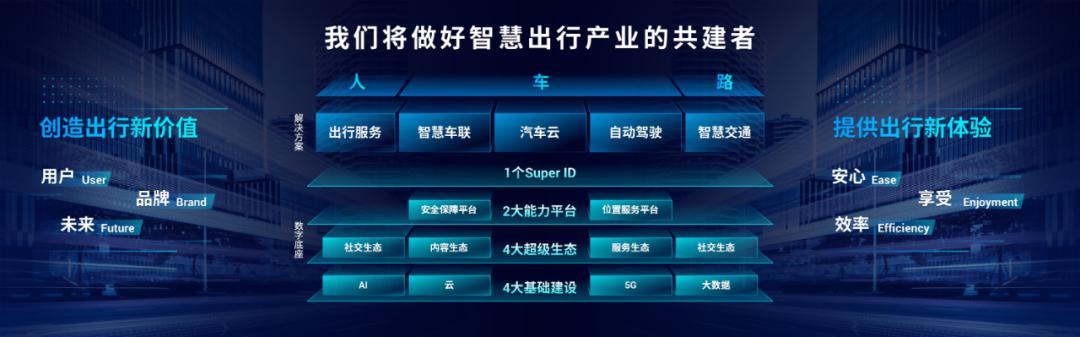
稍微复杂一些,我们还可以利用透视平台,立体化呈现层级架构。
比如这种圆形平台:
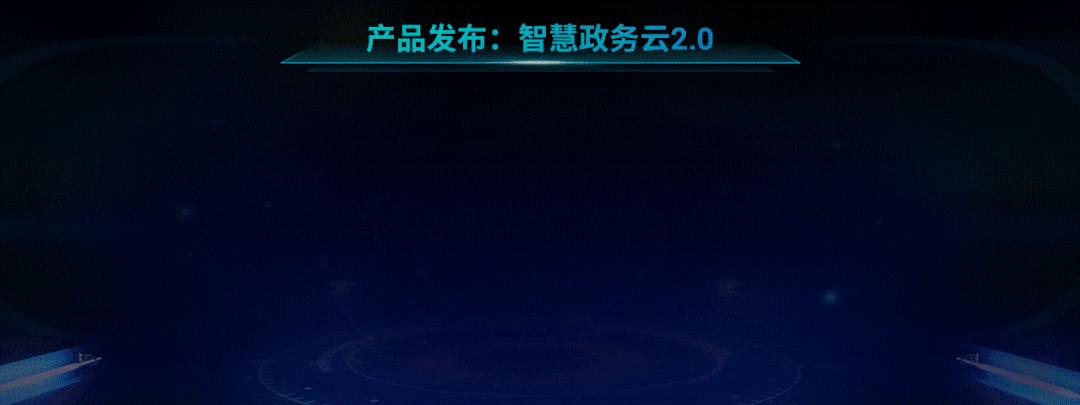
或是梯形平台:
这里有个福利给大家哦,191套PPT模板无套路,直接送!
关注我,私信回复【191】就能获取这些超高质量、超级好用的PPT模板了!
想获得更多PPT的干货和资源,还可以关注我的头条专栏哦!
我是宋雪贤,一个加上头发,身高185的PPT发烧友,曾为腾讯、吉利、高通、比特大陆、特步、凤凰网等众多知名企业,提供专业的PPT定制服务。 不定期分享PPT干货技巧、案例教程、神器工具、模板资源等,新手小白想学PPT设计?来这,手把手教你!

留个作业:
按照今天文章中的内容,大家对自己做过的PPT平台页面做一个优化!