风行客1
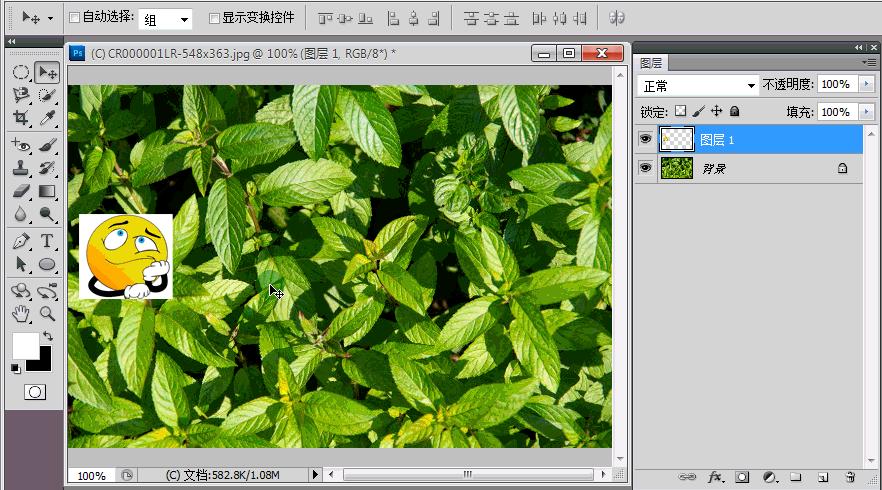
我用图片演示一下吧,一看就明白了。
打开如下图片:
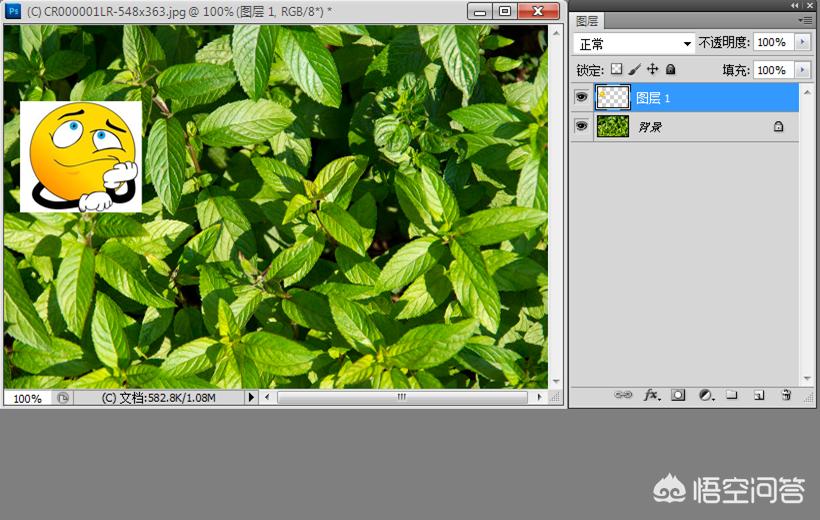
一、如何复制图像。
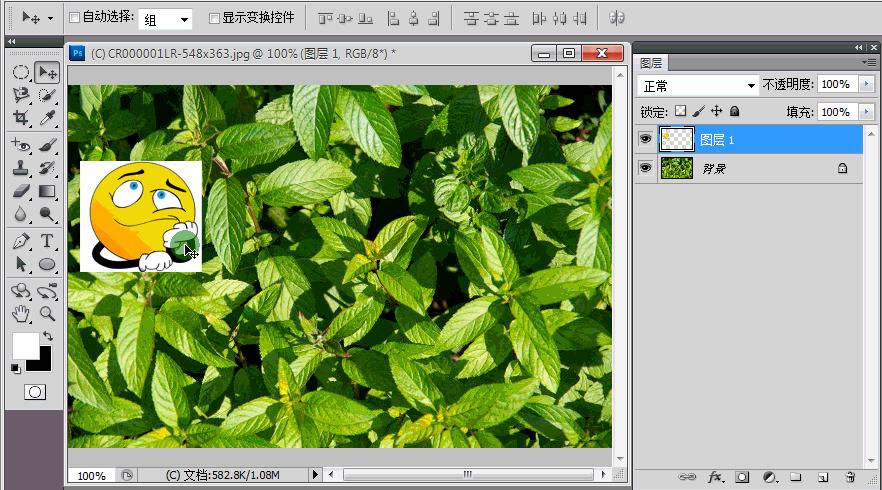
首先要知道用移动工具按Alt键后鼠标变成了双箭头时,再拖动图像是复制当前的图像,再观察图层面板,发现粘贴一份就会新建一个图层。
如果想使粘贴目标与原图像水平或垂直的话,还应在按Alt键的同时再按住Shift键。
二、如何等距复制
想等距这就涉及到编辑——变换——“再次”命令,快捷键Ctrl+Shift+T。
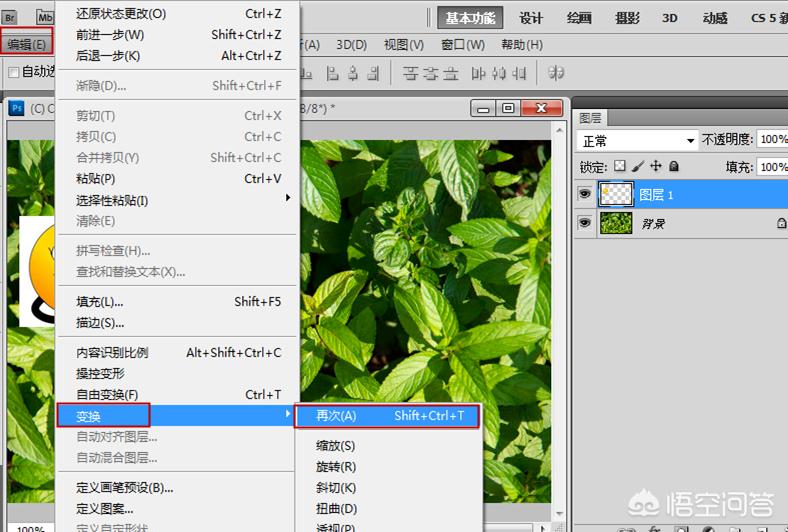
选择图层1后按快捷键Ctrl+T(自由变换),将表情图向右移动一段距离后按回车确认,按Ctrl+Shift+T试验一下效果。
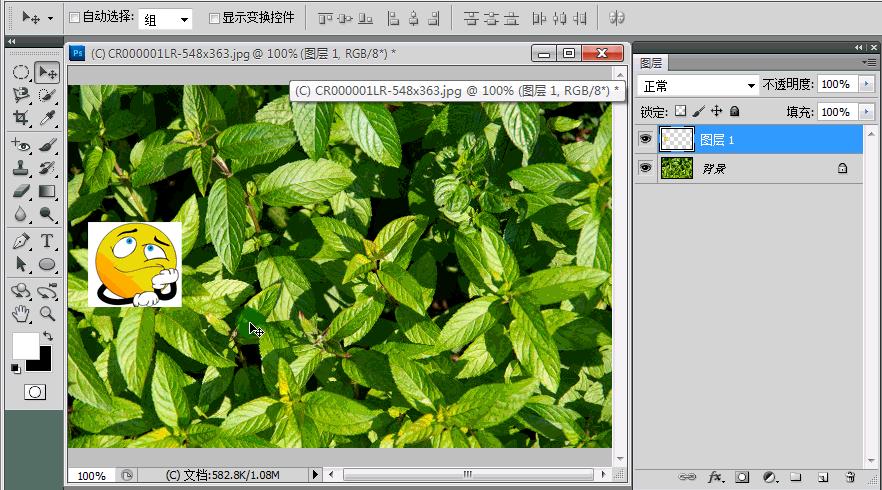
发现用“再次”之后,再次执行了自由变换之后向右移动一段距离的操作,但实际上相当于执行了剪切操作。
之前我们说过,按Alt键是复制。“再次”快捷键Ctrl+Shift+T加上Alt那正确的操作应该是按快捷键Ctrl+Shift+Alt+T才对。
欢迎指导。