苹果在今年的WWDC 2020宣布了Mac操作系统的最新版本为—macOS Big Sur ,新的系统带来了新的改变与亮点,其中的一些亮点包括增强的视觉效果,通知中心的改进,新的控制中心以及更智能的Safari。不过目前的Big Sur还处于测试阶段,并不是正式版本,今天小编教大家如何在没有开发者帐户的情况下*载下**macOS Big Sur Beta 1以及安装办法,还不知道的小伙伴千万不要错过!
macOS Big Sur支持的Mac:
MacBook 2015及更高版本
MacBook Air 2013及更高版本
MacBook Pro 2013年末及之后
Mac mini 2014及更高版本
iMac 2014及更高版本
iMac Pro 2017及更高版本(所有型号)
Mac Pro 2013及更高版本
在更新到macOS Big Sur之前先备份Mac
小编建议在升级之前首先做好备份,这样可以确保一切安全,以防万一在安装过程中出现问题。
关于如何备份可以参考:macOS怎样备份?备份Mac文件的最佳方法
如何在没有开发者帐户的情况下*载下**macOS Big Sur Beta 1
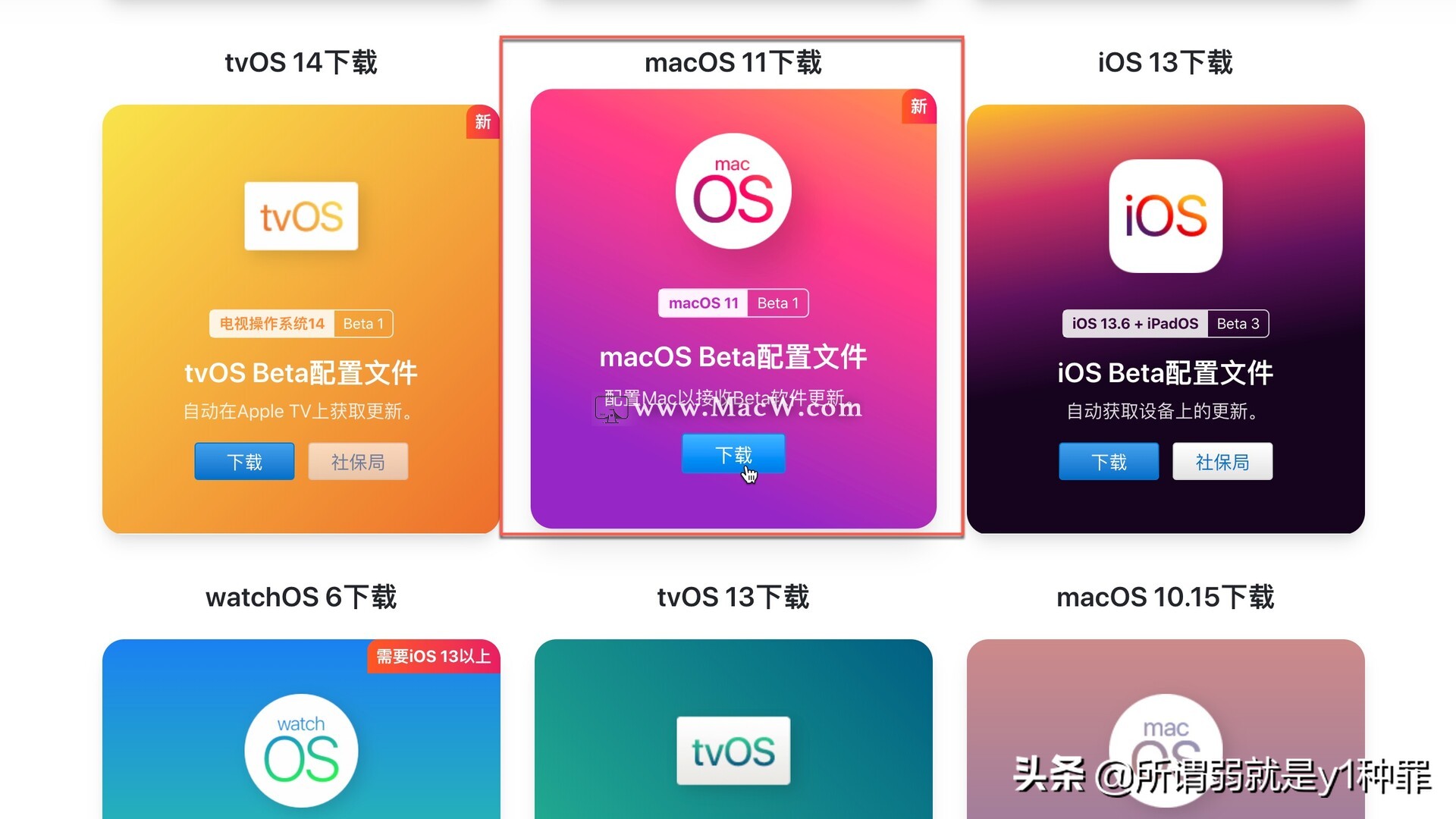
1、使用任意一款浏览器访问BetaProfiles.com,点击*载下**下面的“ MacOS 11*载下** ”。一个小的“ .dmg ”文件将*载下**。
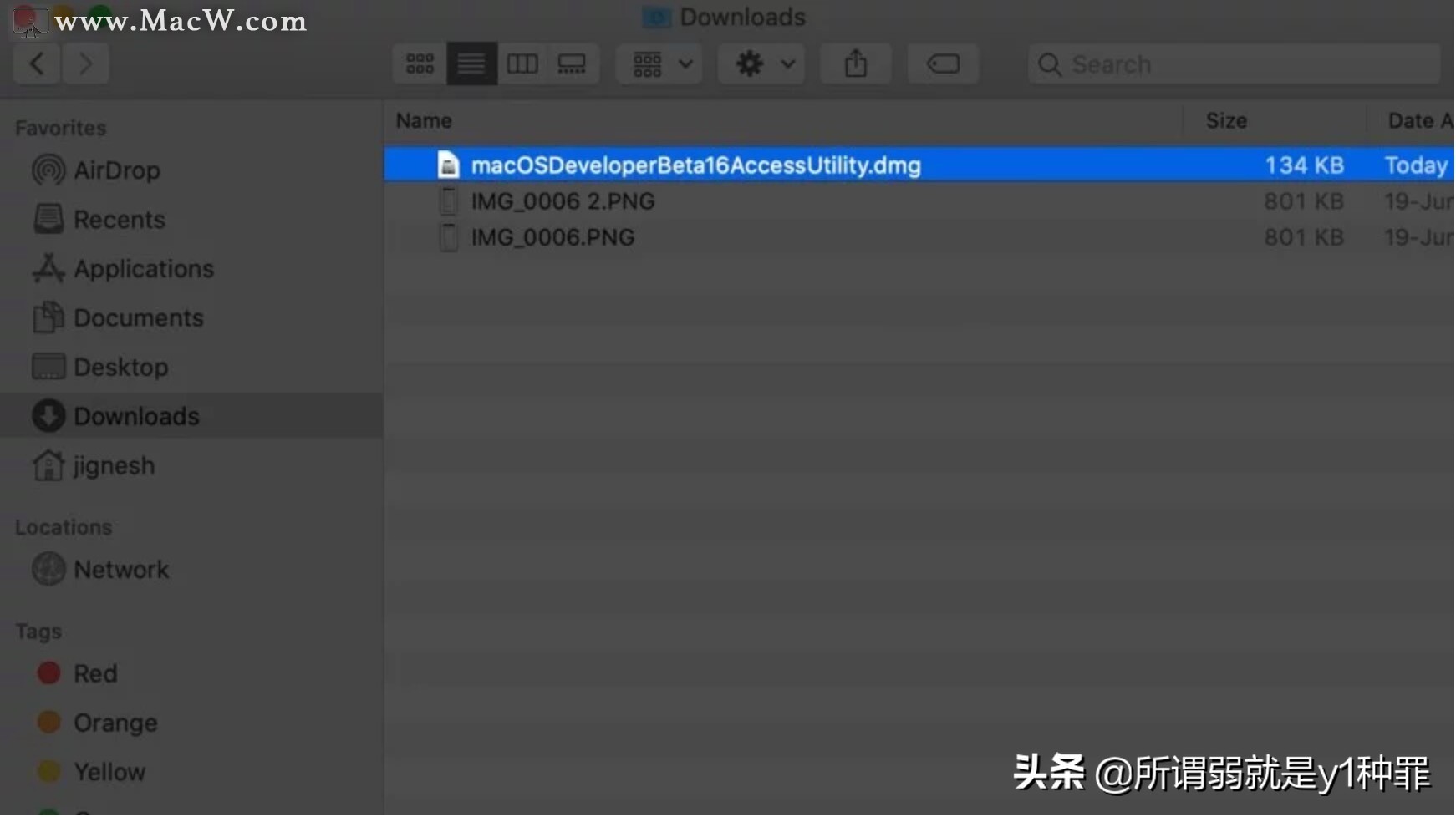
2、打开*载下**文件夹(或浏览器保存*载下**文件的位置)。双击“ macOSDeveloperBeta16AccessUtility.dmg ”文件。
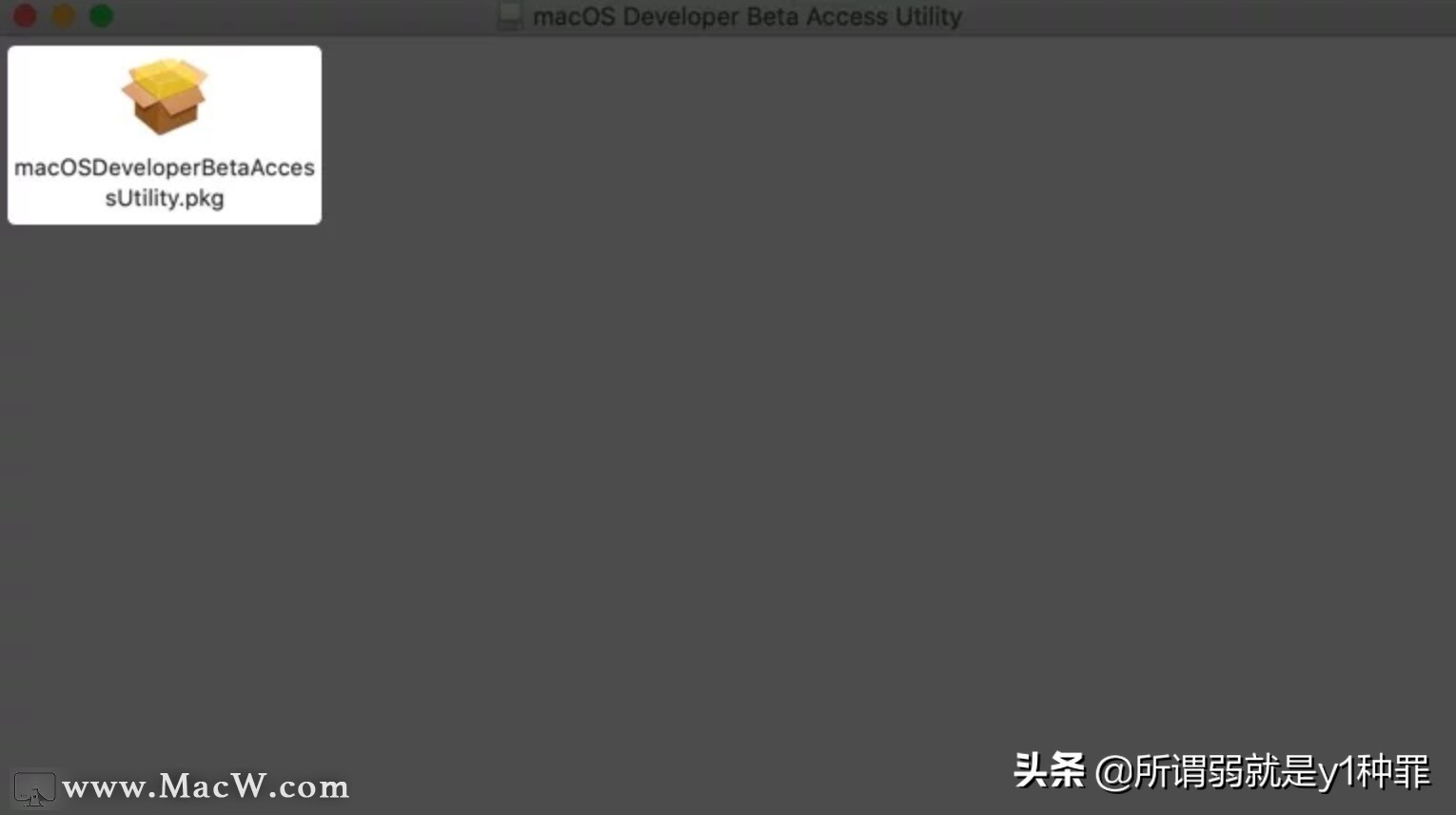
3、双击“ macOSDeveloperBetaAccessUtility.pkg ”。
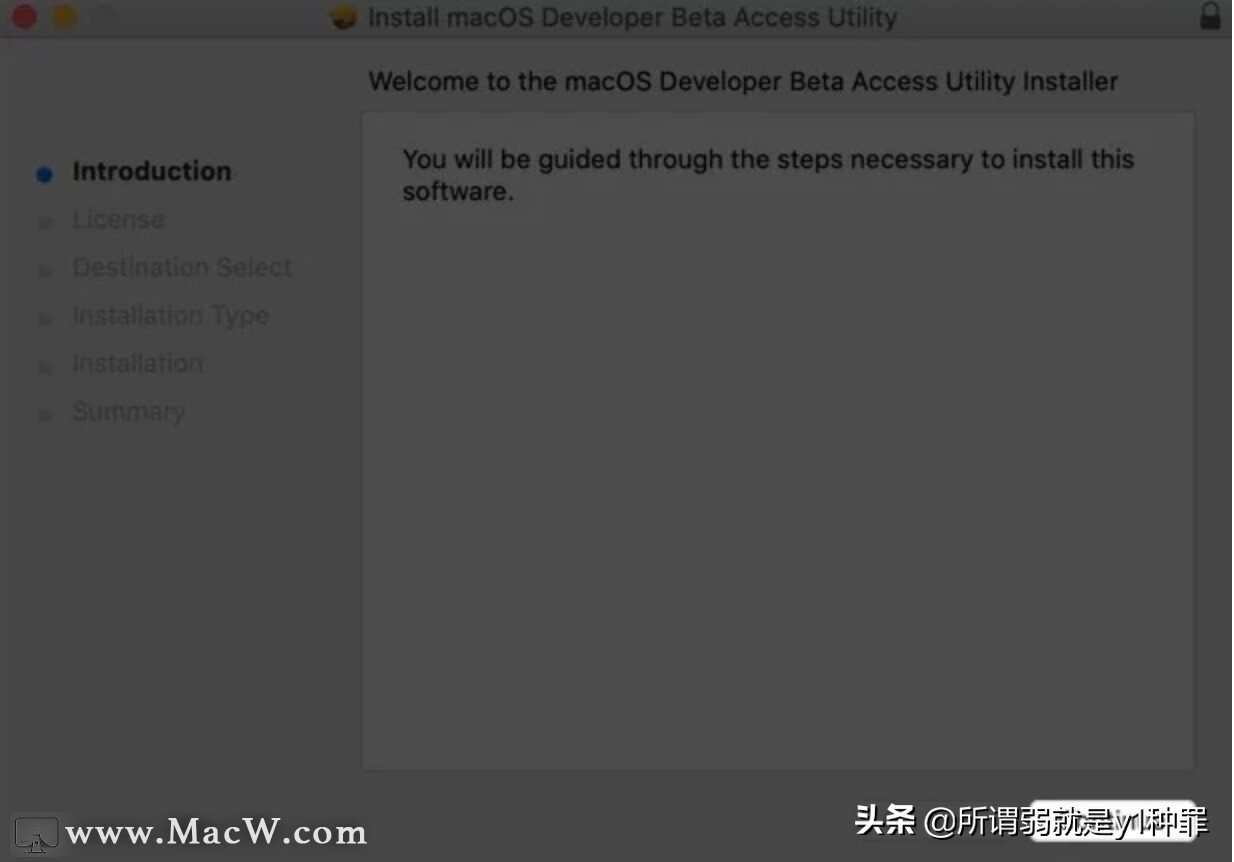
4、单击“ 继续 ”,然后按照提示操作,最后,单击关闭。然后单击“ 保留 ”(您以后可以删除.dmg文件)。
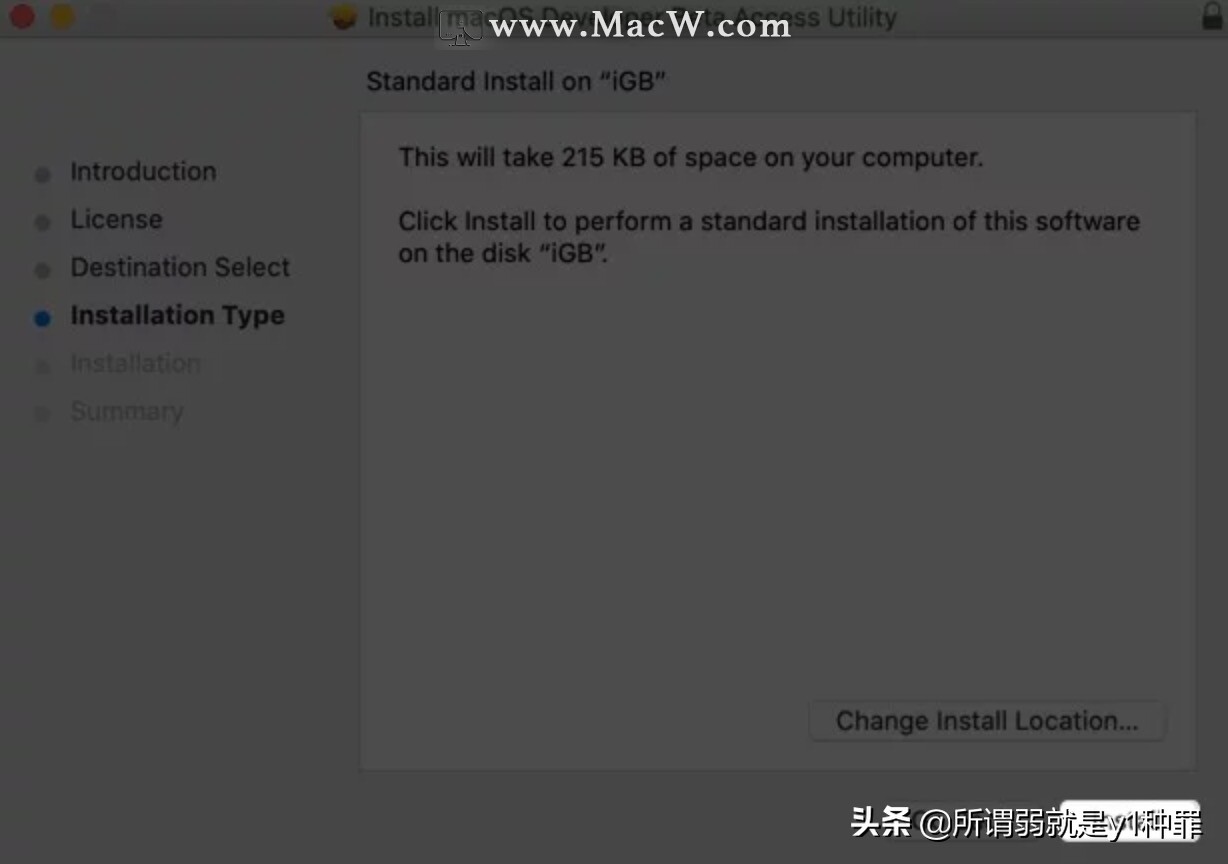

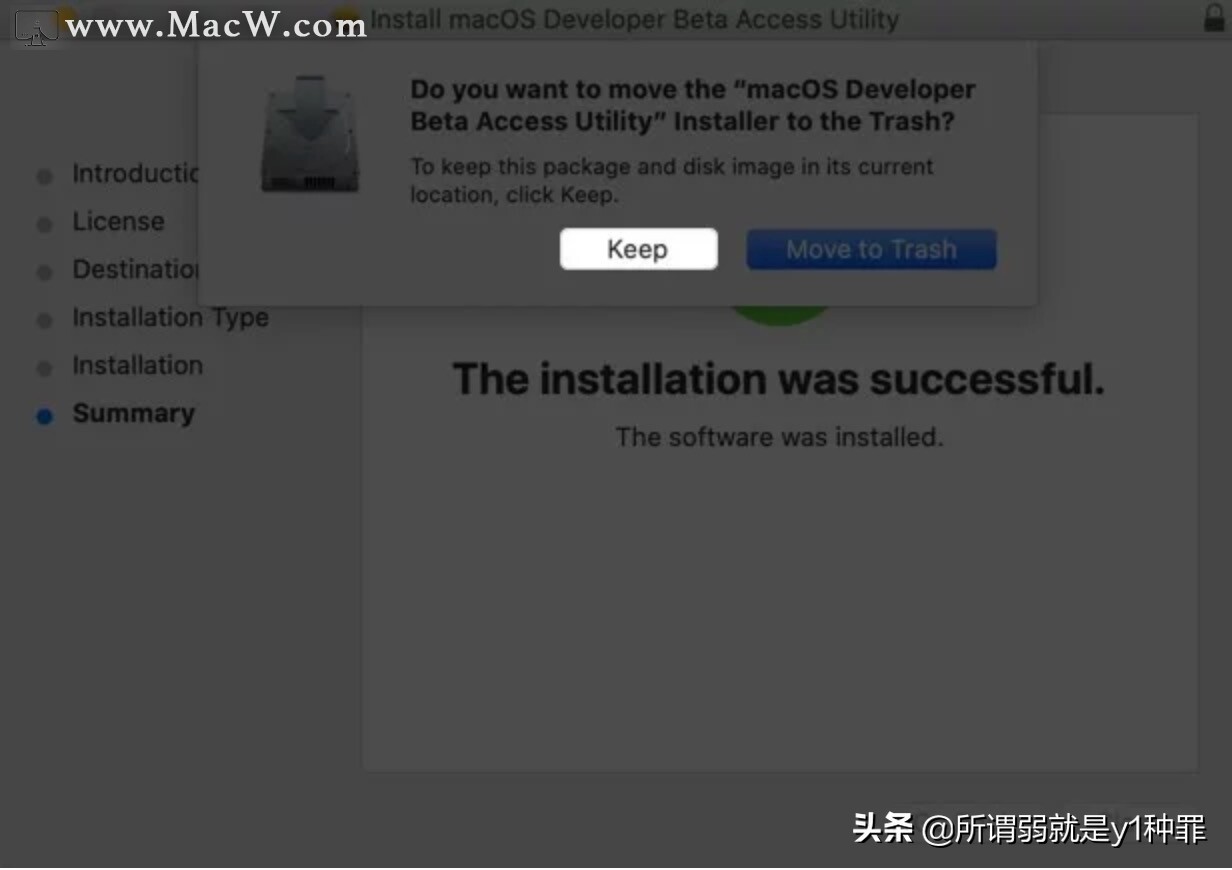
现在已成功将Mac注册到Apple Developer Seed Program。现在,让我们*载下**Big Sur更新。
如何在没有开发者帐户的情况下安装macOS Big Sur Beta 1
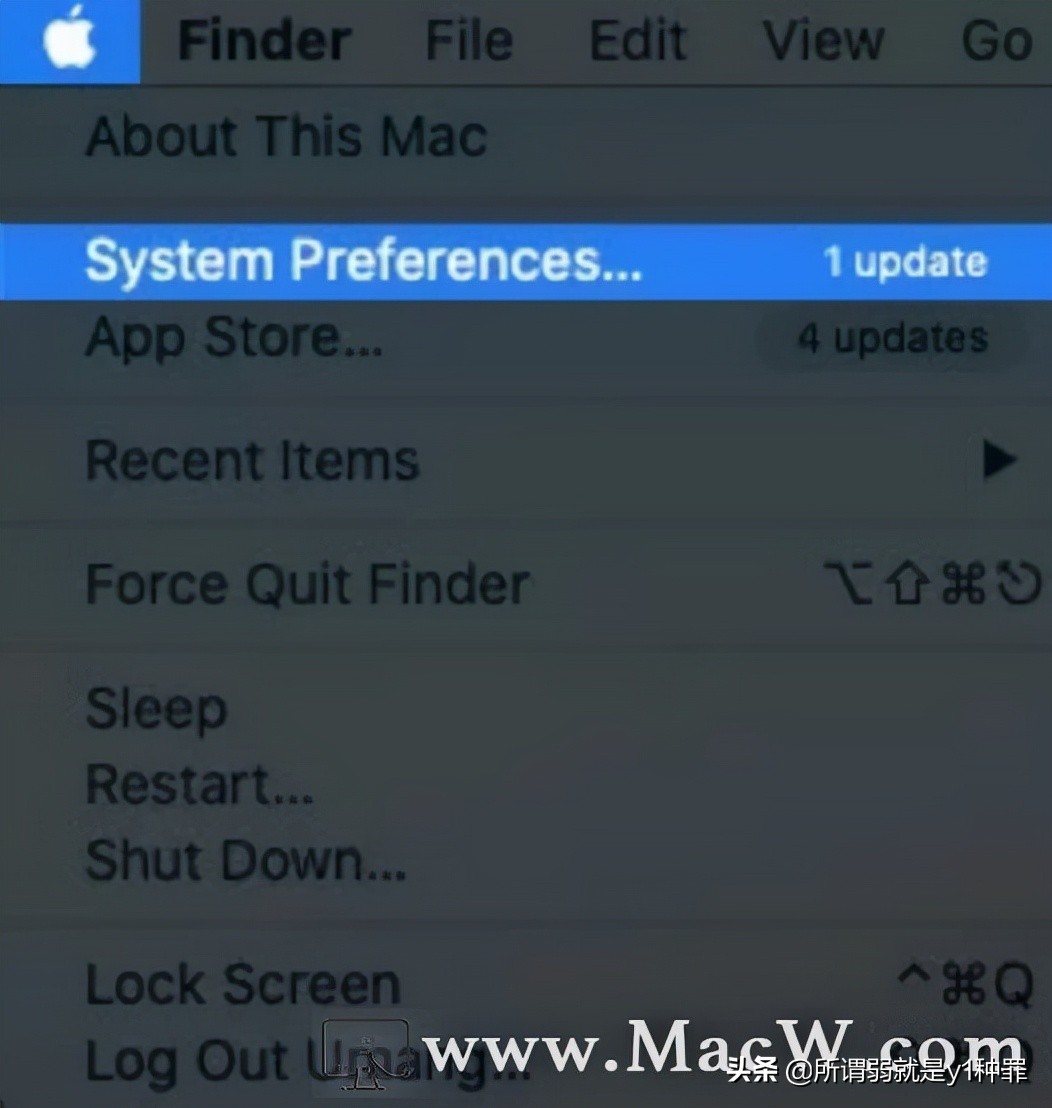
1、完成上述步骤后,“ 系统偏好设置 ”中的“ 软件更新 ”屏幕将自动打开。如果没有,请单击左上方的 Apple图标 - 系统偏好设置 - 软件更新 。
2、最后,单击“ 立即升级 ”。

3、现在,macOS Big Sur将开始*载下**。在小编的MacBook Pro上,总文件大小为9.56 GB,您的也可能相似。让我们等待*载下**完成。

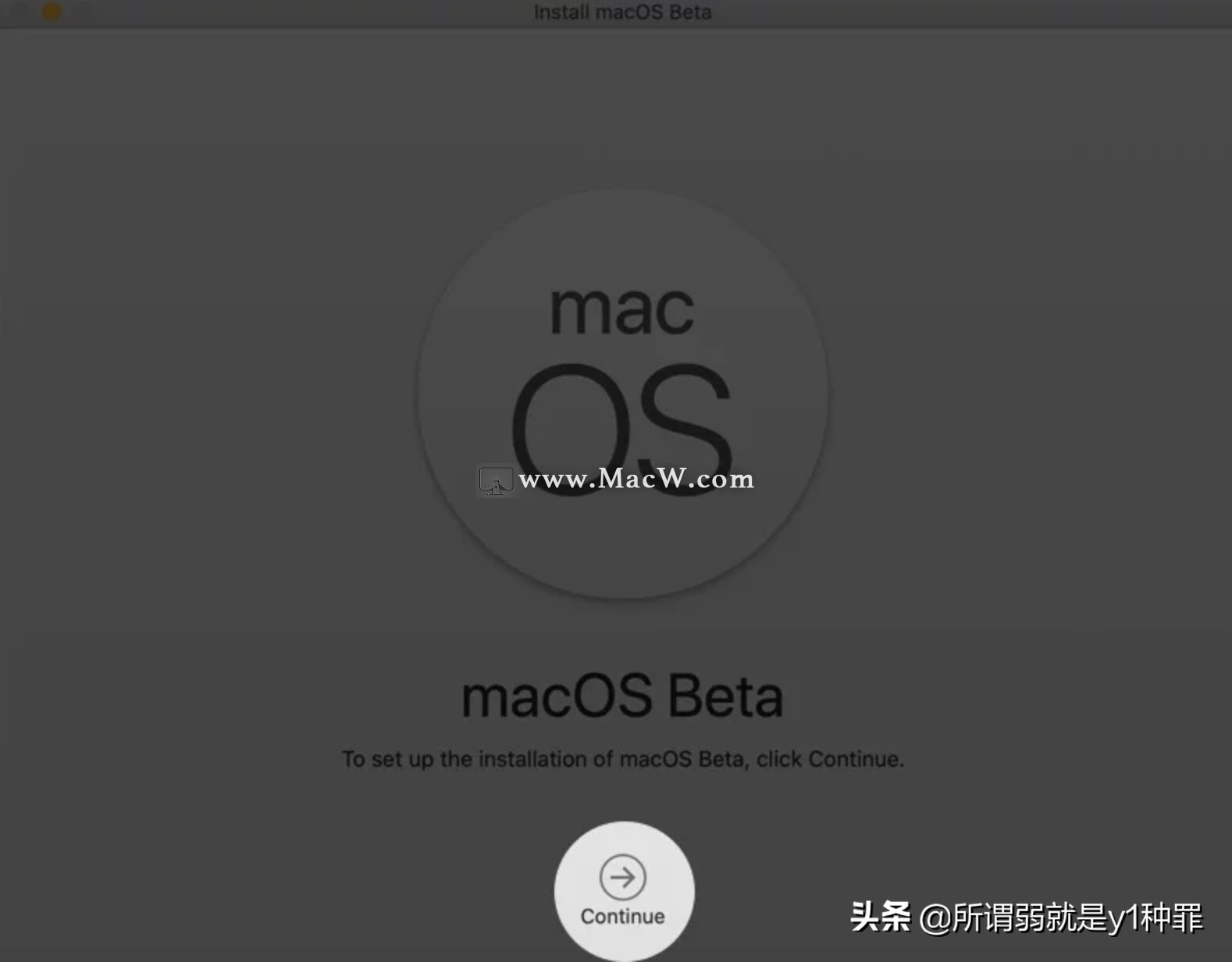
4、*载下**完成后,单击“ 继续 ”,按照基本过程进行操作,最后单击“ 安装 ”。

最后如果使用macOS Big Sur测试版后不太喜欢,想要降级的话,可以参考以下文章哦! big sur怎么降到Catalina,macOS Big Sur降级教程
欢迎来到macw!关注公众号麦克窝获取更多教程技巧,macw年卡优惠可以联系小编。