干货丨软件丨工具丨技巧丨教程丨资源
今日资源:CAD2023(64位)
适用系统:WINDOWS

软件介绍:
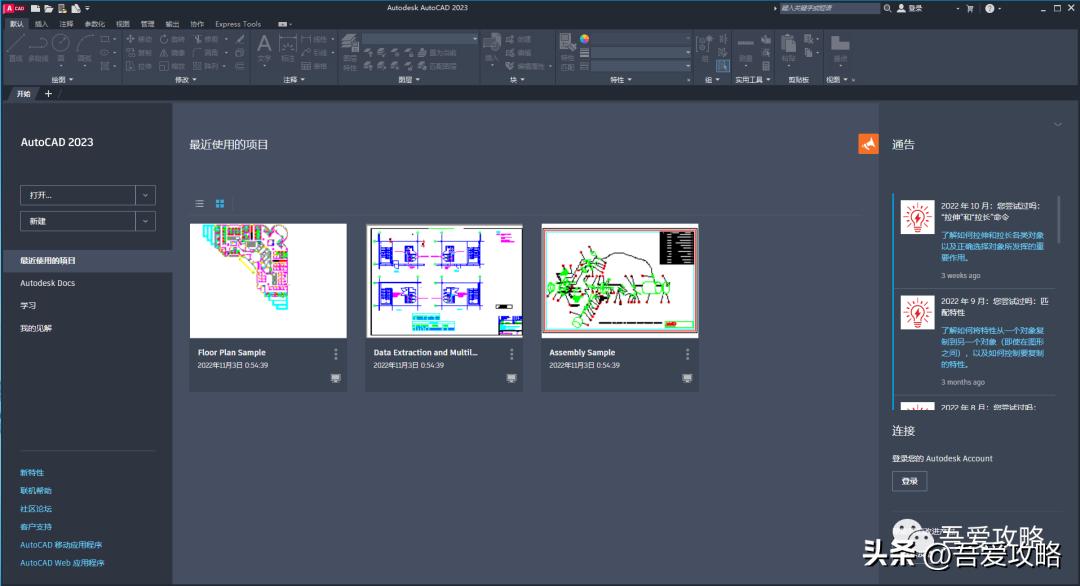
Auto CAD2023版本已经更新,新版外观风格大变,给人耳目一新的感觉流畅度有所提升。全新的2023版本拥有着非常强大的渲染、绘图和三维打印功能,还提供了动态块、文本设定、数据提取、三维导航、截面平面、DWG 比较、云存储连接等完整的功能。
在解压之前关闭杀毒软件,
避免将脚本误杀!
安装过程中也要关闭杀毒!
安装步骤:
1.选中*载下**的【CAD2023(64位)】压缩包,右击选择【解压到CAD2023(64位)】。
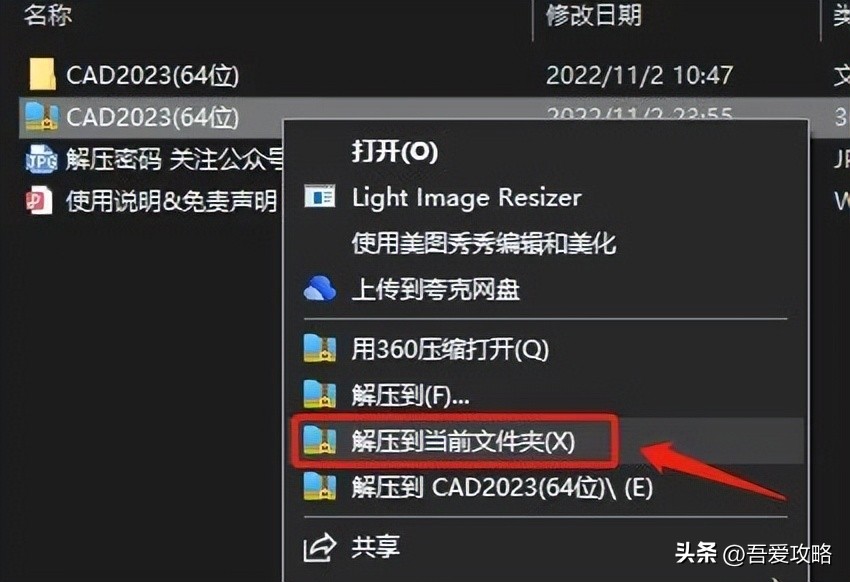
2.打开解压后的【CAD2023(64位)】文件夹。
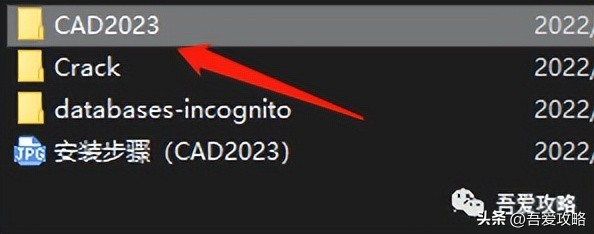
3.点击CAD2023文件夹里面的Setup文件,右键“以管理员身份运行”

4.勾选【我同意使用条款】,然后点击【下一步】。

5.点击【…】更改软件安装位置(建议安装到除C盘以外的磁盘。注:安装路径中不能有中文),然后点击【下一步】。

6.软件已经在安装中了

7.如果提示重启,点击稍后

8.点击右上角 X,关闭

9.找到之前安装包解压后【CAD2023(64位)】文件夹,打开Crack文件夹
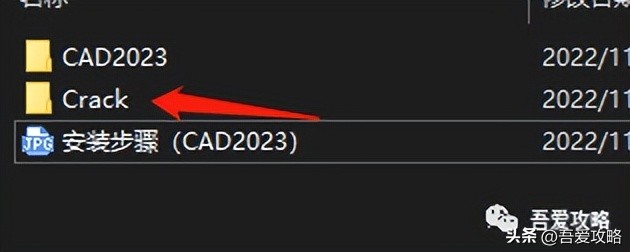
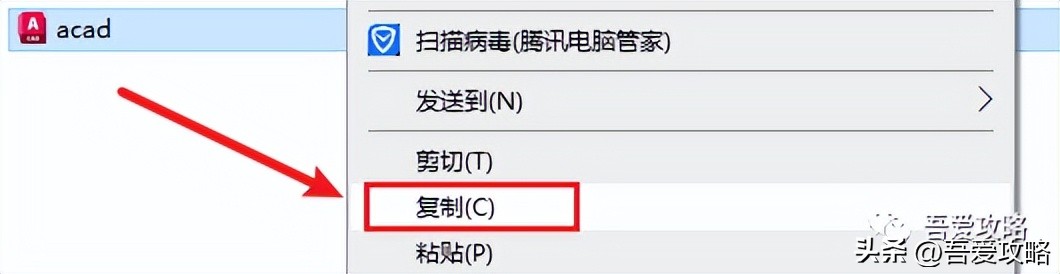
10.复制里面的acad文件
11.右击【CAD2023】点击【打开文件所在的位置】

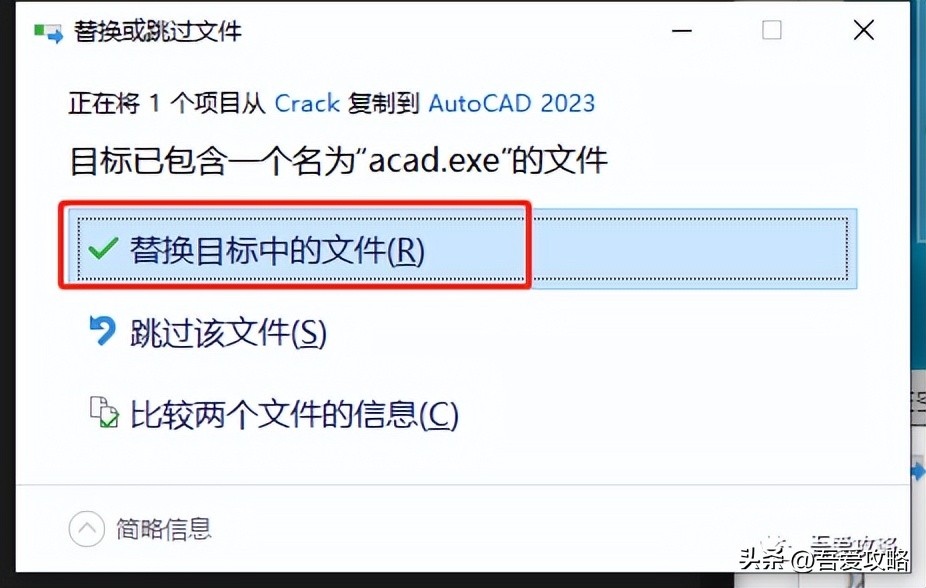
12.在空白处鼠标右击选择【粘贴】,点击替换目标中的文件
13.双击打开CAD2023软件

14.软件安装完成,双击打开就可以使用了。