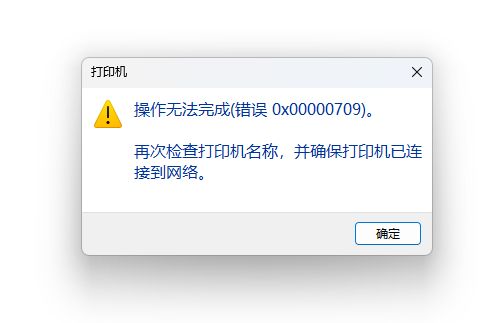
使用win 10 和win 11 的小伙伴 可能会遇到之前 正常使用的共享打印机,现在已经无法连接了, 提示“ 操作无法完成 ( 错误0x00000bc4 )找不到打印机 ”或 “ 操作不能完成(错误0x00000709)再次检查打印机名 ” 。
这是由于 在2 021 年6月份 微软 发现 了 windows漏洞“ PrintNightmare (打印噩梦)” , 攻击者利用 该漏洞 可以 获得系统权限 执行任意代码 , 包括安装程序、查看修改删除数据 ,或者 创建 一个 最高权限的用户账户。
为 修复此漏洞,微软在之后的windows更新 补丁中修复了这个漏洞,修复的方法就是 提升连接远程打印机的 权限 ,只有拥有管理员权限才可以 连接共享打印机并 远程安装打印驱动 ,之前使用guest来宾账户连接的 共享 打印机 则会提示无法连接 。
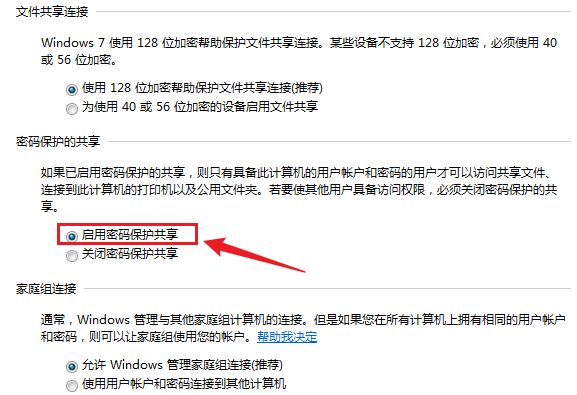
如何使用管理员权限连接共享打印机呢? 首先 在服务器电脑上的 “网络和共享中心- 高级共享设置-所有网络 ” 中 “ 启用 密码保护共享”,此设置会关闭guest账户 ,连接共享时需要输入用户名和密码。
之后 检查服务器 和客户端 的开机账号和密码 , 连接共享时 windows默认使用客户端的账号密码登录服务器,如果 同为Administrator账户而密码设置不同,则直接显示连接失败且并不会弹出登 录 框 ,如果 账号 不同则弹出登录框输入服务器的账号密码即可 。 也 可以在服务器端创建 一个 新的 管理员账户 ,之后在客户端连接共享时 使用此账户登陆即可 。
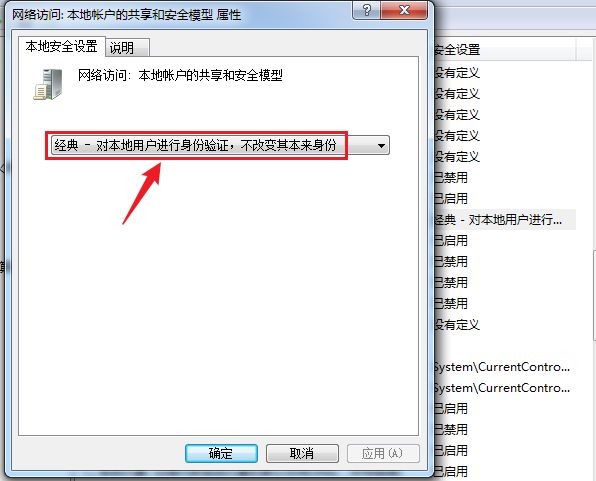
也可以选择 “关闭密码保护共享” 打开 guest 账户 ,只是这样在连接共享时输入错误的用户名密*会码**自动 转变为guest账户登陆从而 无法 连接共享打印机 , 如果使用管理员 账户 成功登陆了服务器仍然无法 连接共享 打印 机 ,请 在开始菜单中搜索 “本地 安全策略 ” ,打开 “ 本地策略 - 安全选项 ” 中的“ 网络访问 : 本地帐户的共享和安全模型 ” ,修改为 “ 经典 -对本地用户进行身份验证,不改变其本来身份 ”, 如果 使用仅来宾模式会将登陆的管理员账户映射到guest账户从而失去管理员权限。