
Excel是我们在工作中必不可少的办公软件,知道乔布斯为什么让库克当CEO吗?
告诉你,因为他会Excel。搜一下,你就知道了,不是什么笑话。

相信有过找工作经验的人都知道,在求职的时候我们经常看到职位要求上有一条是要会熟练使用OFFICE办公软件。
在实际工作中OFFICE办公软件我们几乎会天天用到,它包括WORD,PowerPoint(PPT),Excel等。其中最简单最常用的就是Word,其次是PPT和Excel,我前面已经讲过Word和PPT,今天说一下几个Excel的使用技巧,让你在使用Excel时,既省时又能省力。当然大家不要忘了关注我,求关注哦。
Excel最重要的一项功能就是数据分析,数据分析中最重要的一个就是分类汇总。做销售和生产的人都知道月度、季度、年度需要做统计报表,这个时候如果你不会用Excel进行分类汇总和分析就要手工统计,你会累死,而且还会被鄙视。
比如说月度汇总,你的店铺有几千条销售记录,里面有销售地区、销售员、销售额、产品等信息,你要统计这些信息,就要使用分类汇总,自动按地区、销售员、和销售额统计。

一、自动分类汇总基本有以下三个步骤:
1、将数据信息按要进行分类汇总的列进行排序。可以根据地区和销售员录入。
2、在录入完成的表格中,选取一个单元格,执行“数据”菜单中的“分类汇总”命令。
3、在“分类字段”框中,选择一列:它包含要进行分类汇总的那些组或者接受默认选择。在“汇总方式”列表框中,选择想用来进行汇总数据的函数,默认的选择是“求和”。在“选定汇总项”中,选择包含有要进行汇总的数值的那一列或者接受默认选择。按下“确定”按钮,就能看到你要的结果了。
二、多列自动分类汇总。
例如我们可以对各地区的销售数量和金额两项指标进行汇总。其操作步骤如下:
1、将所有数据按要进行分类汇总的列进行排序录入。
2、执行“数据”菜单中的“分类汇总”命令。
3、在“选定汇总项”框中,选择包含有要进行汇总的数值的列。
4、按下“确定”按钮,就可以看到汇总的结果。注意: 如果我们要保留对数据清单已执行的分类汇总,必须清除“替换当前分类汇总”复选框。
分类汇总是Excel最简单的一种数据分析分析功能,现在Excel的功能越来越强大了,汇总求和最简单的一种方法就是选定同行或者同列的所有数据Excel就会自动显示出求和的数据,简单而且方便。

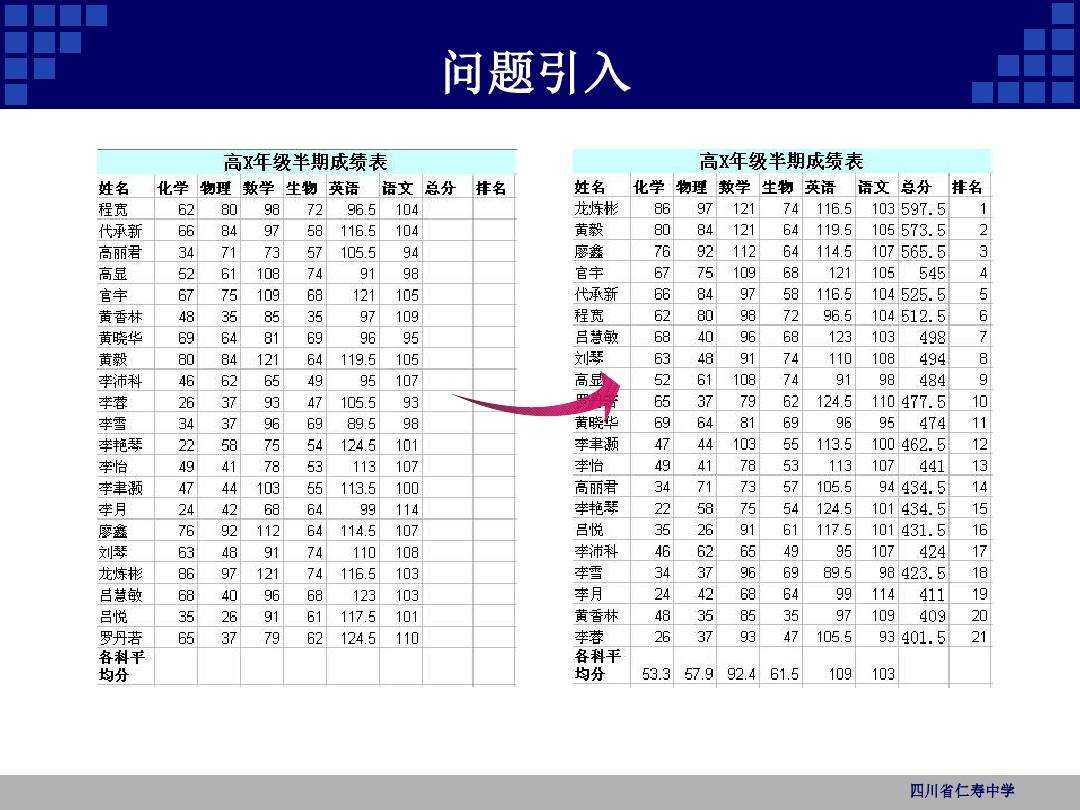
既然上面说了录入数据,难么如何让数据按需求排序?
第一步,执行“格式→选项”命令,打开“选项”对话框,进入“自定义序列”标签中,在“输入序列”下面的方框中输入部门排序的序列(如“大区,部门,一组,二组,三组”等),单击“添加”和“确定”按钮退出。
第二步,选中“部门”列中任意一个单元格,执行“数据→排序”命令,打开“排序”对话框,单击“选项”按钮,弹出“排序选项”对话框,按其中的下拉按钮,选中刚才自定义的序列,按两次“确定”按钮返回,所有数据就按要求进行了排序。
单纯的文字叙述可能不够直观,而且看起来有些不方便,如果有人需要Excel视频教程可以关注我,然后私信回复“Excel视频教程”即可获得Excel视频教程。郑重声明视频教程全部免费。
既然来了,就关注一下吧!