我们常常说图片的“层次”,而层次最好的体现,就是高光、阴影、以及中间调的区别。
三者如果混乱的结合在一起,我们称之为层次不好。欣赏下面一波图片,走起~


今天我们聊一聊PS中的阴影/高光调整命令。
认识阴影/高光命令
我们通过 图像-调整-阴影/高光(W)调出命令:

默认的阴影/高光命令是上面那个样子的。
我们把左下角的“显示更多选项”给勾选上。

下面我们来看看这些滑块分别代表什么。

数量控制了阴影(高光)区域的亮度,数值越大,亮度越大(越低)。

色调范围控制了修改区域的范围,数值越小,范围越偏最暗部(最亮部)。

半径主要增强或减弱图像边缘的对比度,数值越大,对比度越大。

增加或减少图像的色彩饱和度,因为使用了上面的工具以后,饱和度会有一些变化,这个工具可以在一定程度上有所改善。

增强或降低图像的中间调对比度。是中间调对比度哦,不是整体对比度。
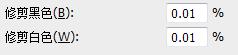
调整画面中的白色和黑色。
控制好一幅图像的阴影高光,可以在很大程度上增加一副图像的层次,这个工具是小修以前特别喜欢用的工具之一,几乎每张图在调整之前,先用阴影/高光走一遍,只不过最近被抛弃了,因为最近不怎么修图了。哈哈哈哈哈。
如何使用阴影/高光工具
阴影/高光工具,不像色阶之类的工具可以有直方图做为参考,虽然我们可以调出直方图面板做为参考,但是真的没什么卵用。
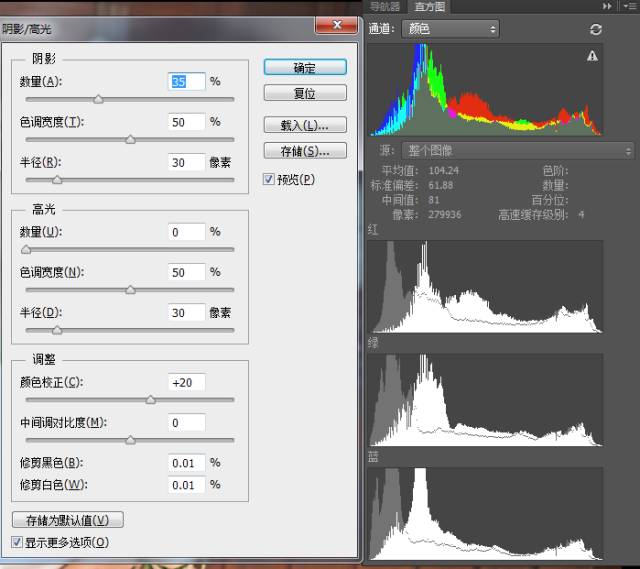
阴影/高光命令不是简单地使图像变亮或变暗,而是根据图像中阴影或高光的像素色调增亮或变暗。想要使用好阴影/高光工具还是主要靠我们的经验和眼睛。
案例实战

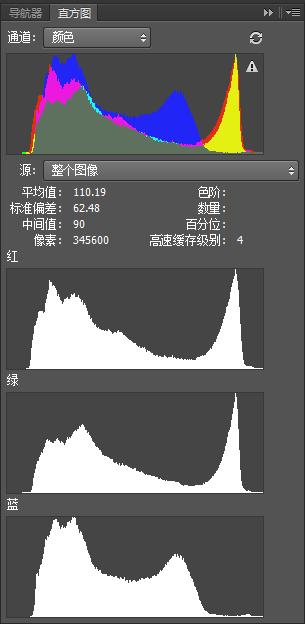
通过直方图我们可以看到,画面中高光和暗部都有所缺失,整体算是质量不错的原图了,我们打开阴影/高光工具,看看能做什么。
默认的数值,让画面中暗部亮了一些,层次更丰富了一些。
我们拖动阴影中数量值,校正阴影亮度,比默认的数值更大一些。
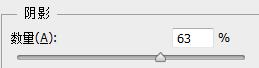
降低一点色调宽度,让变亮的阴影范围比默认的值小一点,范围更集中在较暗的区域。

调整半径,让提亮的暗部更加的均匀自然。

同理,调整好高光。

最后再降低一些饱和度,加深一些中间调对比度,在修建黑色里,改成0.1%,让黑色变的多一些。

over!

我们看一下对比图:
我们可以看到,画面的对比度更高了一些,层次也较为原图更丰富一些。
这个工具更多的是用于找回暗部和高光的一些细节,为后续的修调提供一个明暗基调。

调整前
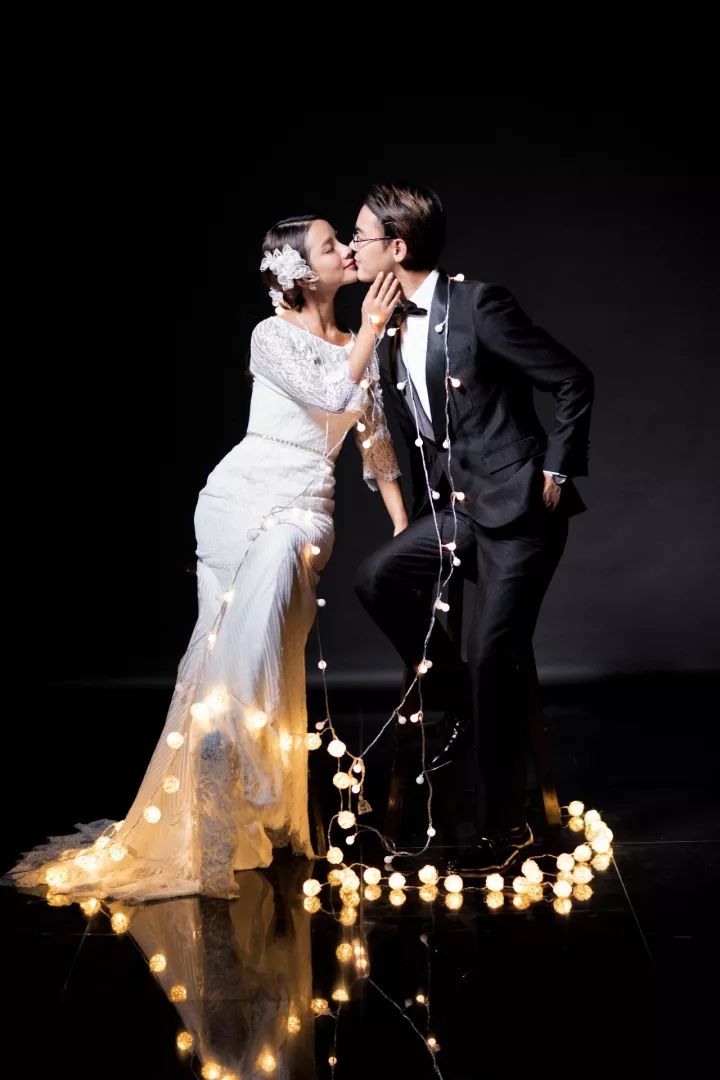
调整后

调整前

调整后
最后祝大家女生节快乐,笔芯
看到最后的你和我即是缘分,如果你对摄影后期感兴趣可以加我微信:19910752610
获取更多有关摄影后期的学习资源,有任何问题也可以随时找我,我就在这里等你。