做简历
做设计
做工作汇报
你是不是经常不可避免的要用到“时间节点”呢
今天咱们就来分享: Word时间轴的制作方法
先来看以下两种文本排版风格
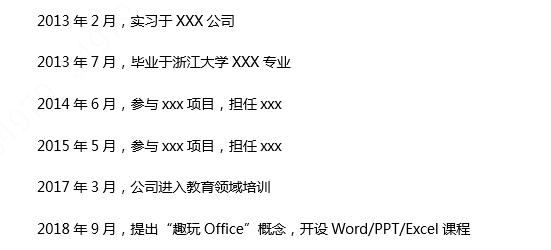
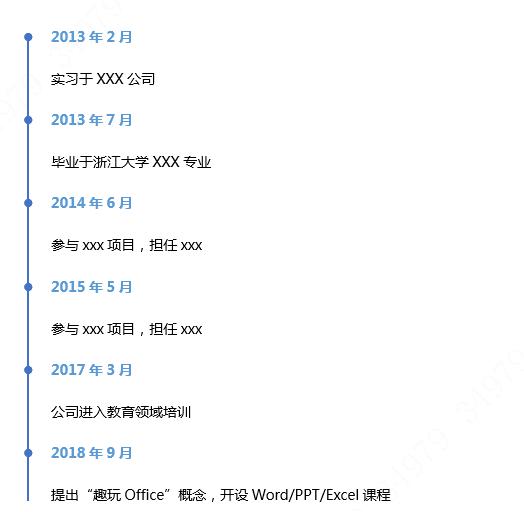
你稀饭哪一种?
后一种?
得嘞,这种就是小W前面跟大家提的,今天要跟大家分享的: 定点时间轴制作 。
只要简单利用Word里面的【项目符号】功能
一二三,三步搞定!
这是一个迫不及待的操作步骤:
第一步:时间与文本之间用手动换行符【Shift+Enter】隔开
在时间节点后面,使用【Shift+Enter】组合键,即可插入手动换行符,如下:
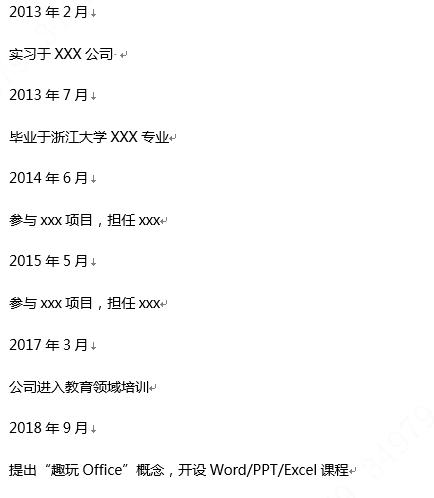
这里为了让各位看官看出区别,所以特地调出了“显示所有格式标记”
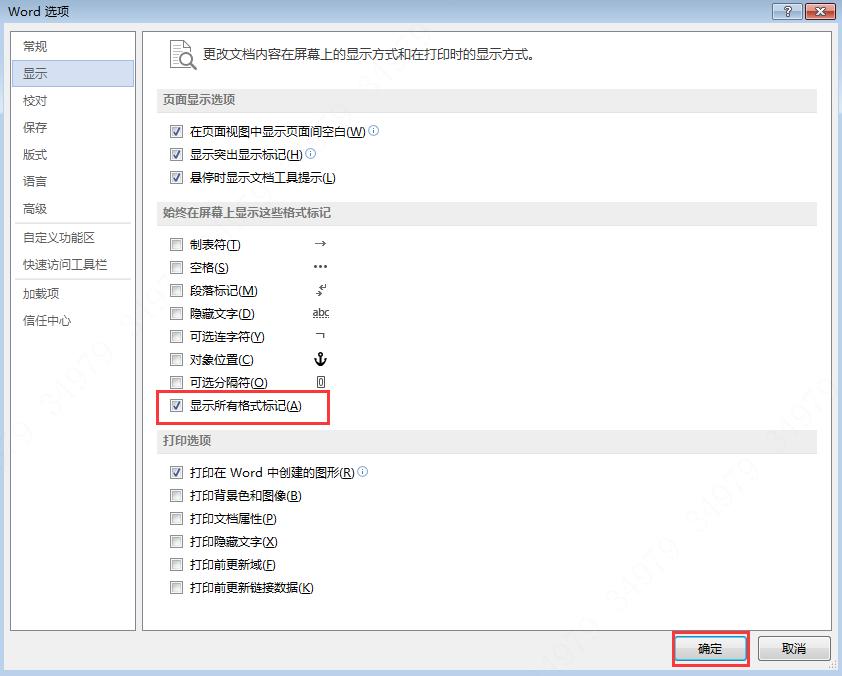
By the way,如果嫌弃文本里有这种标记,影响心情,只要点击【文件】-【显示】-取消勾选【显示所有格式标记】,点击【确定】
哦了~
Tips:这里必须在时间后插入的是手动换行符,这样再给文本应用【项目符号】时,才不会把第二行文本的内容也一起应用了。
第二步:应用项目符号并进行自定义
选择文本,【开始】-【段落】-【项目符号】即可,项目符号可以自定义哦~
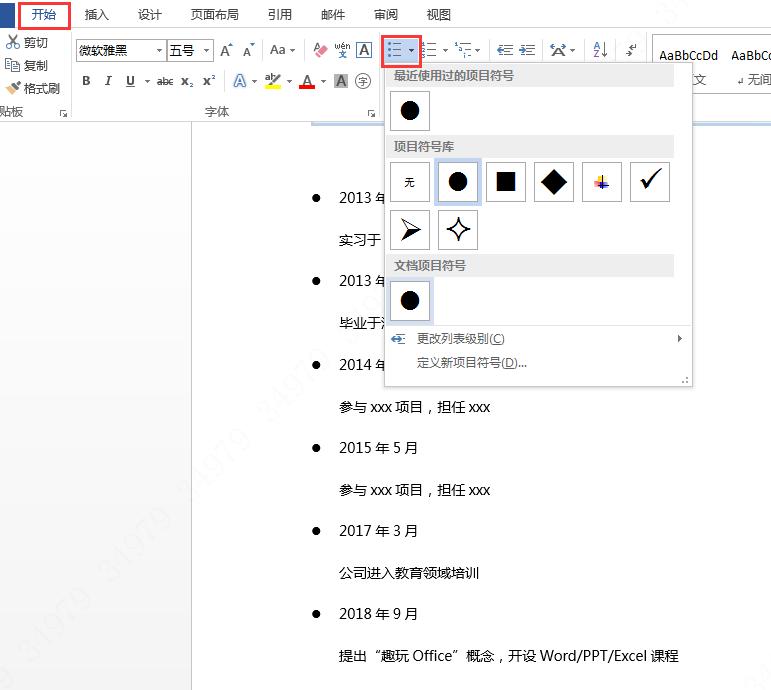
第三步:插入线条并自定义
单击【插入】-【形状】-【直线】
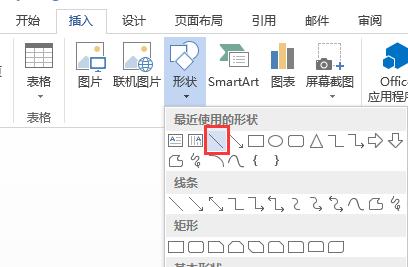
按住【Shift】在文档里就行拖拉绘制直线即可,同样可以自定义形状和线条粗细哦~
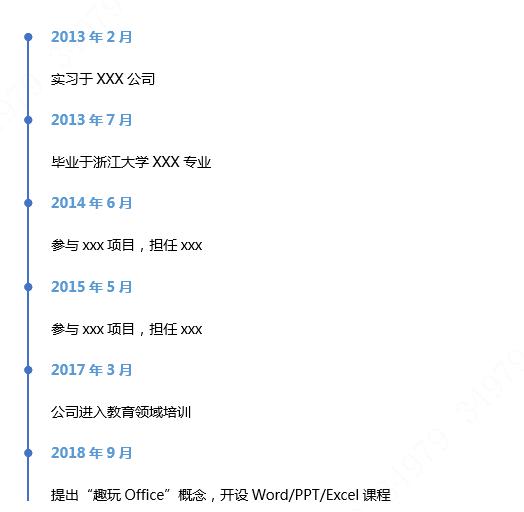
Tips:【项目符号】和线条颜色调至统一,效果更佳哦~
怎么样?
你学会了嘛~
关注我,还有下篇哦~~
看完文章的你有没有一点小小收获呢?
看官收藏点个赞再走呗,有什么想学的欢迎留言回复哦~
关注我,了解更多你不知道的Office技巧~~