“Internet打印”具有如下的优点:
(1)Internet打印只需要使用TCP的80端口,安全产品一般不会封杀80端口。
(2)使用“Internet打印”服务时,客户端安装共享打印机很方便。
(3)使用Internet打印不需要修改系统策略,可以使用Windows 7、Windows XP系统的安全规则。
提取Windows Server 2003、Windows Server 2008中“Internet打印”服务组件并添加到Windows XP、Windows 7中的方法。
【说明】虽然在Windows 2003中提供的“Internet打印组件”可以用于Windows 7,但最好还是只用于Windows XP;而从Windows Server 2008中提取的“Internet打印组件”再用于Windows 7、Windows 8。
1、从Windows 2003/2008中提取Internet打印组件(已为大家提取)
链接: https://pan.baidu.com/s/1f80eTpWg-EBvxlo5eMD6Gw 提取码: 8h47
2、在Windows 7中安装Internet打印服务
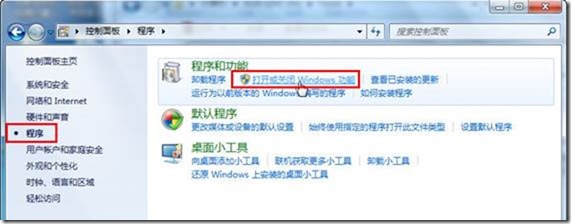
(1)在Windows 7中,在“控制面板→程序”中单击“打开或关闭Windows功能”
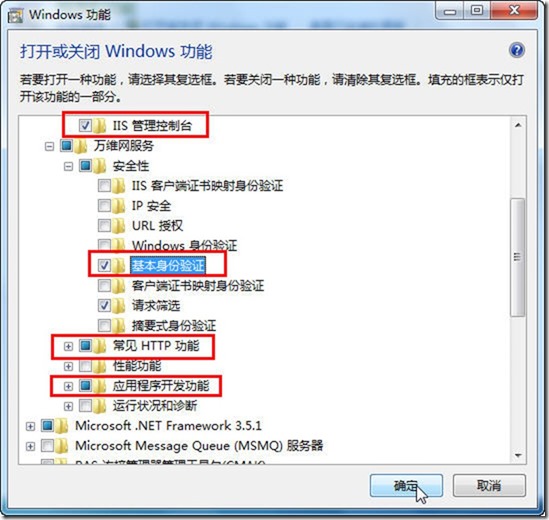
(2)在“打开或关闭Windows功能”对话框中,添加“”“Internet打印”、“IIS管理控制台”、“万维网服务→安全性→基本身份验证”、“常见HTTP功能”、“应用程序开发功能”组件
(3)将提取的printers复制到c:\intepub\wwwroot目录中
(4)将提取的msw3prt.dll复制到c:\windows\system32文件夹中
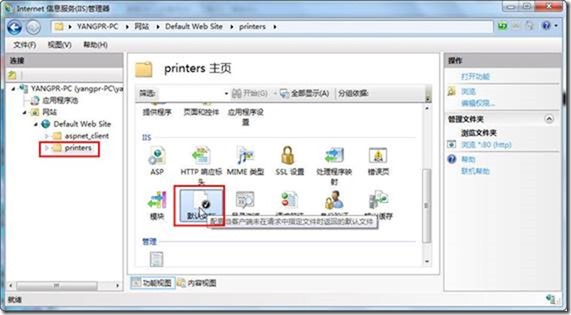
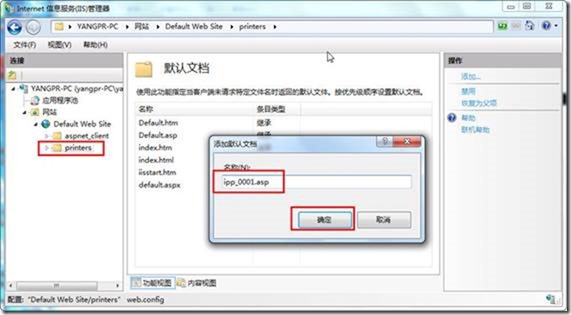
(5)在“管理工具”中执行“Internet信息服务(IIS)管理器”,为printers添加“默认文档”,名称为ipp_0001.asp
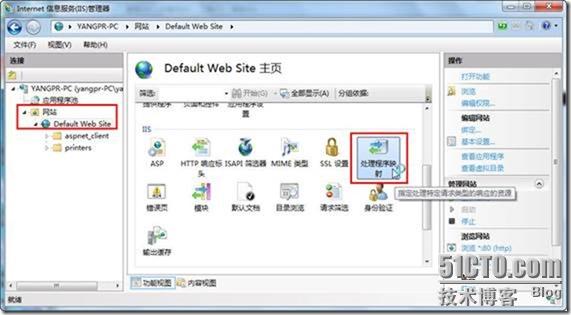
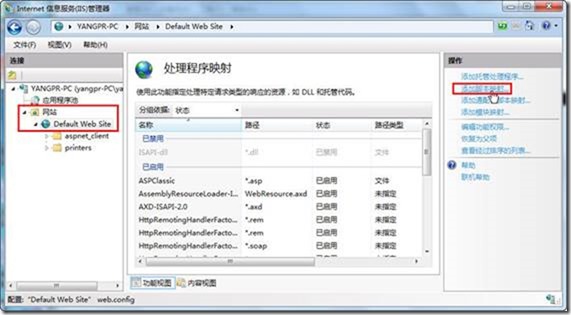
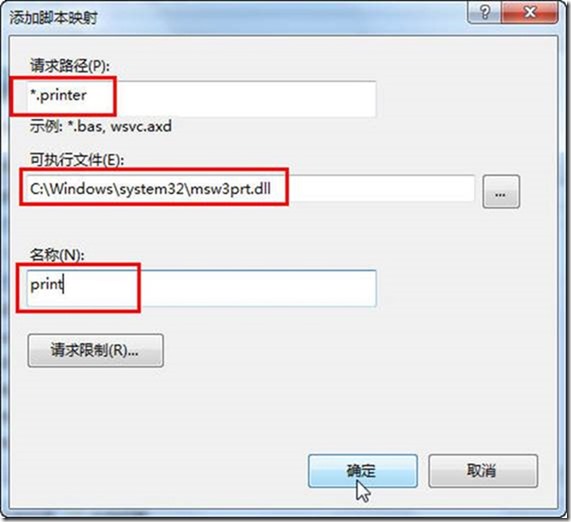
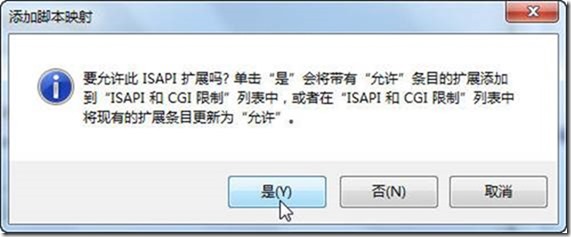
(6)双击“处理程序映射”;单击“添加脚本映射”;在“请求路径”处输入*.printer;可执行文件处输入c:\windows\system32\msw3prt.dll;名称随意例如输入print;然后单击“确定”按钮;在弹出的“添加脚本映射”对话框中单击“是”按钮。
然后按照“文件和打印机共享”的方式,将这台计算机上安装的打印机设置为“共享打印机”,共享名称任意。
在IE浏览器中输入http://连接打印机电脑的IP/printers并按回车键,浏览打开目标服务器上提供的共享打印机,并单击要连接的打印机名称。