如果遇到键盘背光(灯效)无法显示、显示异常等相关问题,请依序参考以下疑难解答步骤。
- 执行清除CMOS (EC reset)
- 执行BIOS还原
- 更新并确认您电脑中的BIOS、Windows套件与驱动程序为最新版本
- 重新安裝ASUS System Control Interface驱动程式
- 透过系统还原点选还原系統
- 系统还原
执行清除CMOS (EC reset)
- 请移除所有外接装置,例如外接硬盘,打印机,记忆卡,光驱(若为内接式请移除光盘),也包含卡片阅读机内的转接卡等等。
- 关闭电脑电源。
- 移除电源适配器。
- 移除笔记本电脑的电池(若您的电脑为可拆卸式模块)。
- 长按电源键40秒(按住不放) ,以进行EC重置。
- 重新接上变压器及电池,并开机确认问题是否解决。若问题仍然存在,请继续以下疑难解答步骤。
执行BIOS还原
尝试将BIOS的设定恢复至出厂默认设置,若问题仍然存在,请继续以下疑难排查步骤。
更新并确认您电脑中的BIOS、Windows套件与驱动程序为最新版本
软件更新通常有助于系统的稳定度及优化,所以建议您经常确认您的设备使用的是最新版本。
更新Windows Update与驱动程序。
若BIOS、Windows套件与驱动程序皆已更新至最新版本但问题仍然存在,请继续以下疑难排查步骤。
重新安裝ASUS System Control Interface驱动程序
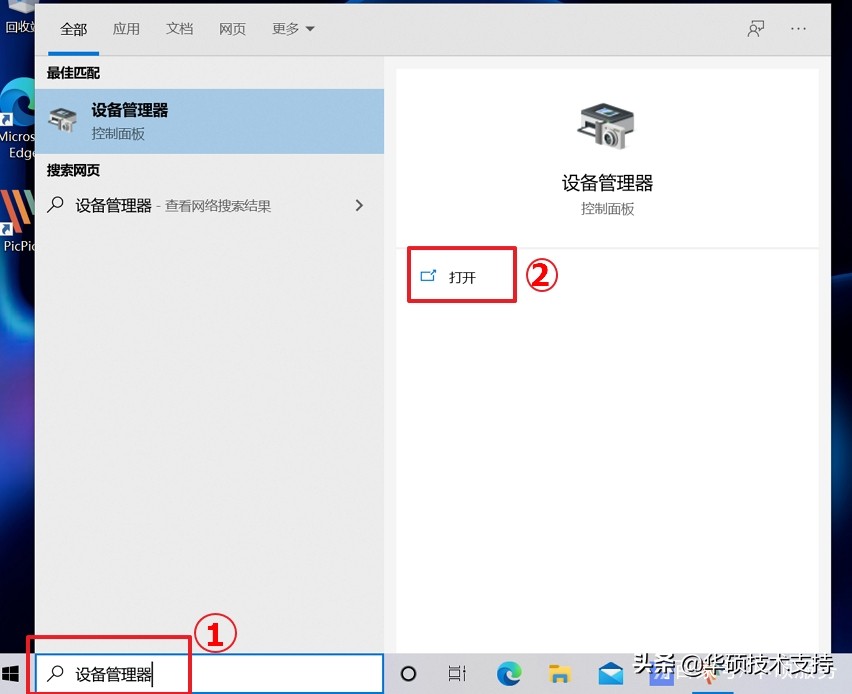
- 在Windows搜索框输入 [设备管理器] ①,然后点选 [开启] ②。
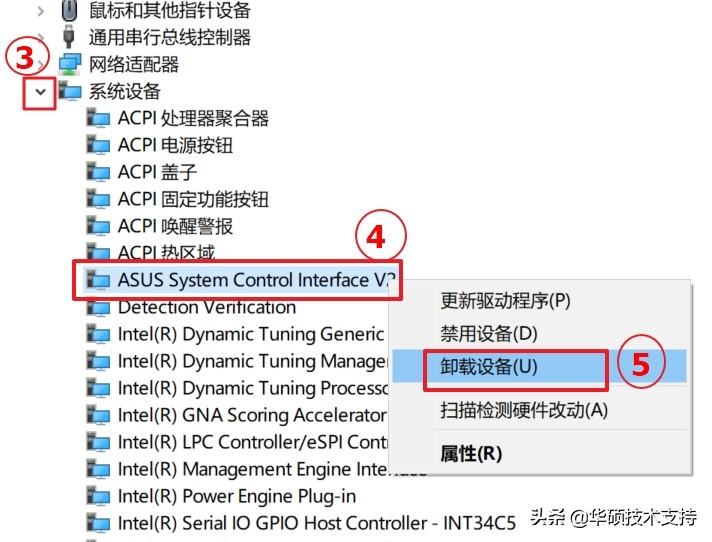
2. 卸载ASUS System Control Interface驱动程序。
点击【系统设备】旁边的三角形③,然后于 [ASUS System Control Interface]右键点击 ④,并点击 [卸载设备] ⑤。
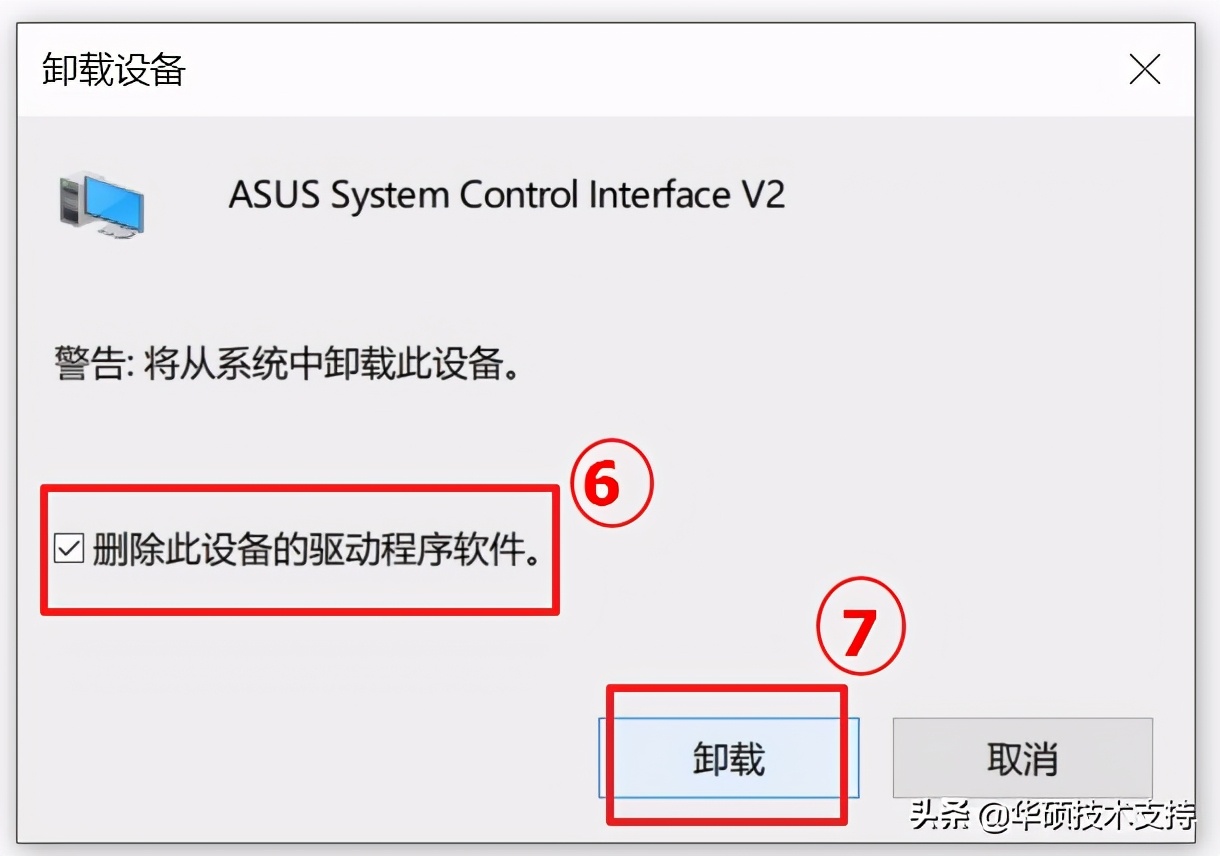
3. 勾选[删除此设备的驱动程序软件] ⑥,然后点击 [卸载] ⑦。
4. 前往ASUS官网*载下**ASUS System Control Interface驱动程序并安装。

5. 安装完成后,若是问题仍然存在,请继续以下疑难排查步骤。
透过系统还原点还原系统
如果您先前已有建立系统还原点、或是系统建立的自动还原点,尝试将系统还原至距离最近一次正常启动时的还原点。
如果装置仍然无法正常运作,请继续下一个步骤。
系统还原
如果所有的故障排除步驟已完成,但问题仍然存在,请在资料备份后,进行系统还原。
若您的问题并未解决,建议您前往笔记本授权的维修中心做进一步确认。