windows 11如何安装在虚拟机上 (win10搭建虚拟专用网)

1、*载下**win-10

2、解压*载下**的压缩包,运行以下软件:
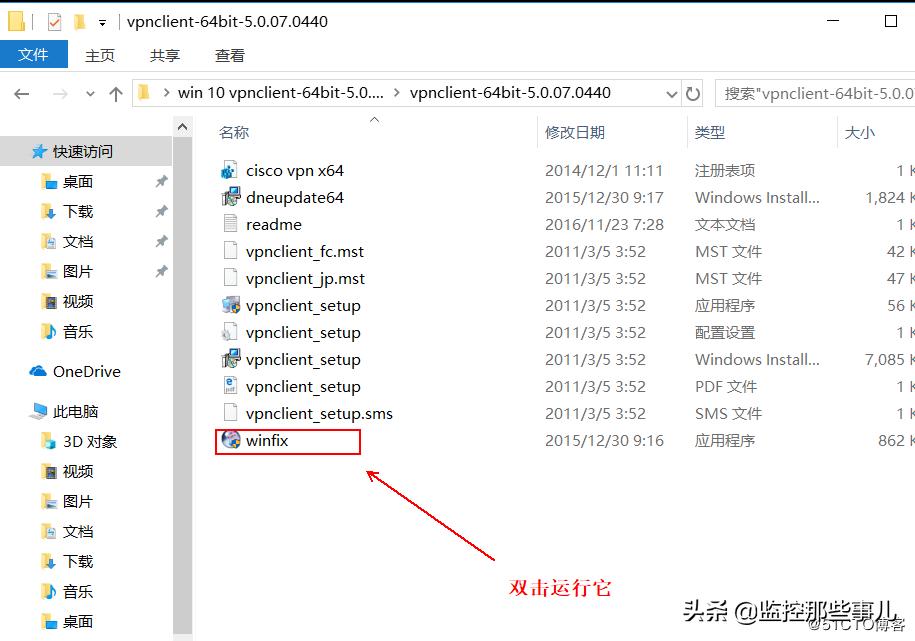
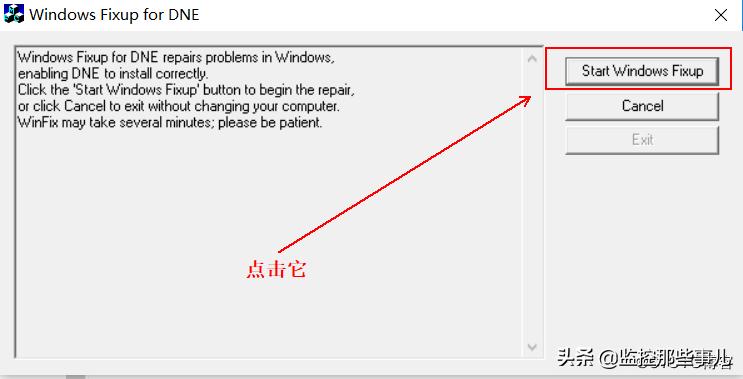
windows10ltsc安装教程,windows10原版系统镜像安装教程

3、点击Start Windows Fixup,开始安装winfix:

windows10ltsc安装教程,windows10原版系统镜像安装教程

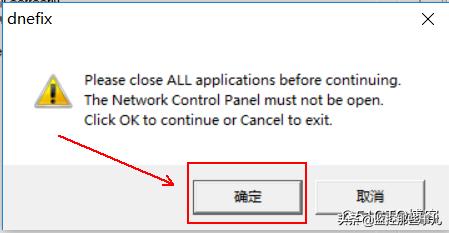
4、可能会出现下面的警告信息,没关系,点击确定即可:

windows10ltsc安装教程,windows10原版系统镜像安装教程

5、安装完成后会出现以下提示,让我们重启电脑,单击“exit”退出,重启电脑即可:
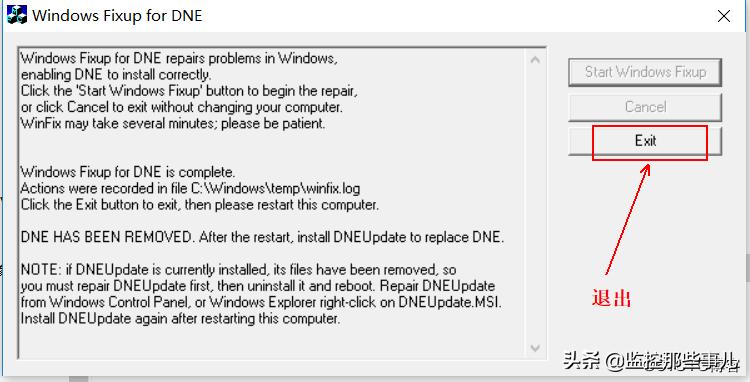
windows10ltsc安装教程,windows10原版系统镜像安装教程

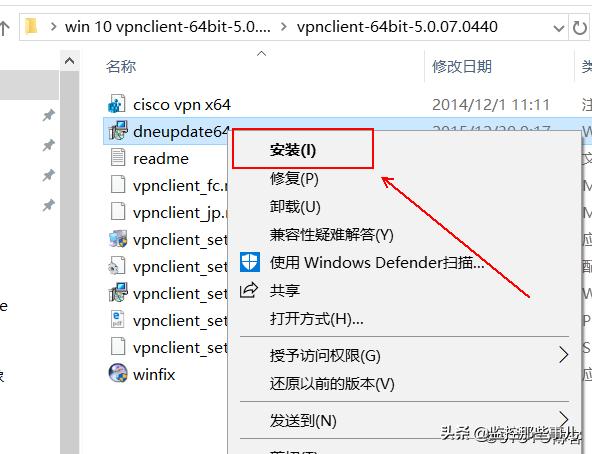
6、重启后,安装dneupdate64.msi:

windows10ltsc安装教程,windows10原版系统镜像安装教程

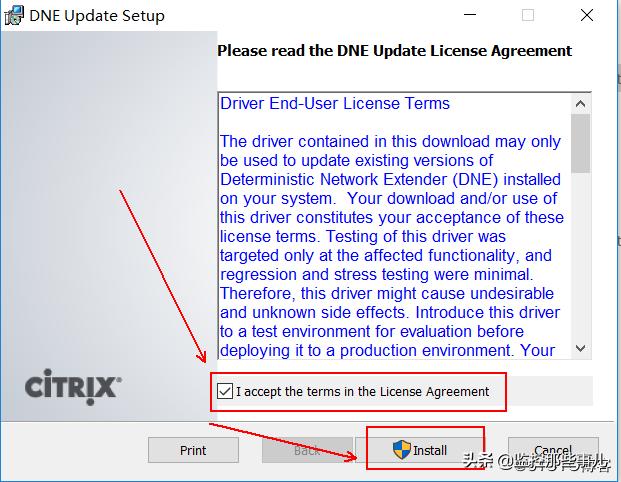
7、勾选下面的复选框,然后单击“install”:

windows10ltsc安装教程,windows10原版系统镜像安装教程

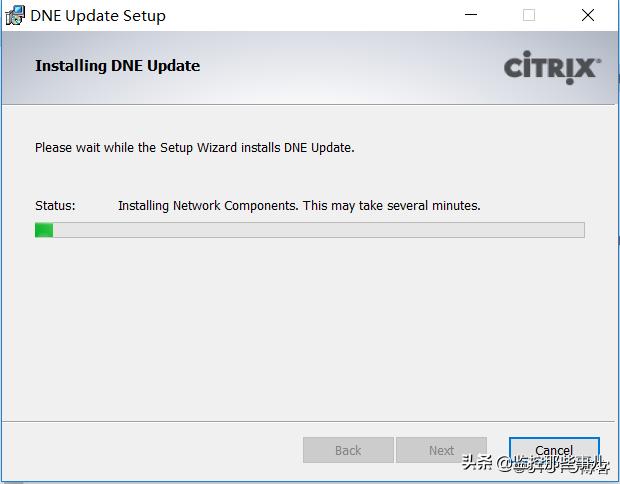
8、静等安装完成:

windows10ltsc安装教程,windows10原版系统镜像安装教程

9、单击“finish”,关闭该对话框:

windows10ltsc安装教程,windows10原版系统镜像安装教程

10、然后双击安装...client_setup Windows install,如下:
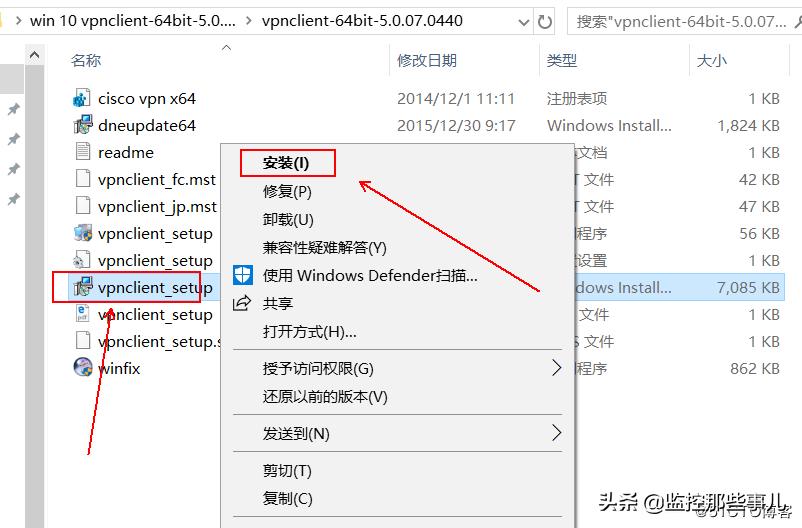
windows10ltsc安装教程,windows10原版系统镜像安装教程

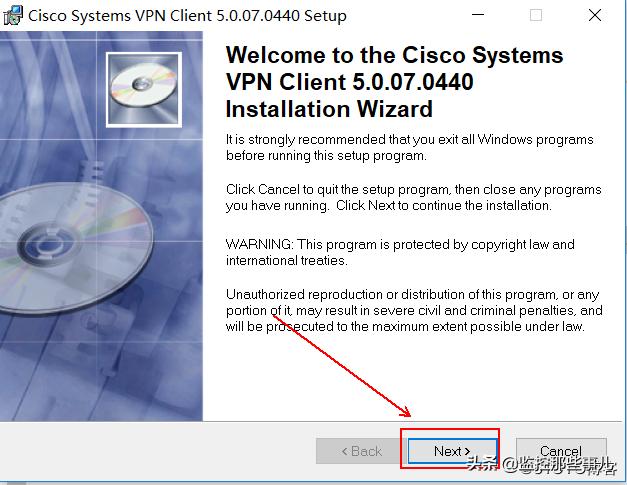
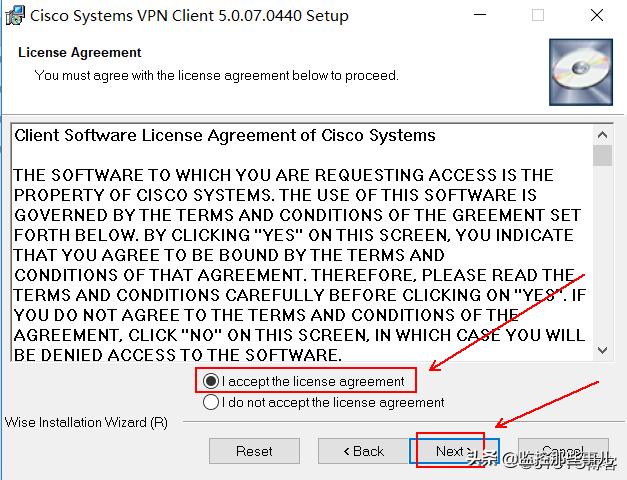
11、下面操作基本就是无脑下一步了:

windows10ltsc安装教程,windows10原版系统镜像安装教程

12、

windows10ltsc安装教程,windows10原版系统镜像安装教程

13、选择安装路径(我这里是虚拟机,无所谓):

windows10ltsc安装教程,windows10原版系统镜像安装教程

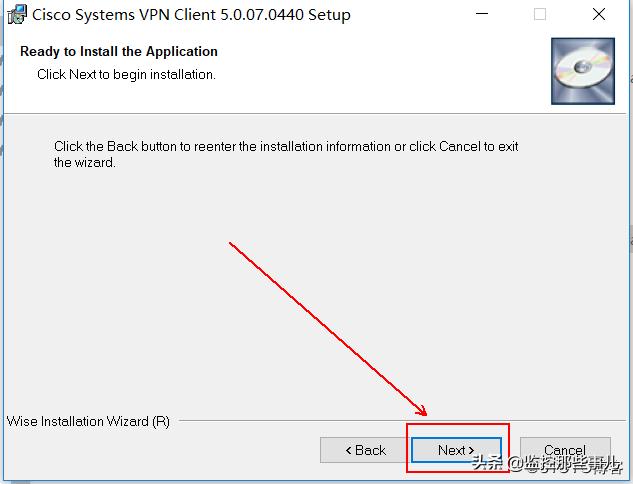
14、单击“next”:

windows10ltsc安装教程,windows10原版系统镜像安装教程

15、静等安装完成:

windows10ltsc安装教程,windows10原版系统镜像安装教程

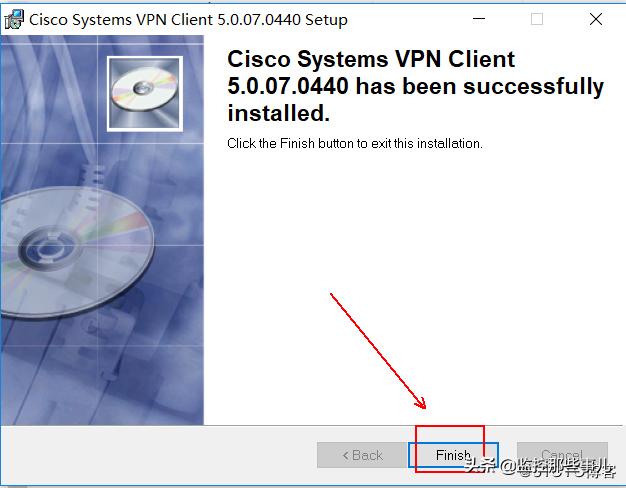
16、OK了,单击“finish”:

windows10ltsc安装教程,windows10原版系统镜像安装教程

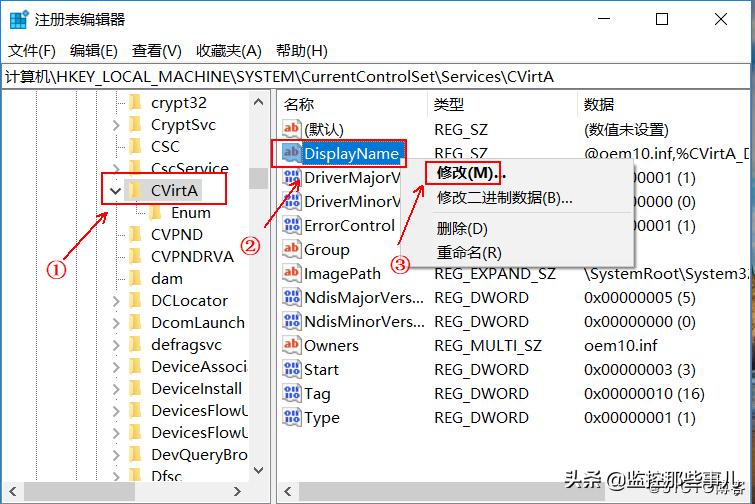
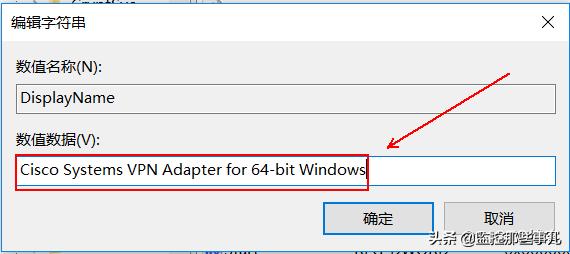
17、安装完成,需要修改注册表,win+R,输入regedit,然后找到HKEY_LOCAL_MACHINE\SYSTEM\CurrentControlSet\Services\CVirtA键,在右侧窗口找到DisplayName的键值,@oem16.inf,%CVirtA_Desc%;Cisco Systems Adapter for 64-bit Windows,是不正确的,需要进行修改。由于值中包含了敏感词,所以无法将更改后的值写下来,自己看下面的图,写吧。

具体操作如下:

(1)
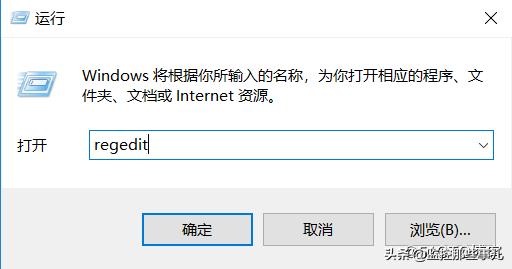
windows10ltsc安装教程,windows10原版系统镜像安装教程

(2)

windows10ltsc安装教程,windows10原版系统镜像安装教程

(3)改为下面指定的值:

windows10ltsc安装教程,windows10原版系统镜像安装教程

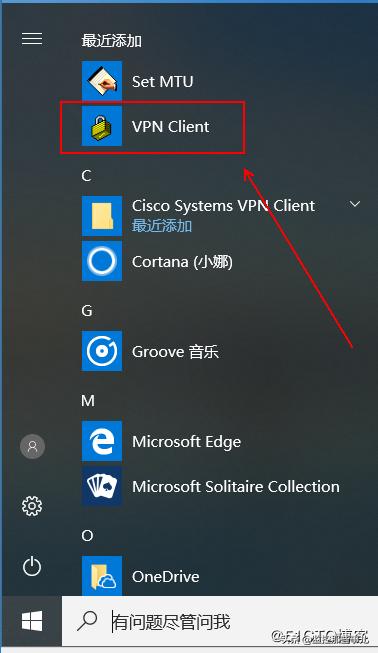
(4)改完后点击确定,使其生效,为了保险起见,再重启一下客户端,就可以在下面看到client端了,如下:

重启一下,然后再查看开始菜单中的“最近添加”,会看到client端:
windows10ltsc安装教程,windows10原版系统镜像安装教程

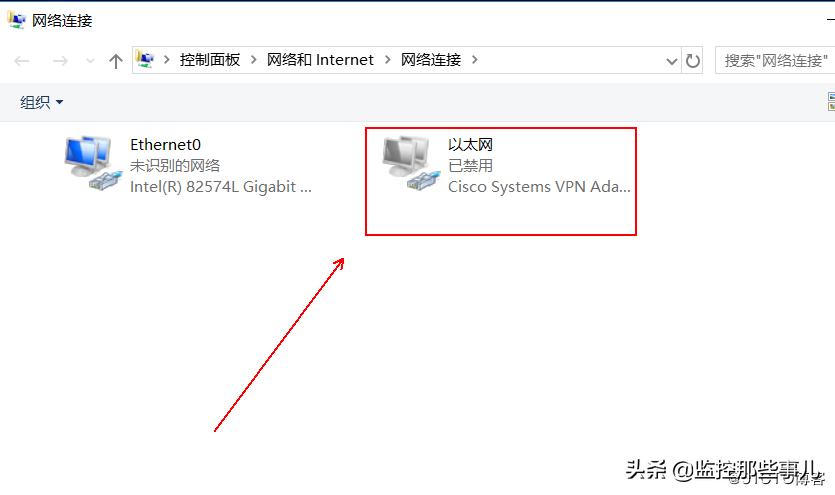
查看网络适配器,可以看到新增了一块网卡,说明安装成功了。

windows10ltsc安装教程,windows10原版系统镜像安装教程