大家好,我是小朋。今天我们继续给大家分享一些关于剪辑软件premiere的一些超级简便、实用的使用技巧。
今天小朋带大家一起来认识一下,pr工具栏中各个工具的具体用途。话不多说,分享走起!
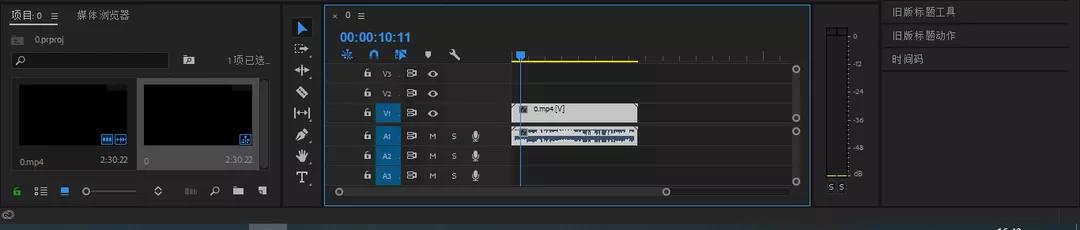
首先我们进入pr的剪辑页面,进入该页面后我们可以看到多个板块,其中最重要的版面之一就是工具栏。我们可以看到工具栏中包括:选择工具、向前向后选择轨道工具、波纹编辑工具、剃刀工具、内滑外滑工具、钢笔工具、抓手工具、文字工具。下面我们来了解一下他们的具体用途。

工具栏
01选择工具:
选择工具在pr里是最常用的一个工具,每一步的选择每个项目或者符号的选择都会用到选择工具。选择工具就如同我们平常使用电脑时所用到的鼠标,可以在pr软件中进行各种选择。
波纹编辑工具
02向前向后选择轨道工具:
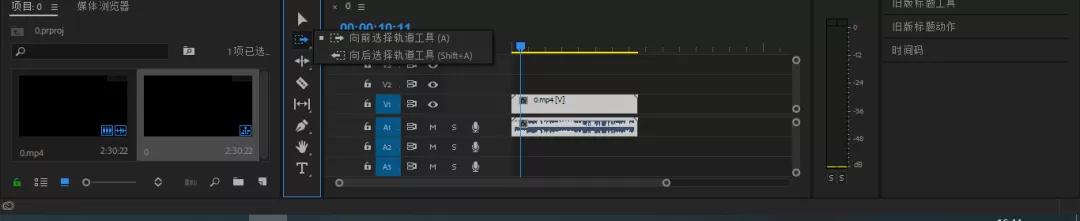
大家可以看到我们的pr界面中工具栏处显示的是向前选择工具,但是我们如果需要用到向后选择的话,只需要在该工具处长按鼠标左键不松开,就可以看到下图显示的向前、向后选择轨道工具的出现,只需要进行点击就可以进行相关的切换。
那么大家可能会觉得不知道这个工具到底是干什么的,下面小朋就为大家讲解一下。大家在进行视频剪辑的时候如果有多条视频同时剪辑时,想要进行一些比如前后移动视频的动作的话,可能会出现前面视频覆盖后面的视频,或者有一个或者多个视频没有按着原来的位置进行相应的移动的问题,导致剪辑出现问题。这个时候,我们的向前向后移动轨道工具就可以派上用场了。点击该工具,在想要进行移动的视频的前方或者后方进行拖动,这样所有的视频都会进行同步的移动。
波纹编辑工具
03波纹编辑工具:
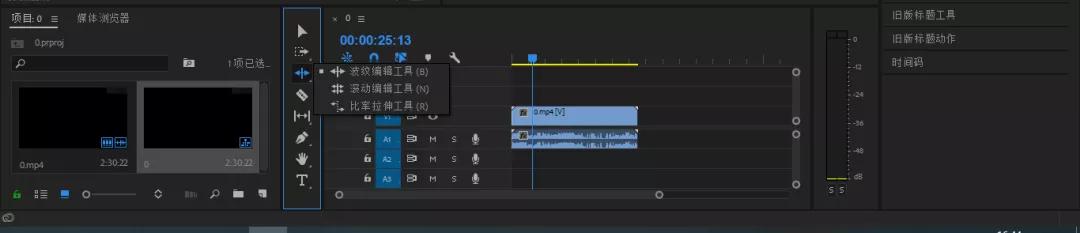
大家可以看到波纹编辑工具处包括波纹编辑工具、滚动编辑工具、比例拉伸工具这三个工具。下面我们来分别介绍一下他们的作用。
第一个是波纹编辑工具,该工具可以让我们改变某个视频素材的长度,改变素材长度后旁边的素材会自动移动以适应;滚动编辑工具,可以控制相邻的两个素材的长度,但这两个视频的总长度是不变的;比例拉伸工具,用比例拉伸工具拖拉轨道里片段的头尾,可以加快或减慢*放播**速度,从而缩短或增加时间长度。
波纹编辑工具
04剃刀工具:
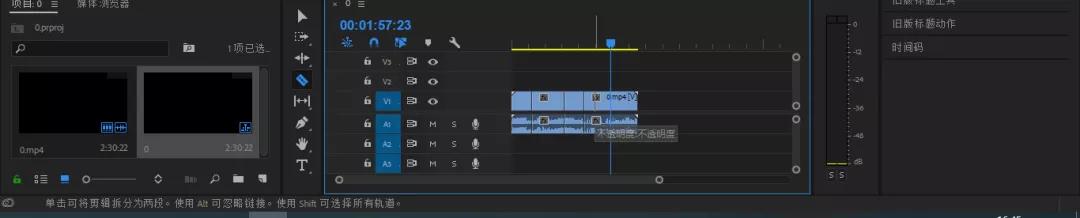
剃刀工具也是视频剪辑时比较常用的一个工具了。在运用提到工具时,点击轨道里的视频片段,点击处就会被剪断,原本的一段片段被剪成两段。
抓手工具
05外滑工具:
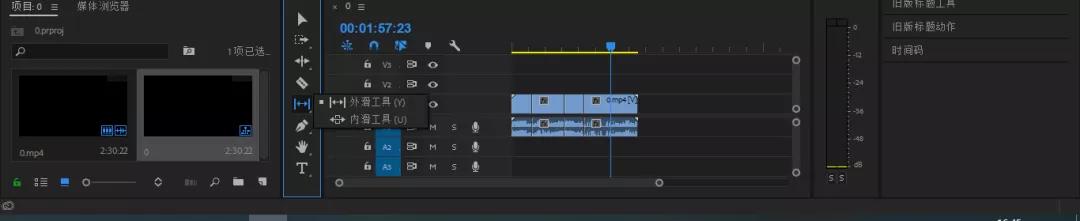
选择此工具时,可以同时改变时间轴内某段剪辑的入点和出点,并保留入点和出点之间的时间间隔不变。內滑工具:可以将时间轴内的某个视频向左或向右移动,同时修剪其周围的两个视频。三个视频的组合持续时间以及该组在“时间轴”内的位置将保持不变。
抓手工具
06钢笔工具:
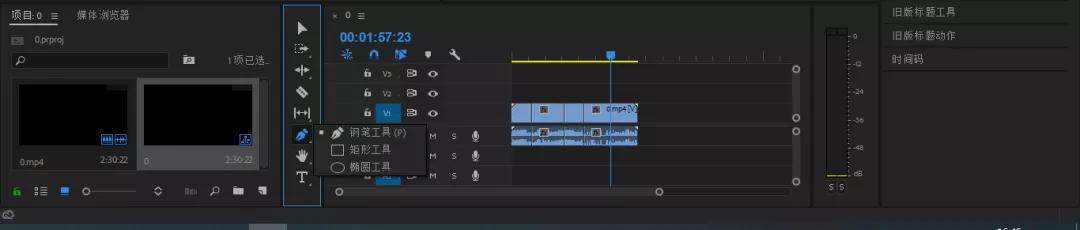
钢笔工具中还包括矩形工具和椭圆工具,这三个工具都是来进行蒙版的创建的,钢笔工具和ps里钢笔的运用差不多,可以根据自己想要的结果进行绘制蒙版,而矩形和椭圆工具则可以直接绘制矩形和椭圆蒙版。
抓手工具
07抓手工具:
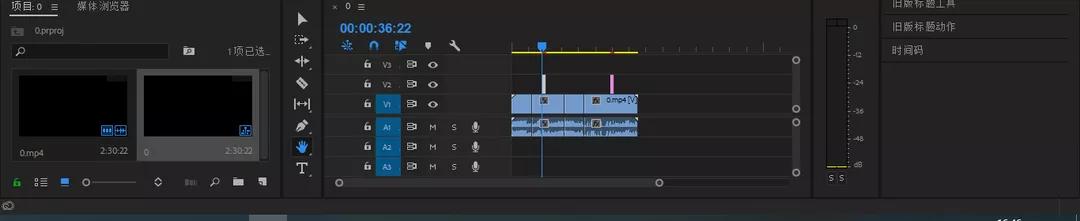
可以拖动轨道在时间轴窗口里的显示位置,轨道里的片段不会发生任何改变。
抓手工具
08文字工具:
顾名思义就是往我们需要进行剪辑的视频里添加相应文字的工具了。

文字工具
以上就是小朋今天分享的内容,想了解更多关于ps、pr软件的实用技能,欢迎关注哦!