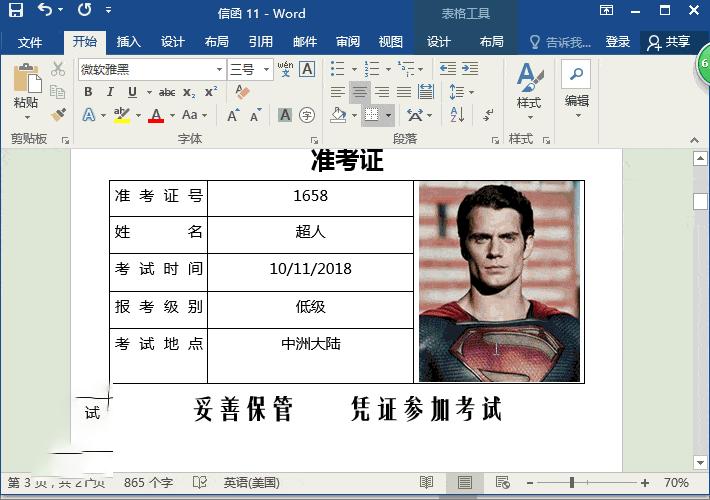
在职中,我们经常需要制作信息人员表,带各种信息和照片,一个一个去制作太累。今天就分享一个方法,利用“Word邮件合并功能”,批量制作人员基本信息表,轻松搞定。
职场Word批量制作人员信息表:准备工作
-
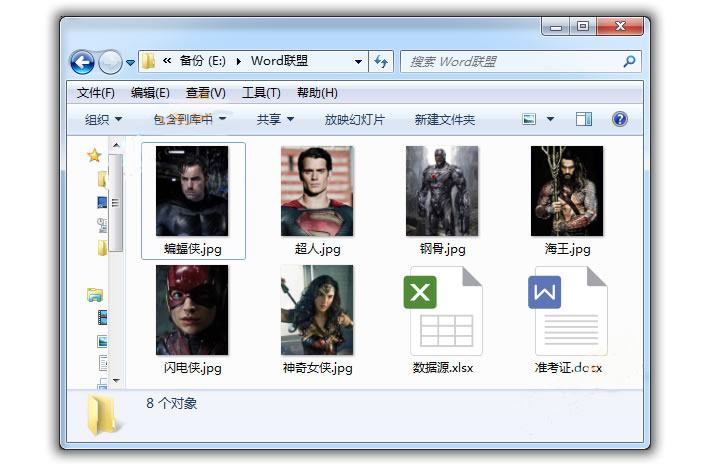
将需要制作的人员头像准备好,统一放在一个文件夹里
-
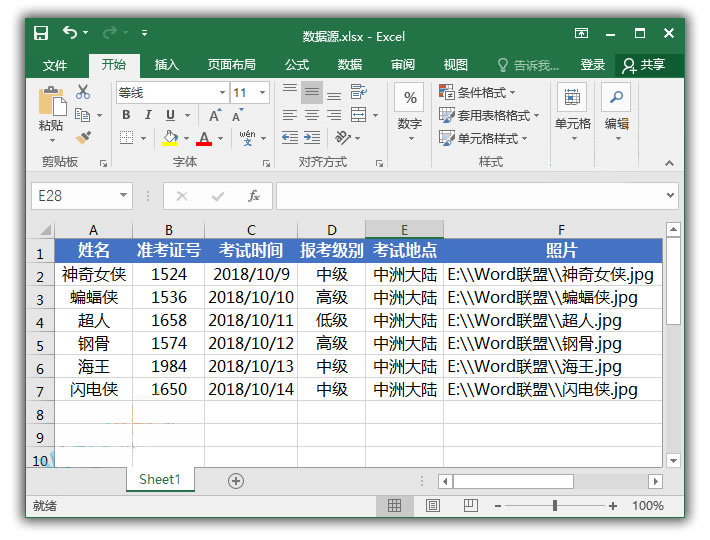
这里,我们需要把照片的路径设置好。在Excel的照片一列单元格中,设置好对应的照片位置。照片位置格式为【E:\Word联盟\神奇女侠.jpg】
-
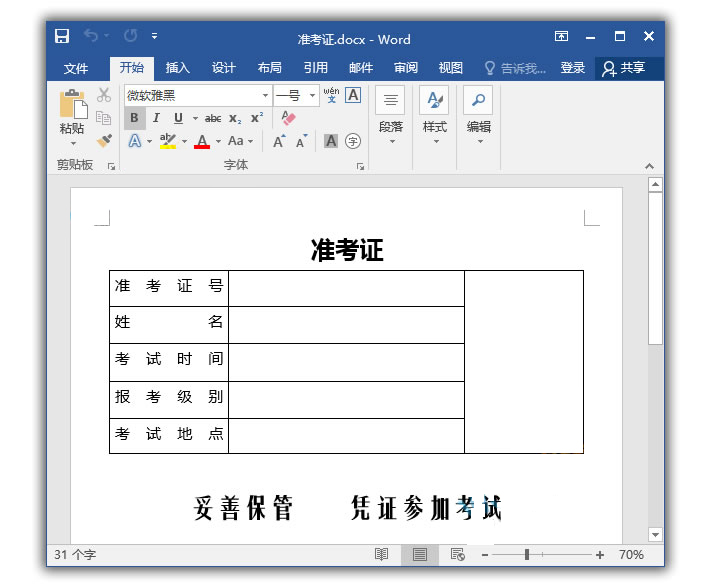
准备一份空白信息表格,Word文档的
职场Word批量制作人员信息表:操作步骤
-
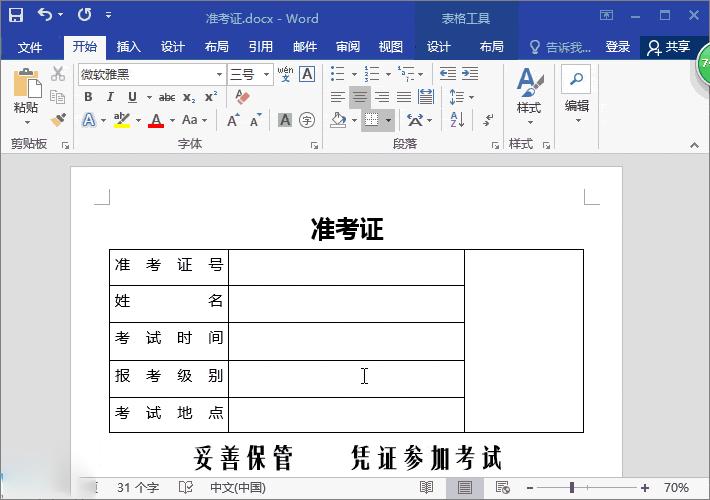
【邮件】---【开始邮件合并】---【信函】,具体操作看下图演示
-
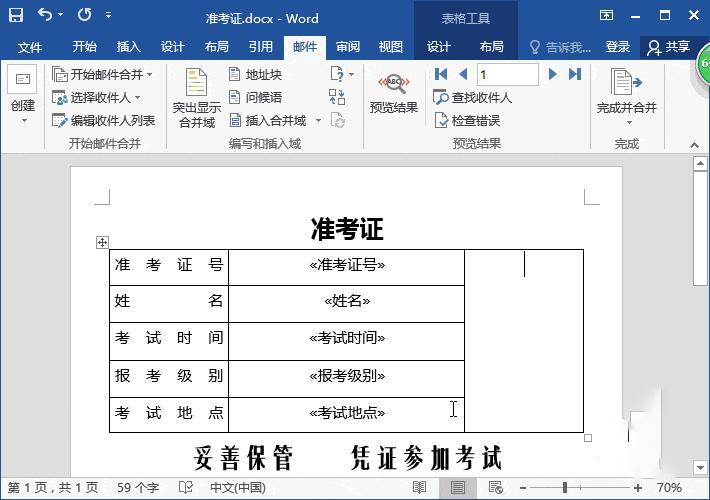
点击需插入图片的位置,【插入】---【文本】---【文本部件】---【域】---【IncludePicture】,具体操作过程,看下图演示
-
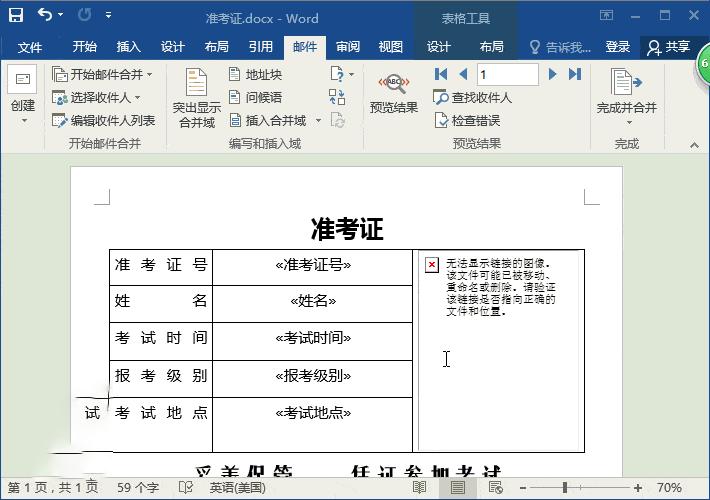
【邮件】---【完成】---【完成合并】---【编辑单个文档】---【全部】---【确定】。这个时候,我们已经生成邮件合并的文档,信息也正确,但是照片却没有显示出来。这时,我们就需要使用快捷键【Ctrl+A】全选。再按下【F9】,更新【域】就可以显示图片了。
往期优秀文章
职场Office技巧:打造自己风格的PPT!
职场PPT实用技巧:这个方法,让你的图表动起来!
职场World隐藏技巧:你以为只能在文字下面画线?
职场Office实用技能,很少人知道,简单高效,工作效率提升N倍!
职场Word中的函数功能,效率提高不止10倍!
每日分享职场经验、技巧,让我们在职场*共中**同成长