现在各种各样的网络硬盘,如雨后春笋般大量的出现。但是这其中好多都是通过,文件同步的方式来进行的。但是有些用户并不喜欢同步的方式,只需要将文件备份存储到网络硬盘中。那么使用官方提供的客户端程序就不行,因此需要为自己换个另类的网盘客户端。
一、添加备份任务
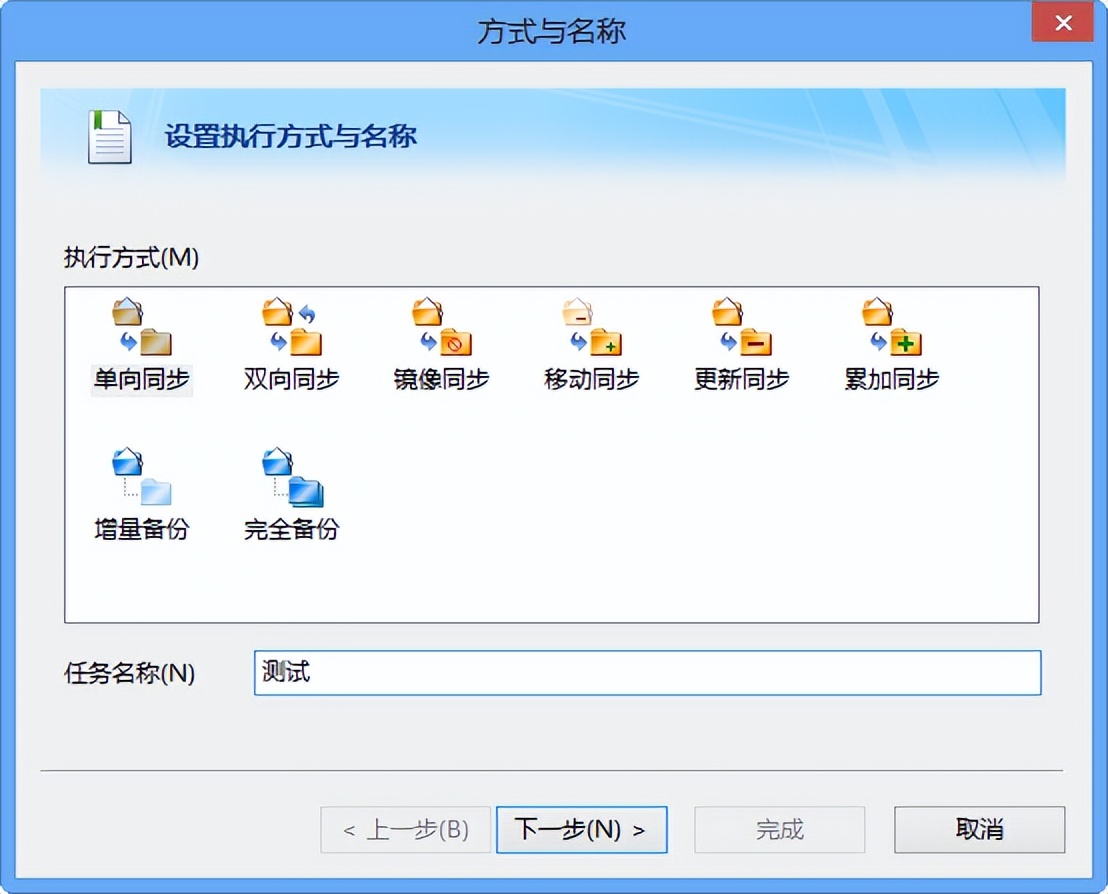
首先我们将需要备份的文件,存放到一个全新的文件夹目录中。不过需要提醒大家的是,有些网盘对上传文件的体积大小有所限制。接着*载下**运行FileGee这款同步软件,点击工具栏中的“新建任务”按钮。由于只是想将硬盘中的文件上传的网盘空间,在弹出的对话框里面选择“单向同步”方式(如图1)。接下来在“任务名称”的输入框里面,输入一个同步的任务名称,并点击“下一步”按钮继续设置。
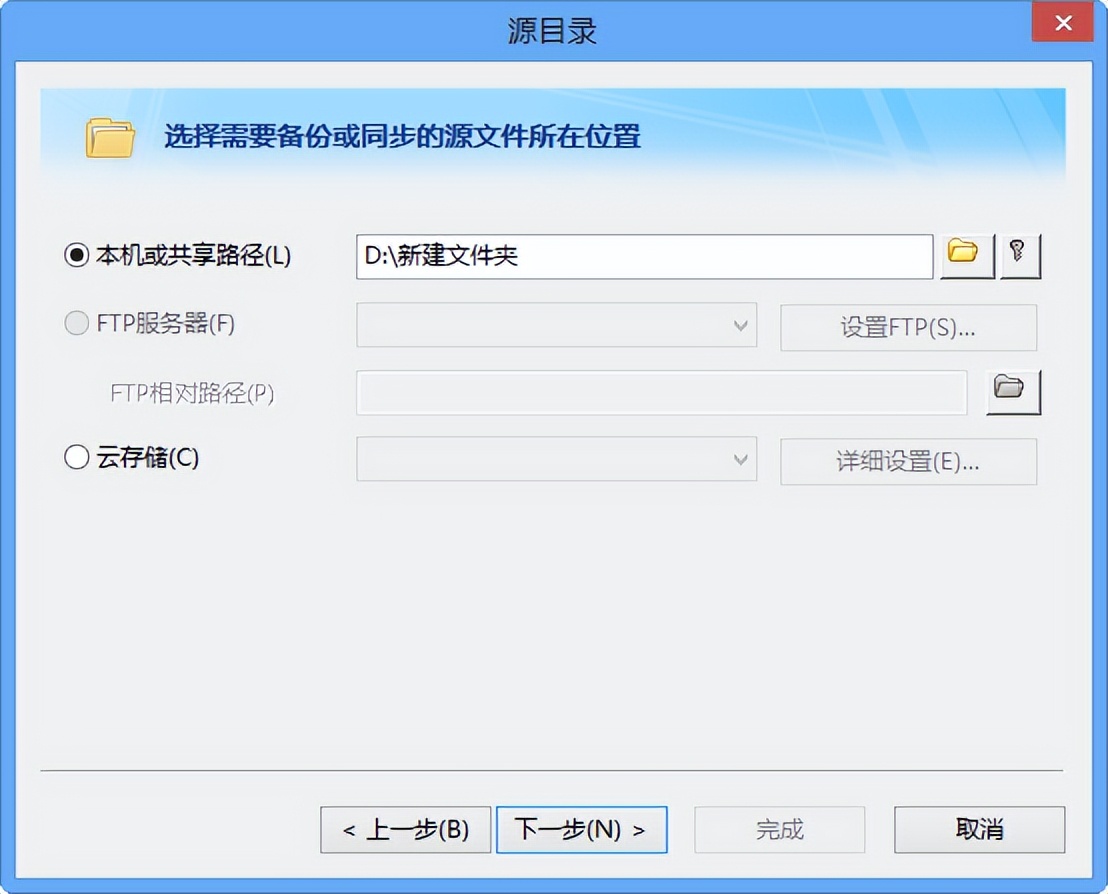
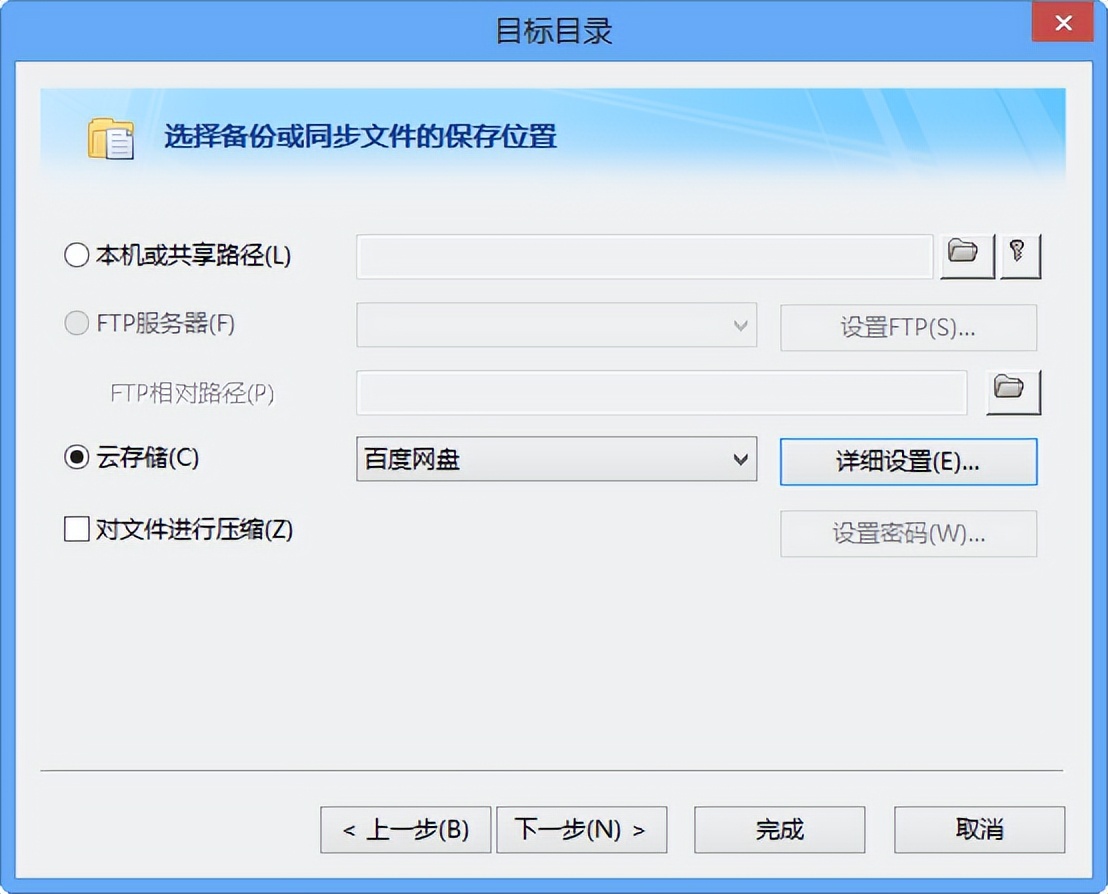
在“源目标”对话框里面,点击“本机或共享目录”后的按钮,在弹出的窗口选择存放有需要备份文件的文件夹(如图2)。设置完成以后点击“下一步”按钮,在“目标目标”对话框里面点击“云存储”选项,然后在列表中选择要存储到的网络空间名称(如图3)。FileGee这款软件为用户提供了,包括百度网盘以及Dropbox等常见的网盘。
二、授权使用网盘
这里我们就选择“百度网盘”这项,接下来点击后面的“详细设置”按钮。如果是第一次使用这个功能,那么需要获得网盘的访问授权才可以。在弹出的对话框里面点击“添加用户”按钮,接着点击“获取授权码”这个按钮,这时会自动连接到百度网盘的授权网页。在网页中分别输入自己的百度账号和密码,登录成功以后就可以看到一个授权码。将这个授权码粘贴到“添加用户”按钮下的输入框中,再点击“进行授权”按钮就可以看到授权成功的输入框(如图4)。
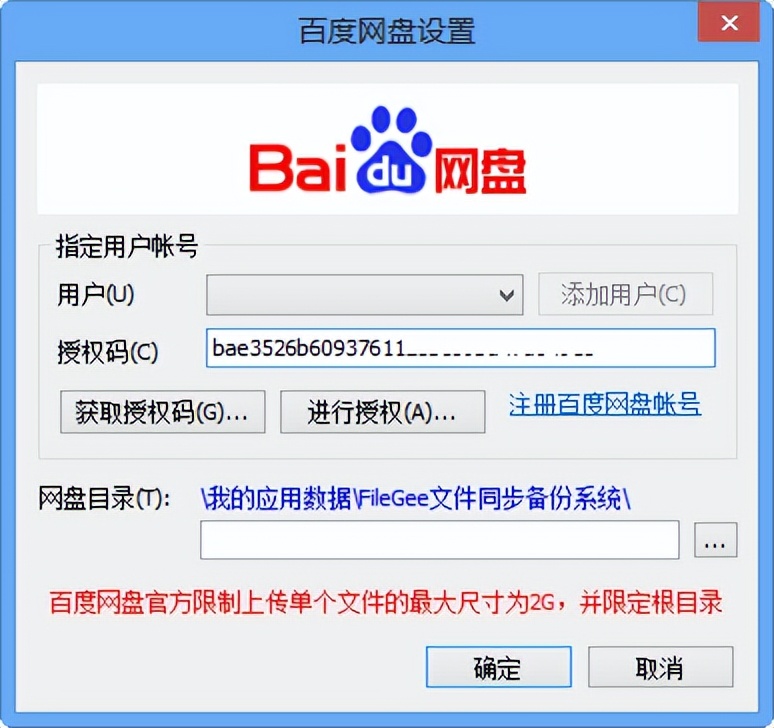
接下来从“用户”列表中选择自己的百度账号名称,然后点击“网盘目录”后的按钮,选择备份文件存放到百度网盘的目录。设置完成以后返回到“目标目标”对话框,如果用户觉得有必要的话,还可以选择“对文件进行压缩”选项。这样所有的备份文件都会被制作成一个压缩包,再被备份到相关的网盘空间里面。如果为了更好的保护压缩包的安全,还可以点击“设置密码”按钮,为压缩包设置一个加密的密码。点击“完成”按钮确认这个任务的设置,同时在FileGee软件的任务列表中,就可以看到我们刚刚设置的这个任务。
三、备份上传文件
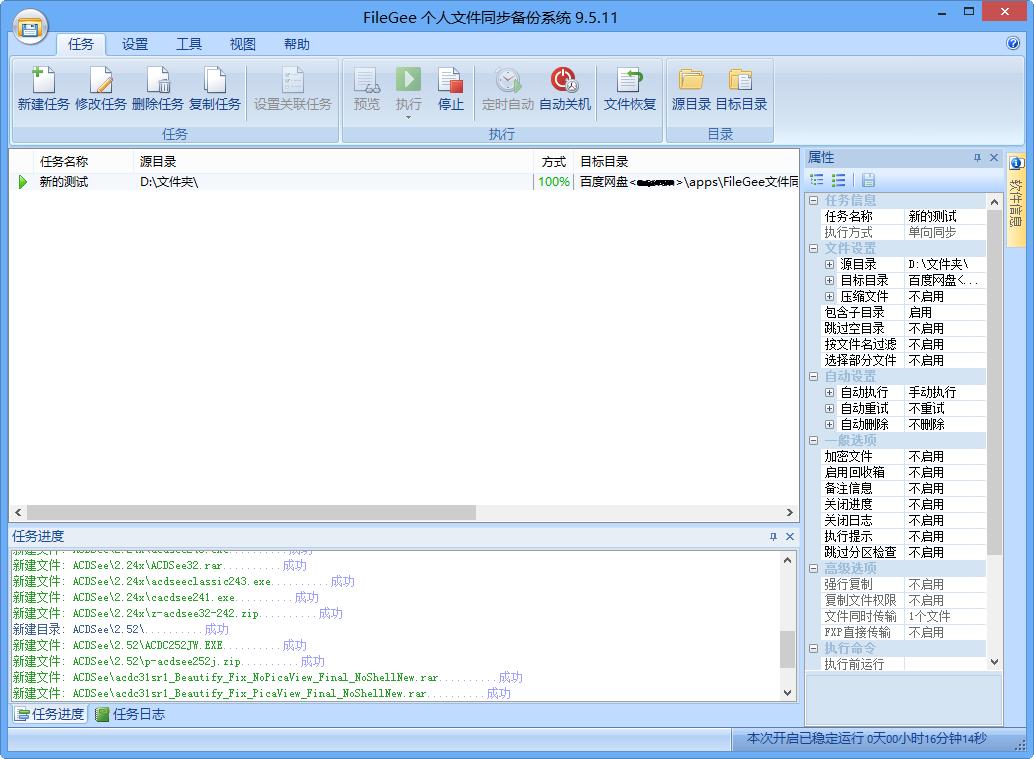
以后当我们需要将文件备份到网络硬盘的时候,首先选择列表中的任务名称,再点击工具栏中的“执行”按钮就可以。跳过窗口下方的信息栏,可以看到文件上传的百分比,以及文件已经上传成功的提示(如图5)。当所有的文件上传备份完毕以后,软件会在桌面的右下角弹出一个提示窗口。除此以外为了提高文件的传输效率,我们有的时候还可以在窗口右侧的属性栏,进行进一步的细化设置操作。比如点击“跳过空目录”后的列表,选择列表中的“启用”选项,或者开启“按文件名过滤”或者“选择部分文件”等选项。
关注我的头条号@爱玩软件的蓑草,了解最详细的电脑技巧!