给Word文档设置页码,我们经常会看到首页不设置页码,页码从第3页开始等页码格式,如果我们需要给文档设置分栏,每一栏都设置页码,你会吗?
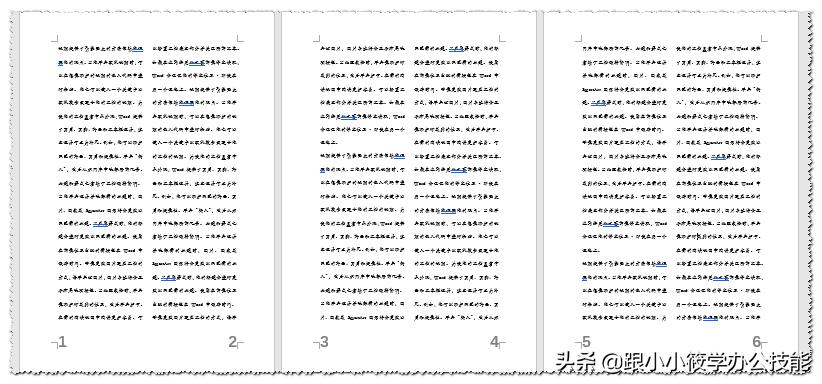
如下图所示,每页文档分成2栏,每一栏都显示不同页码。
具体操作步骤如下:
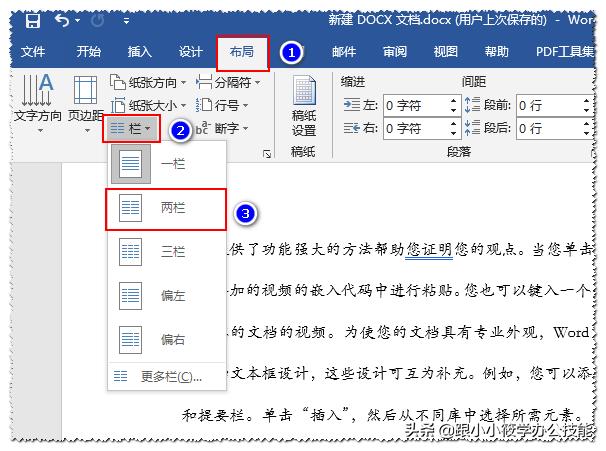
1、点击菜单栏的“ 布局 ”选项卡,在“ 页面设置 ”工具组中点击“ 栏 ”,选择“ 两栏 ”。
2、点击菜单栏的“ 插入 ”选项卡,在“ 页眉和页脚 ”工具组中点击“ 页脚 ”,选择“ 三栏 ”。

3、删除中间的页码,第一栏的页码输入: { = 2 * { page } - 1 } ,第2栏的页码输入: { = 2 * { page }} 。这里公式中的大花括号,不能手动输入,需要按“ Ctrl + F9 ”(笔记本需要按“ Ctrl + Fn + F9 ”)自动生成。

4、输入完域代码之后,按“ Alt+F9 ”(笔记本需要按“ Alt+Fn+F9 ”)可将我们输入的域代码自动转成结果。
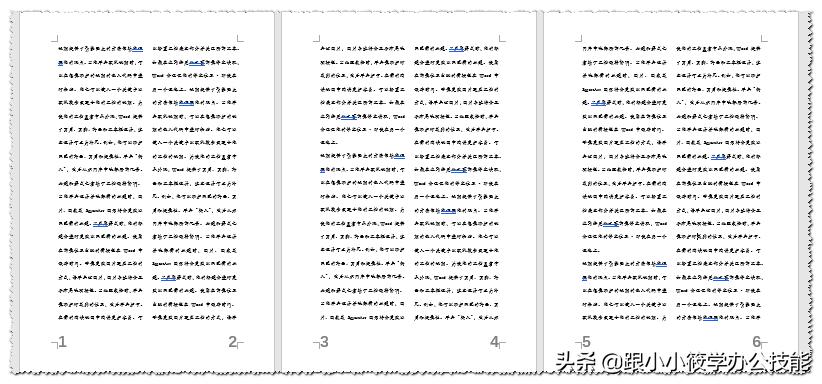
5、动图演示如下。

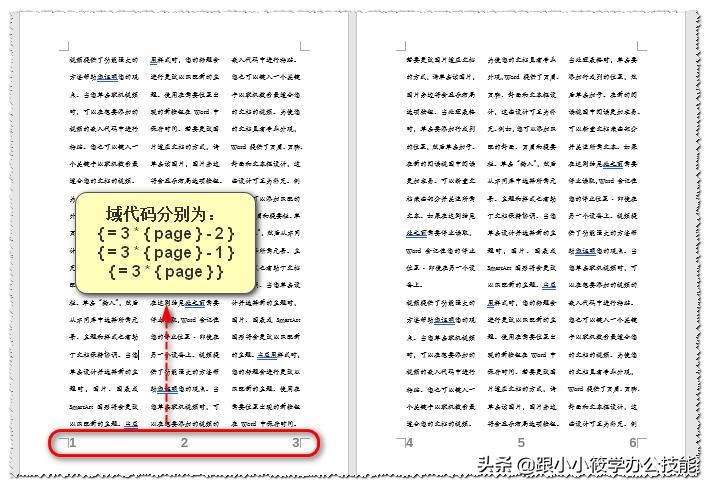
如果是分3栏,每栏都设置页码,第一栏的代码为: { = 3 * { page } - 2 } ,第二栏的代码为: { = 3 * { page } - 1 } ,第三栏的代码为: { = 3 * { page } } ,其余的操作都一样。
你学会了吗?
好了,今天的分享就到这里了,如果您对以上操作有什么不懂之处,可以在评论区留言或私信找我哦~创作不易,希望您的点赞转发支持!
本文首发公众号【Word和Excel达人先生】,如需转载请联系小编!