现在智能手机的时代,还是会有用电脑的人,但是电脑系统坏了怎么办?并不是人人都会装系统啊,下面我来教你如何给电脑重新装系统!(大神就不用看了)
一:我们需要制作一个U盘启动工具!怎么做呢,往下看!
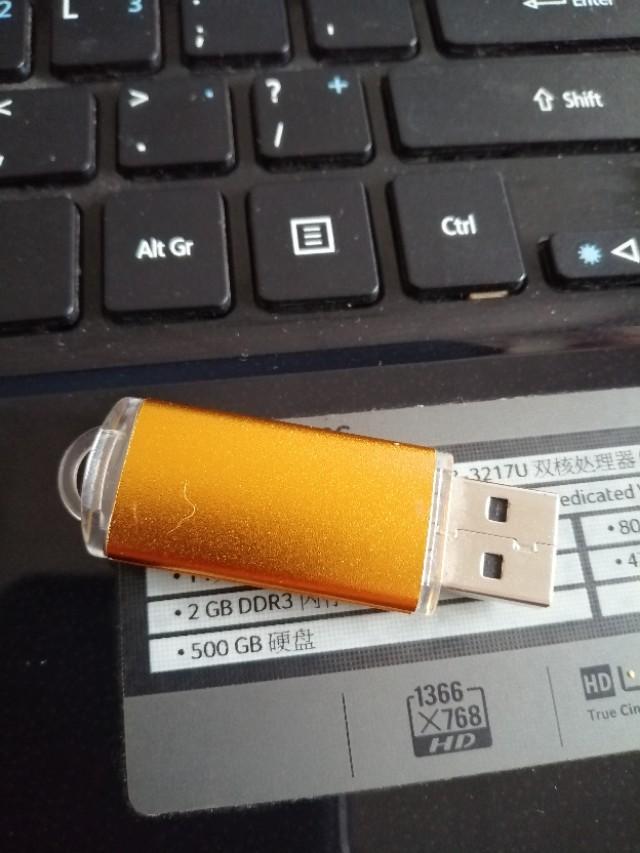
1:准备一个不用的U盘,8G左右的,能存的下要装的系统文件的,一般xp需要1g左右,win7和win10需要5g左右,为什么要不用的U盘?下面会讲到!
2:咱们从网上*载下**一个用于制作U盘启动工具的软件,有很多,比如大白菜,*毛老**桃等等,这里我们用的是大白菜,去官网*载下**完成后,咱们安装到电脑上,如何安装我就不用说了吧!
3:打开软件后,插入U盘,软件会自动识别我们所插入的U盘,选择好我们准备好的U盘,点击开始制作!
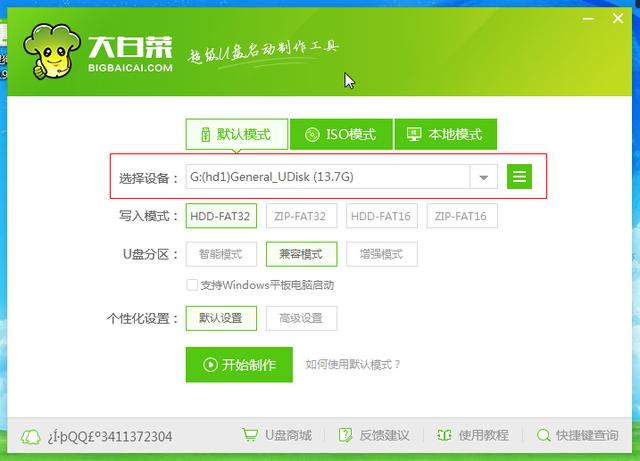
4:这就是为什么要用一个不用的U盘,或者空盘的原因,因为制作U盘启动工具,需要格式化U盘!点击确定,会自动完成!

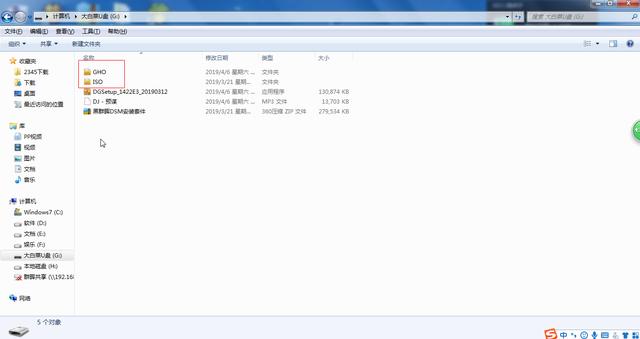
5:制作完成后,打开刚才咱们制作好的U盘,会得到两个文件夹,一个GHO一个ISO,如下图!
6:现在就需要去*载下**所需要的系统镜像文件了,这里我用的是系统之家的win7 32位系统!以系统之家为例,去百度搜索“系统之家”,然后*载下**镜像文件!请根据自己所需要的系统镜像文件去*载下**!

7:*载下**完成后,我们把刚才*载下**的镜像文件,复制到刚才做好的U盘启动工具里,我个人习惯放到GHO文件夹里,放在哪里问题不大,只要你能找到就行!
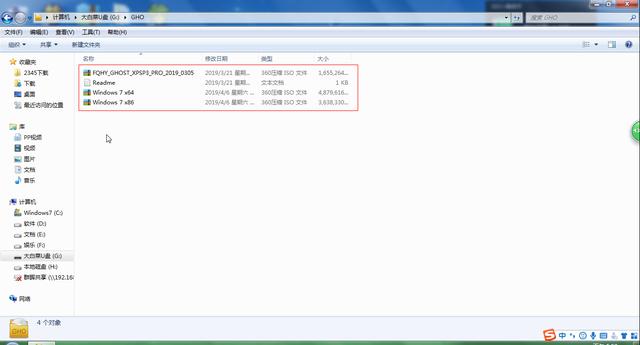
到这里我们的U盘启动工具已经制作完成,下一步就是装系统了!
二:重装系统
1:我们现在需要把刚才制作好的U盘启动工具插到电脑上,然后根据电脑主板所设置的启动项快捷键来选择U盘启动,各大主板厂家的快捷键设置的不同可以根据下图来选择!(注意:在电脑启动页面不停连续按启动快捷键)
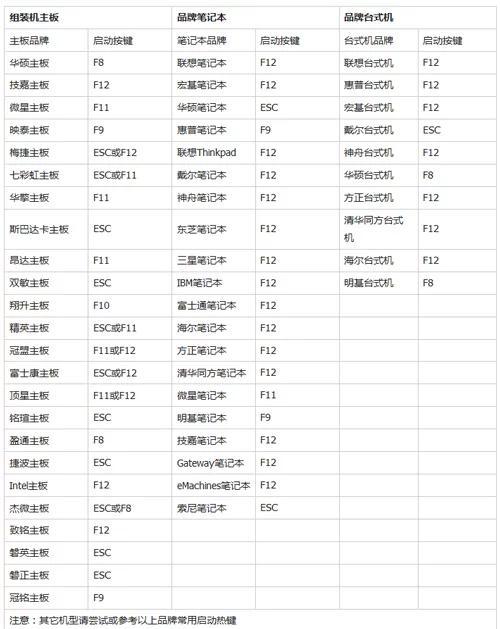
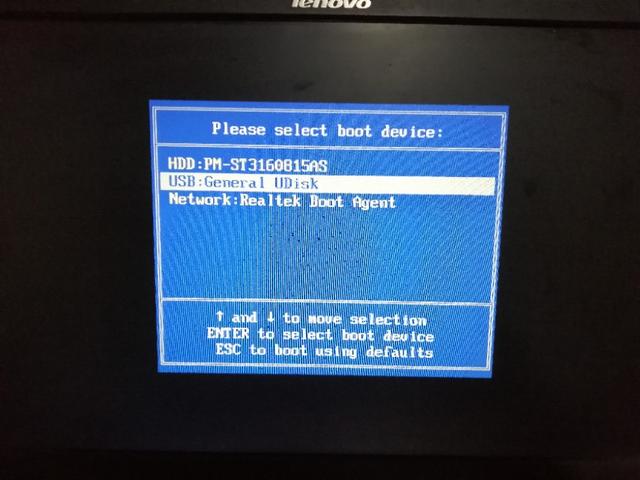
如果还是不行可以进入BIOS设置,如何进入BIOS?在开机页面不停连续的按DEL,在BIOS界面中用键盘方向键上下找到“Advanced BIOS Features”选项,选中后按回车进入,然后找到“Hard Disk Boot Priority”选项按回车,找到“USB HDD :xxx(你U盘的名字)”调整到第一的位置,按F10,按回车电脑会重启,如果开机时进入U盘启动就算成功了,咱们选择USB设备,回车!如下图!另外新版老版的bios设置不同,具体请百度!
2:选择好后U盘启动后咱们会进入U盘启动选择工具页面,请根据需要选择合适的PE,因为我这次装机的电脑比较老,我选择的是经典版PE!
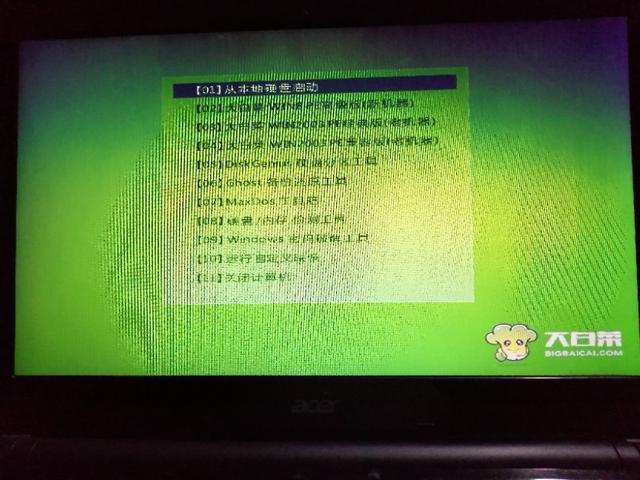
3:选择好以后按回车,稍等片刻进入PE界面!
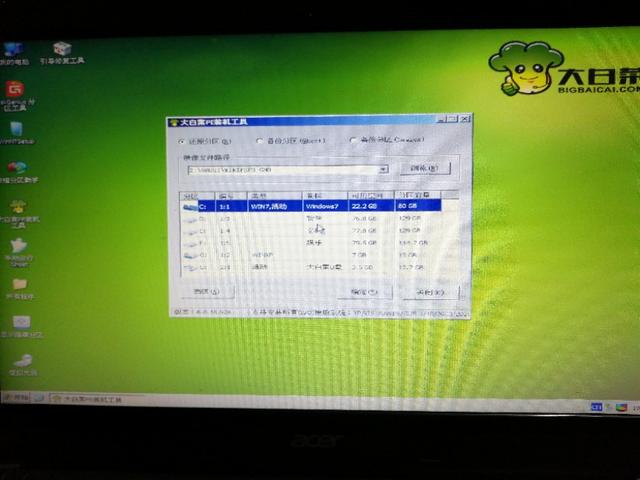
4:如果你的U盘里只有一个系统镜像文件,可以直接点击上图这个页面的确定按钮开始装机,如果有多个镜像文件,咱们点击浏览去选择这次要装机的镜像文件!因为我的U盘里有三个文件,所以我需要去选择!另外如果需要格式化硬盘的话,我们先需要打开分区工具去分区,然后再装系统,建议在没必要的情况下不要轻易去分区格式化硬盘,因为分区后硬盘文件全部丢失,数据无价,操作请谨慎!!!
5:到这里咱们的装机已经快接近尾声了,选择好镜像文件以后,点击开始自动化装机!然后现在你可以去干点别的了,因为装机全程无人值守,自动化的!
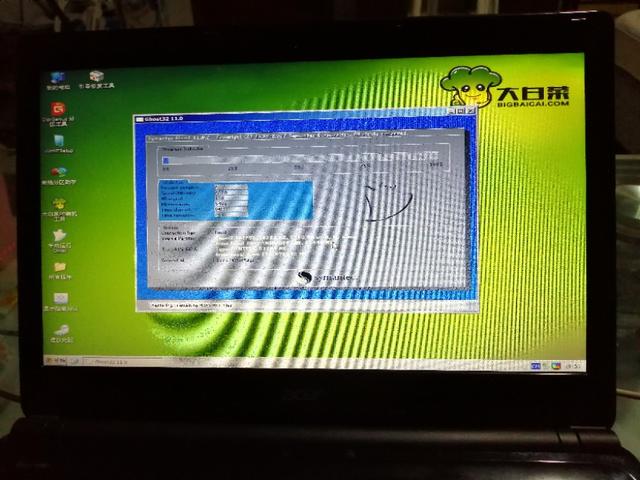
6:等待走完进度条电脑重启后,系统自动进行配置,配置完成后,一个全新的系统就装完了!(现在装系统好简单,遥想当年装98!!!!)
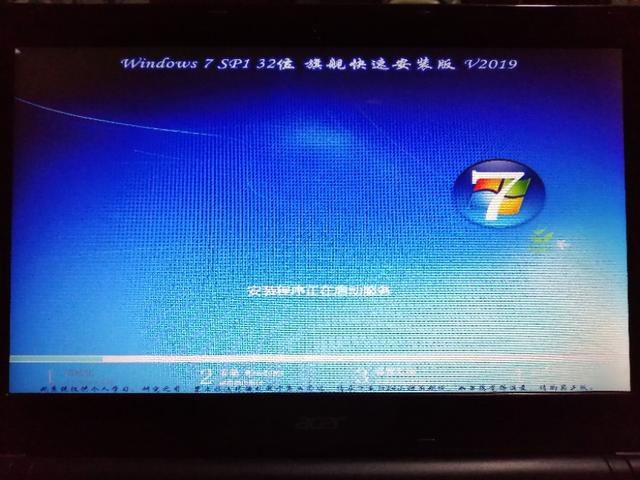
7:完成!一个熟悉的启动页面!