word如何插入箭头线条 (word中插入线条怎么让线条平行)

在word中如何插入线条及设置线条样式,在页面边框中就可以去插入,我们一起操作演示一下。

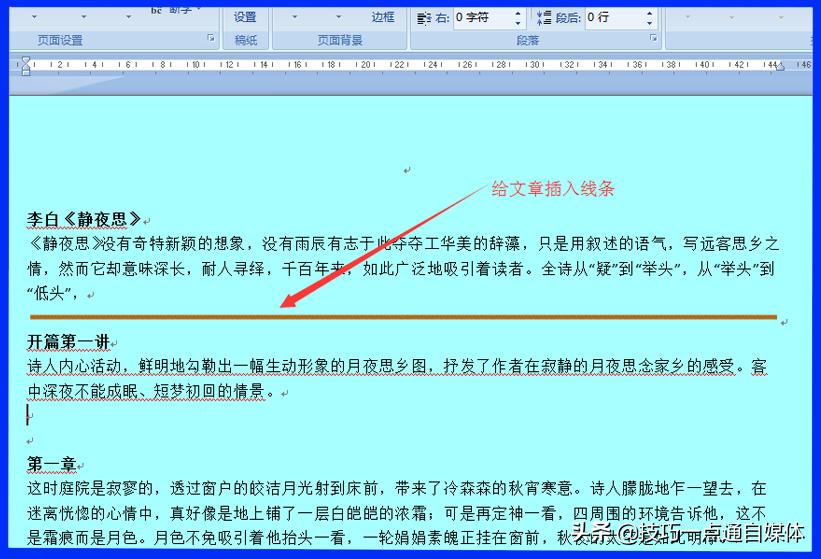
先看下案例:
word插入流程图画线条,word插入线条选不了线型

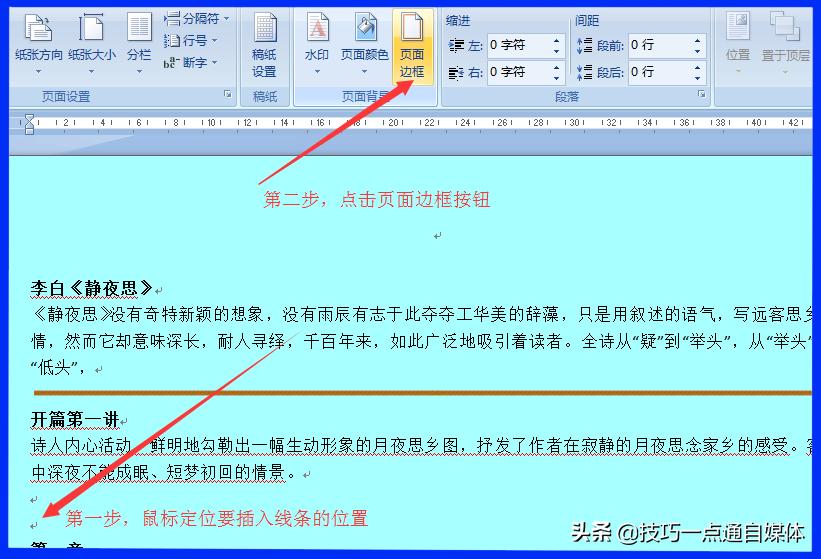
鼠标定位在插入线条位置,点击’页面边框‘按钮

word插入流程图画线条,word插入线条选不了线型

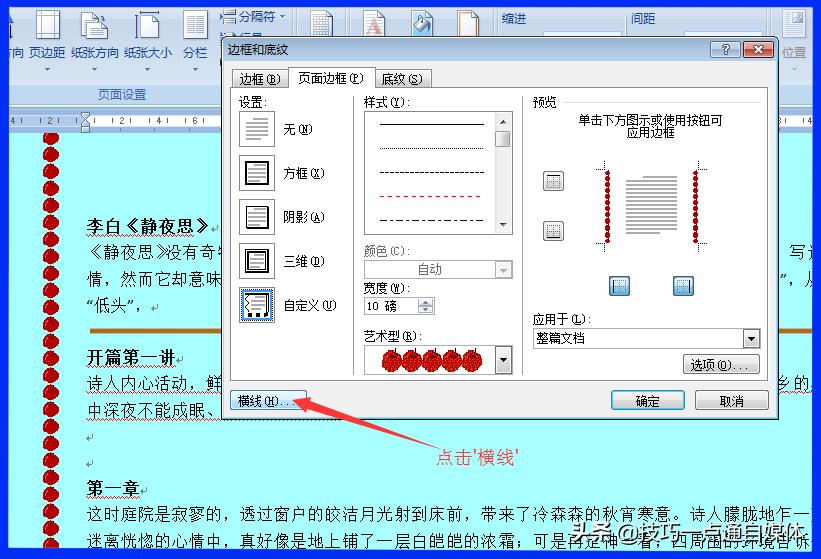
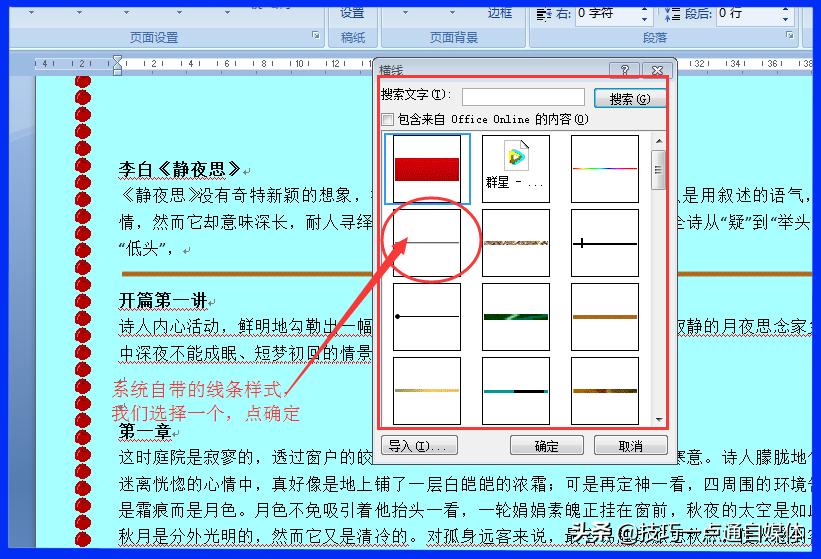
在弹出窗口中选择横线

word插入流程图画线条,word插入线条选不了线型

word插入流程图画线条,word插入线条选不了线型

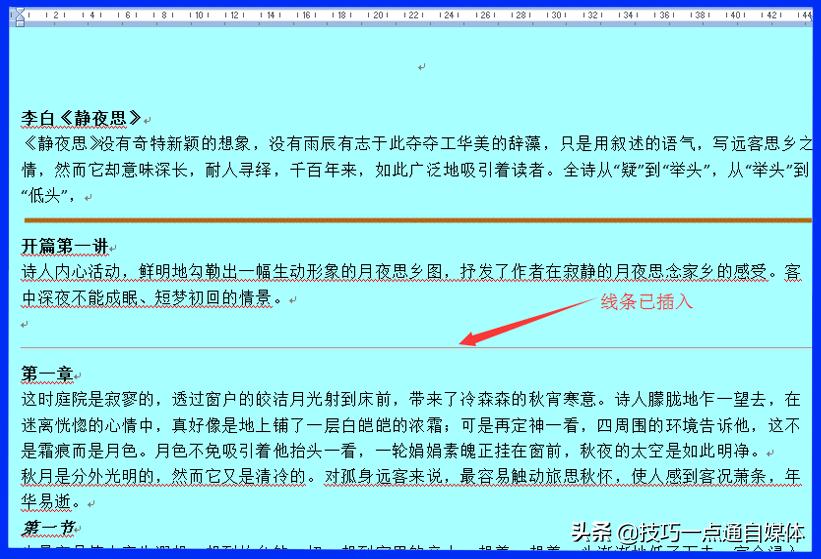
线条已插入文档中

word插入流程图画线条,word插入线条选不了线型

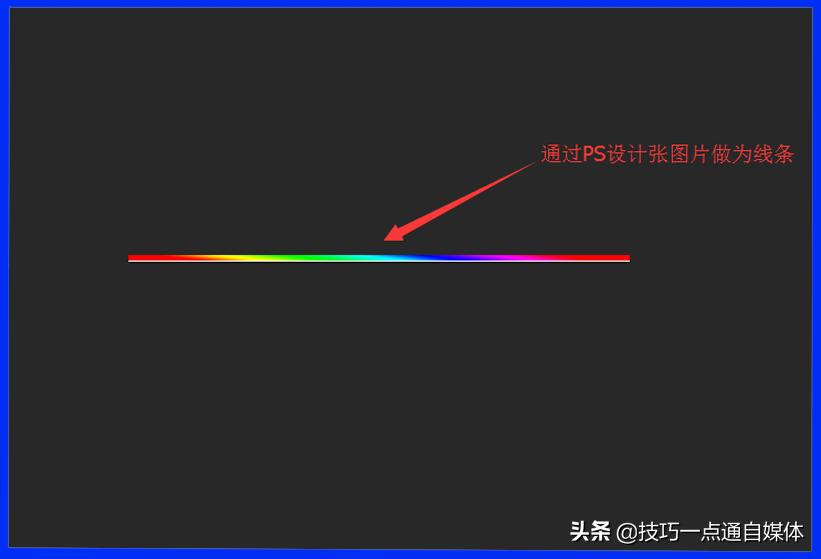
现在我们讲如何插入自定义的线条,首先自己设计一张线条图片,保存。

word插入流程图画线条,word插入线条选不了线型

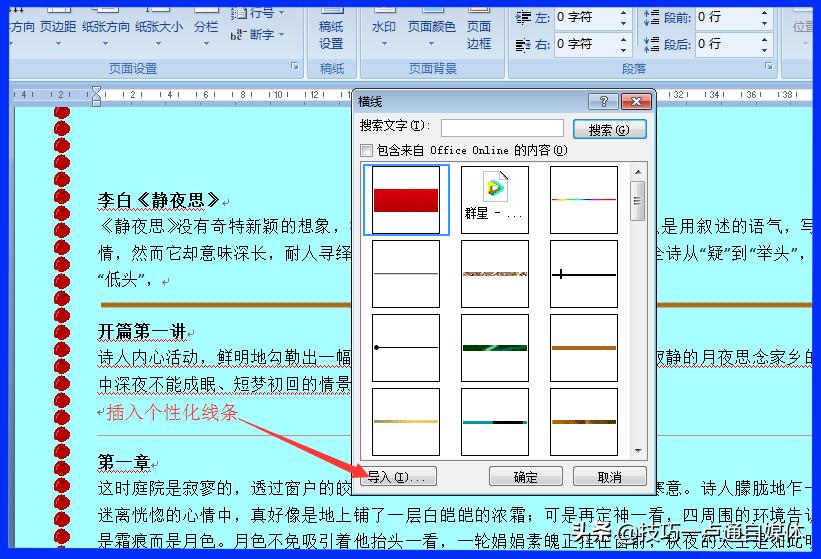
在弹出的横线对话窗口中,选择’导入’按钮

word插入流程图画线条,word插入线条选不了线型

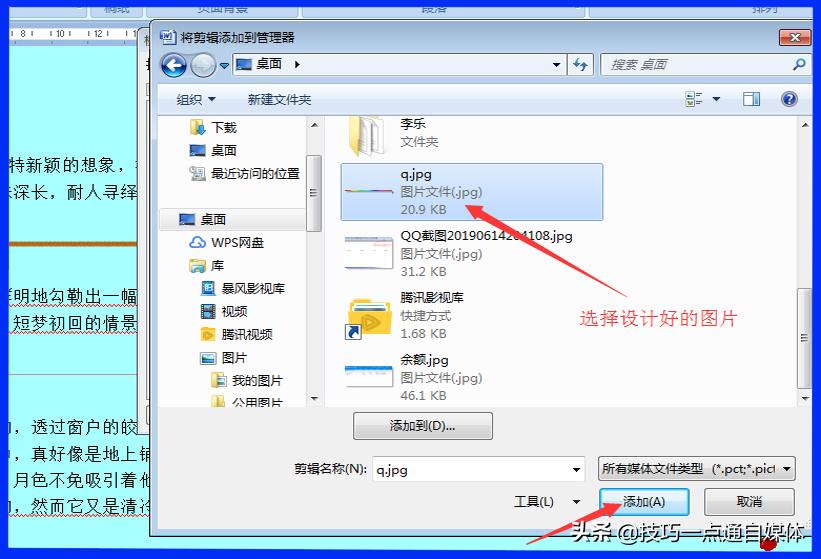
选择设计好的图片,点’添加’

word插入流程图画线条,word插入线条选不了线型

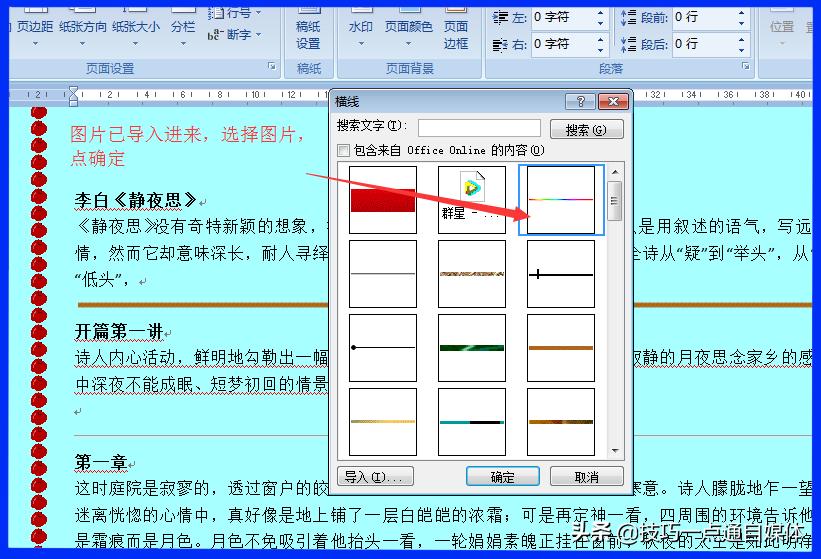
图片已导入库中,选择导入的图片,点’确定’

word插入流程图画线条,word插入线条选不了线型

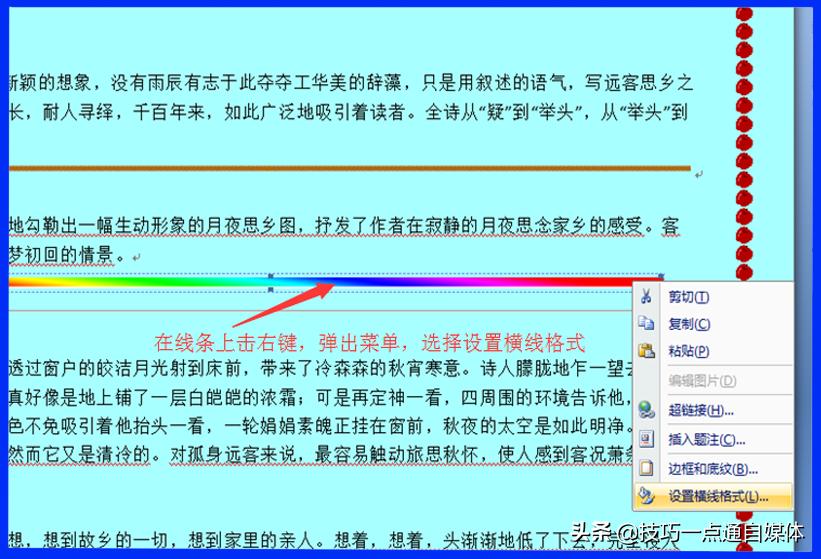
图片已插入文档中,在图片线条上击右键,可对线条进行格式设置。

word插入流程图画线条,word插入线条选不了线型

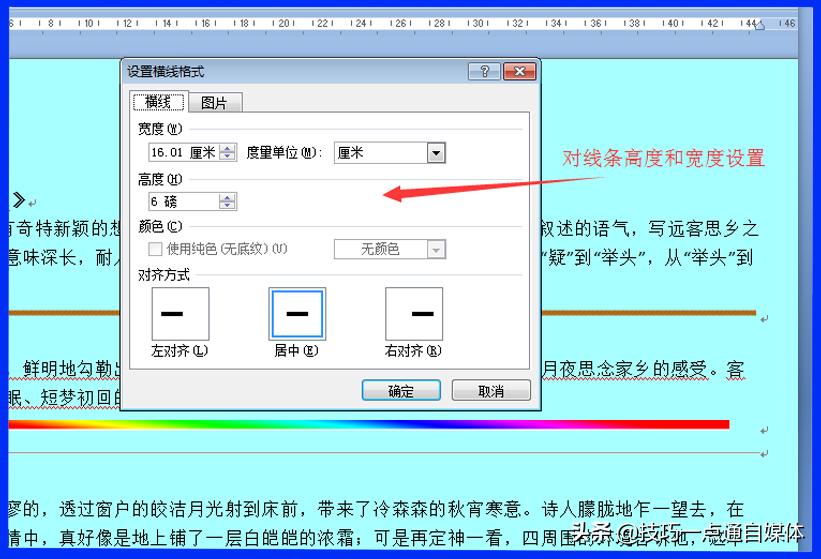
在横线格式设置窗口,可对线条各属性进行相关设置。

word插入流程图画线条,word插入线条选不了线型

好了,’给文档插入自定义线条’的操作小技巧就分享到这,记得给小编点赞+关注哦!!!