每天工作使用的电脑有定时关机需要,你可以通过任务计划程序设定定时关机计划。下面以win10系统为例详细介绍设置方法:
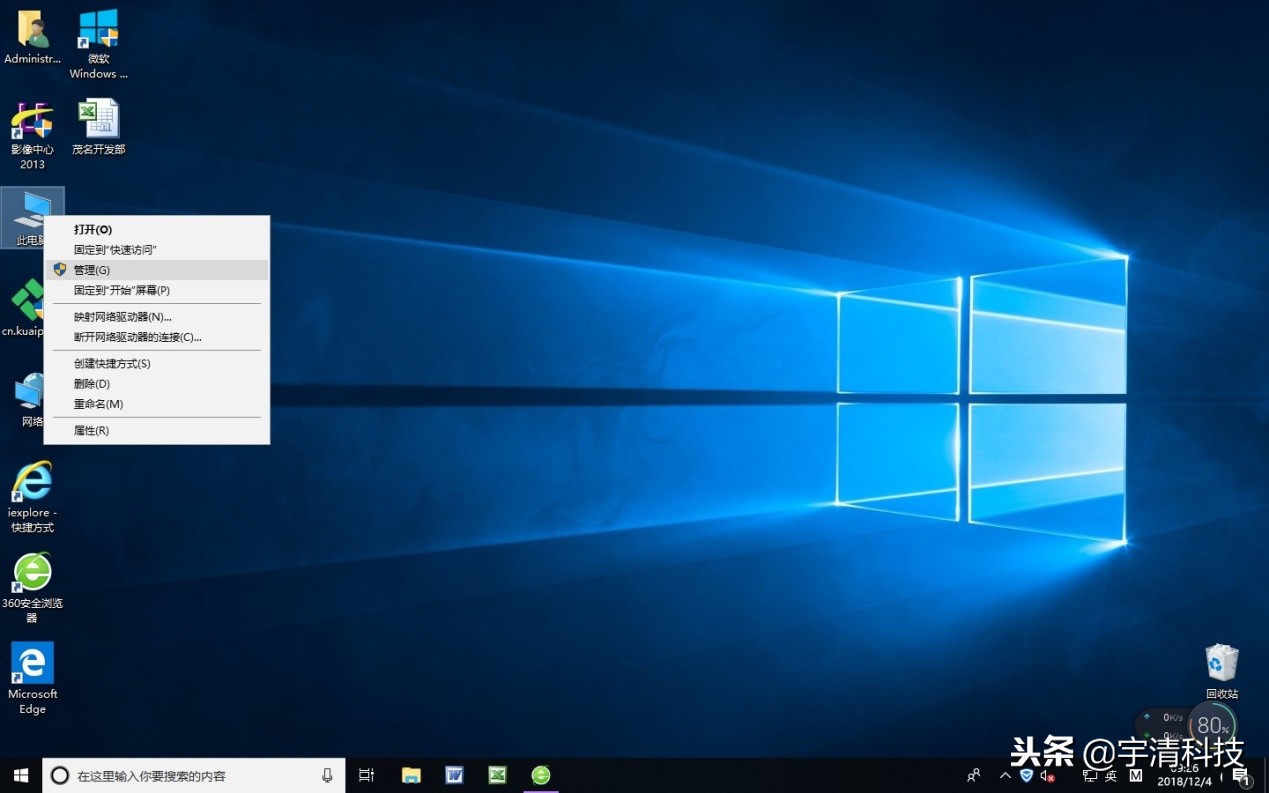
1、右击此电脑选择管理,进入计算机管理页面。
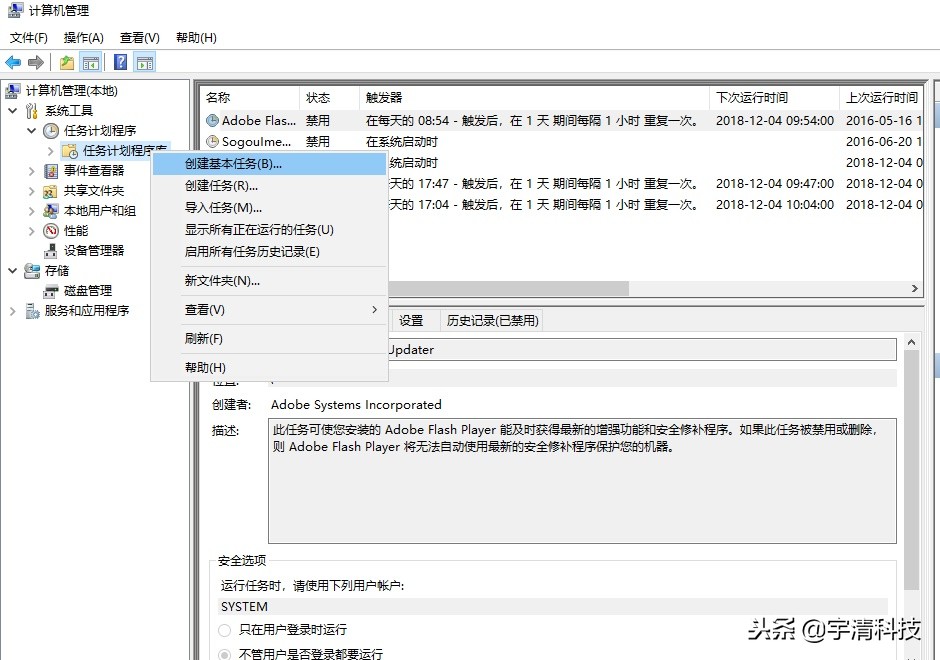
2、打开任务计划程序库,创建基本任务。
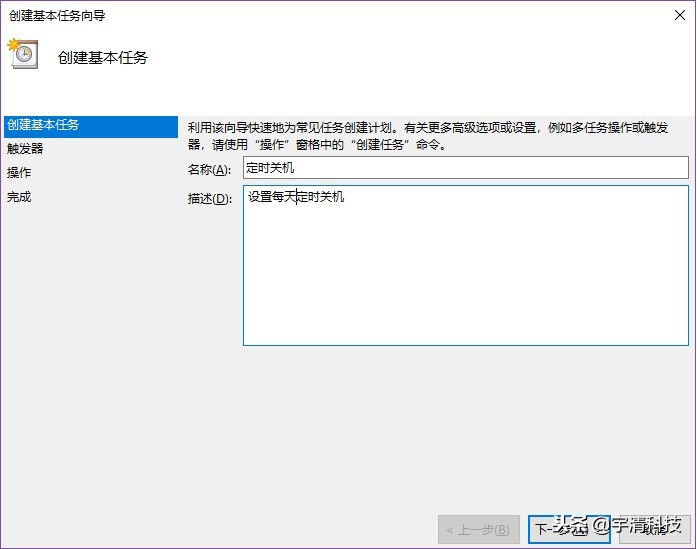
3、输入定时关机任务的名称:定时关机(自定义),描述:设置每天定时关机(自定义,可不设置)。
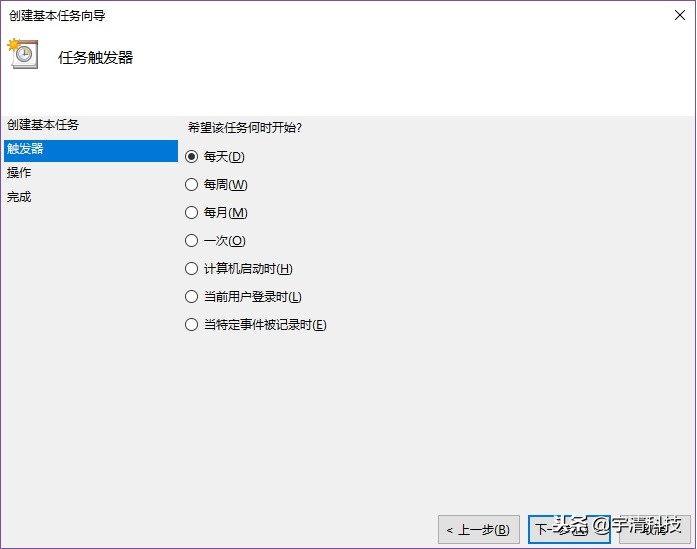
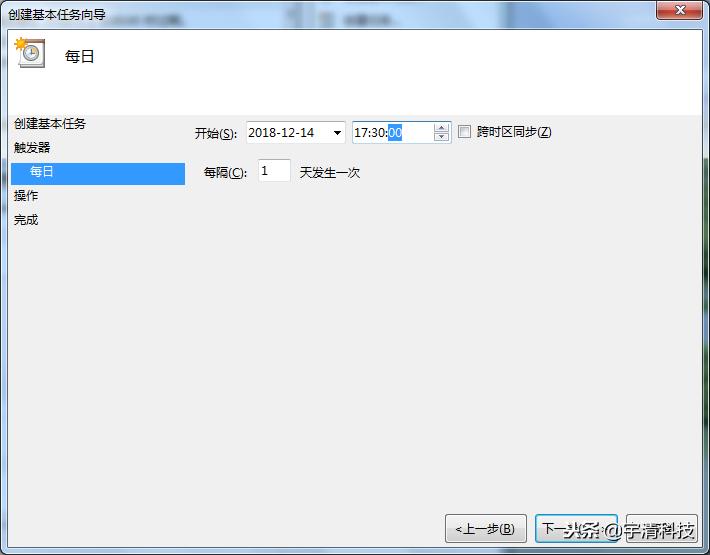
4、设置触发器,也就是关机的频率,每天、每周或每个月,根据需求设置,这里设置每天。
5、设置从今天开始每天17:30定时关机。
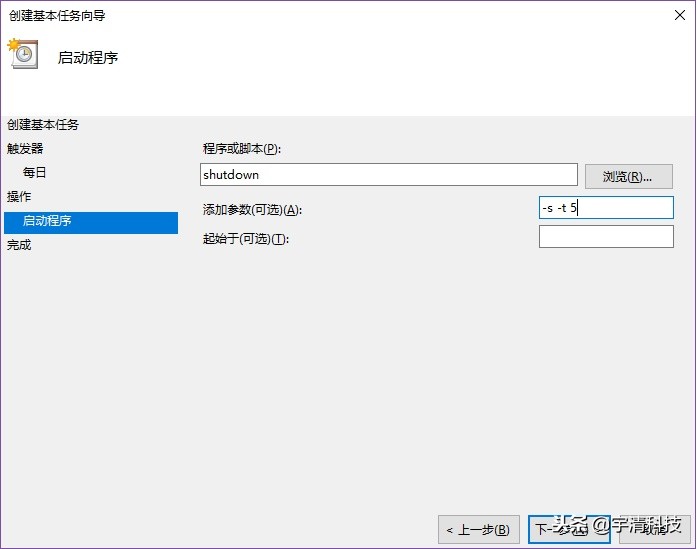
6、下一步启动程序,输入程序或脚本:shutdown 添加参数-s -t 5(程序启5秒后关机);下一步完成就OK。
以上就是计划定时关机设置方法,欢迎大家分享。