用过的人都知道,快捷键用起来有多爽,网上也有很多如下图这样的快捷键大全。不过说实话,每次看见这样的干货,我想学来着,但是有点额。。。没有实战的快捷键教程那奏是耍流氓!
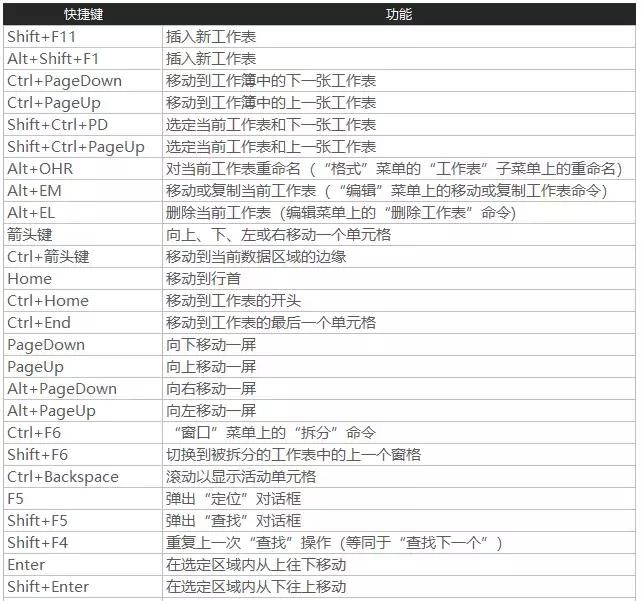
今天大饼就通过几个实例,教大家记住几个Excel中常用的快捷键。
(注:本教程是基于Win10系统下的Office2016操作,WPS用户可能部分快捷键不适用)
01
提取文本中的数据
下图,使用者希望从B列账单中提取出具体的金额数字,存放在 C 列当中,方便后期汇总。
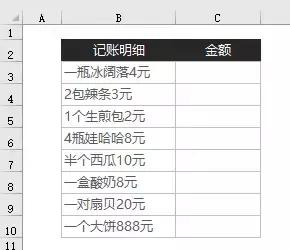
步骤:
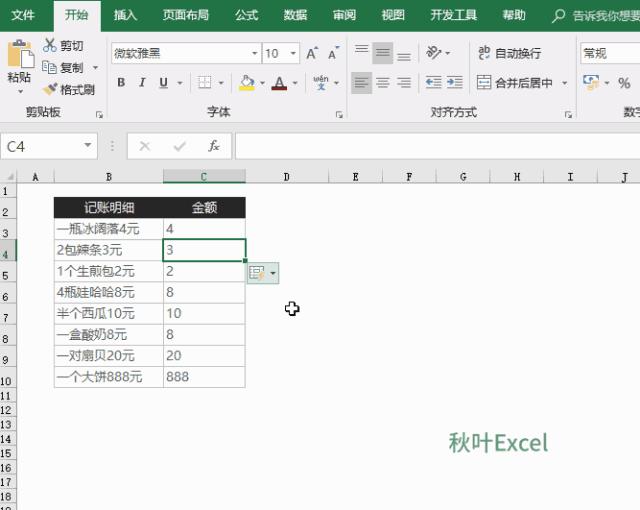
先在C3单元格输入数字4,然后按下<Ctrl+E>组合键,金额就批量提取完成了。
快捷键:
<Ctrl+E>:快速填充
02
批量填充空白单元格
下图,使用者想要将B列当中的空白单元格都填满,每个都用它上方单元格中的内容来填充。
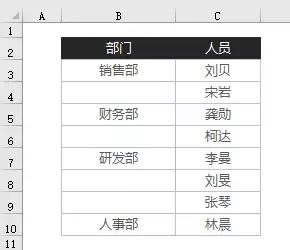
步骤:
❶ 选中B列需要处理的单元格范围,按<Ctrl+G>或者F5键调出定位对话框,选择【定位条件】。
❷ 在弹出的【定位条件】对话框中,选择【空值】,然后点击【确定】。
❸ 在公式编辑栏中输入等号"=",然后按一下键盘上的上方向键 "↑"。
❹ 按住<Ctrl+Enter>批量填充完成。
快捷键:
<Ctrl+G>或者F5键:打开【定位】对话框
<Ctrl+Enter>:对当前选定的单元格区域进行批量输入
03
跨行填充数据
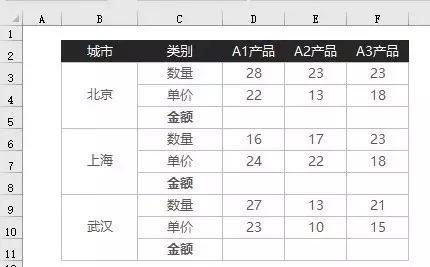
下图,使用者想要在空白的几个单元格当中计算各个产品的合计金额。
步骤:
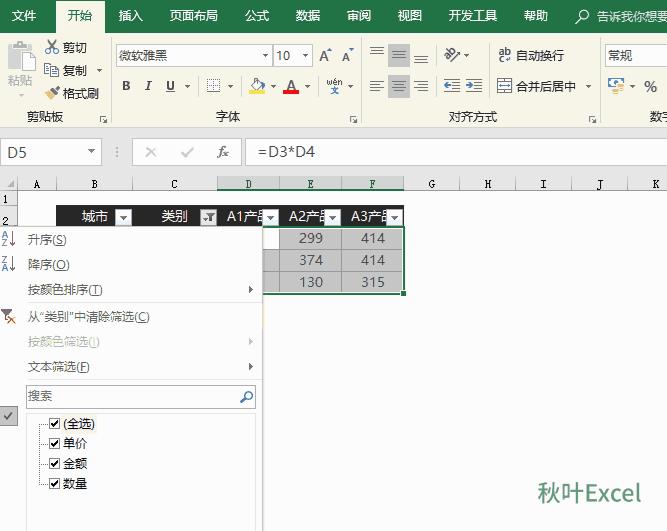
❶ 在D5单元格输入公式:=D3*D4,然后向右填充。
❷ 鼠标点击任意数据区域单元格,<Ctrl+Shift+L>对数据进行筛选,对C列筛选出金额。
❸ 选择所有的「金额」的单元格,<Ctrl+D>批量向下填充。
快捷键:
<Ctrl+D>:向下填充
补充一个<Ctrl+R>:向右填充
<Ctrl+Shift+L>:筛选
04
快速求和
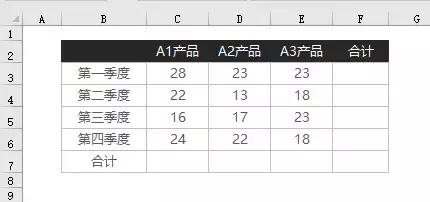
下图,使用者希望在空白的行列中分别按产品类别和季度来汇总销量数据。
步骤:
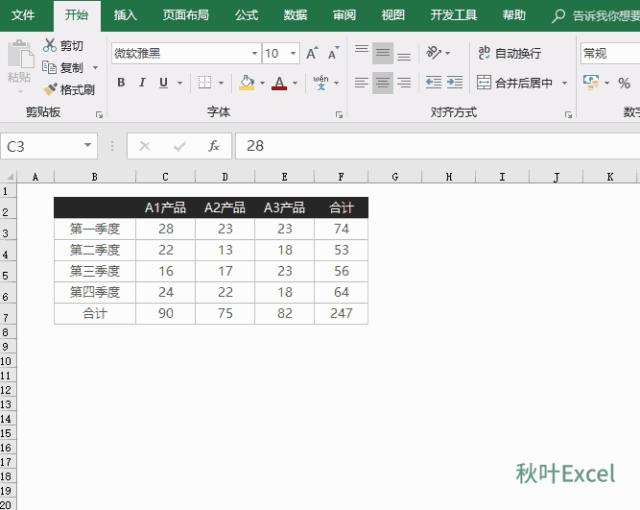
❶ 选中数据区域和需要求和的行和列,然后按住<Alt+=>组合键,对数据快速求和。
快捷键:
<Alt+=>:快速求和
05
复制可见单元格
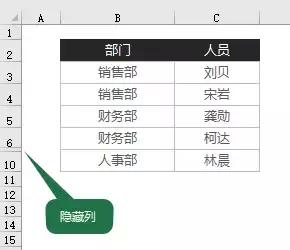
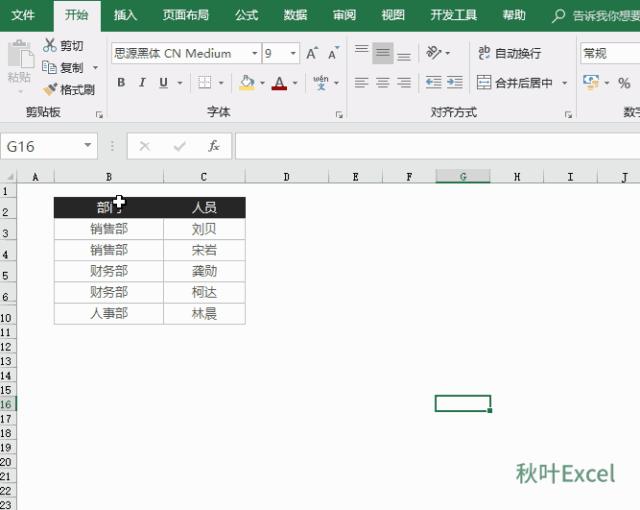
下图中隐藏了第7、8、9这几行,现在希望将当前显示出来的这些数据复制到新的数据区域。
步骤:
❶ 选中数据区域,按住<Alt+;>组合键,然后对数据进行复制粘贴。
快捷键:
<Alt+;>:定位可见单元格
以上是几个常用的快捷键和他们的应用场景,有没有帮到你呢?
大家也可以在评论区中分享一下在工作中你常用的快捷键哦。
▌关于本文
作者:Excel研究院—李大饼
本文秋叶Excel原创发布,如需转载请在后台回复关键词「转载」查看说明