从今天起,我将写一些生活工作中经常遇到的关于图片修改的小教程,希望对大家有所帮助!这是第一篇。
工具:Photoshop
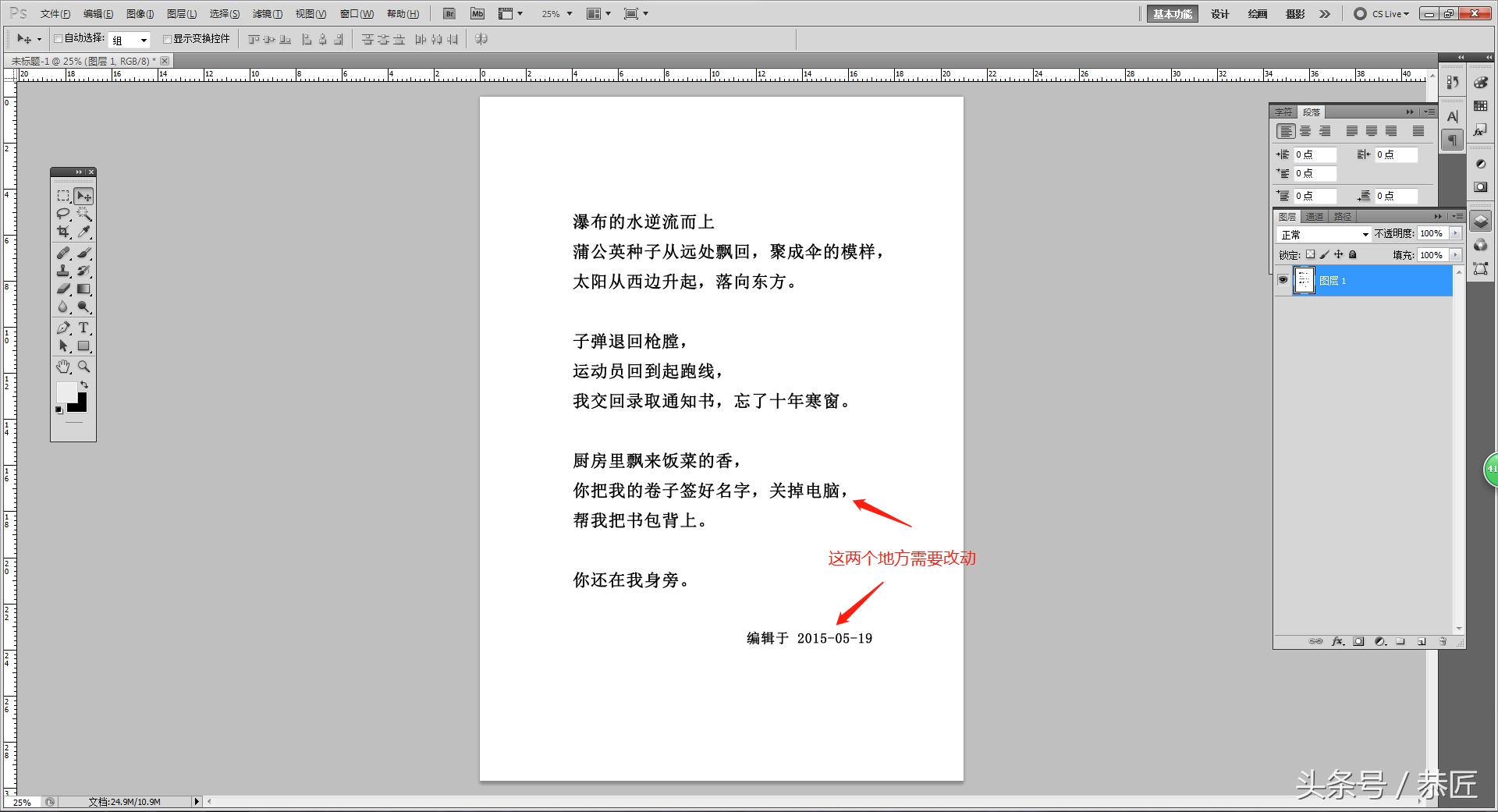
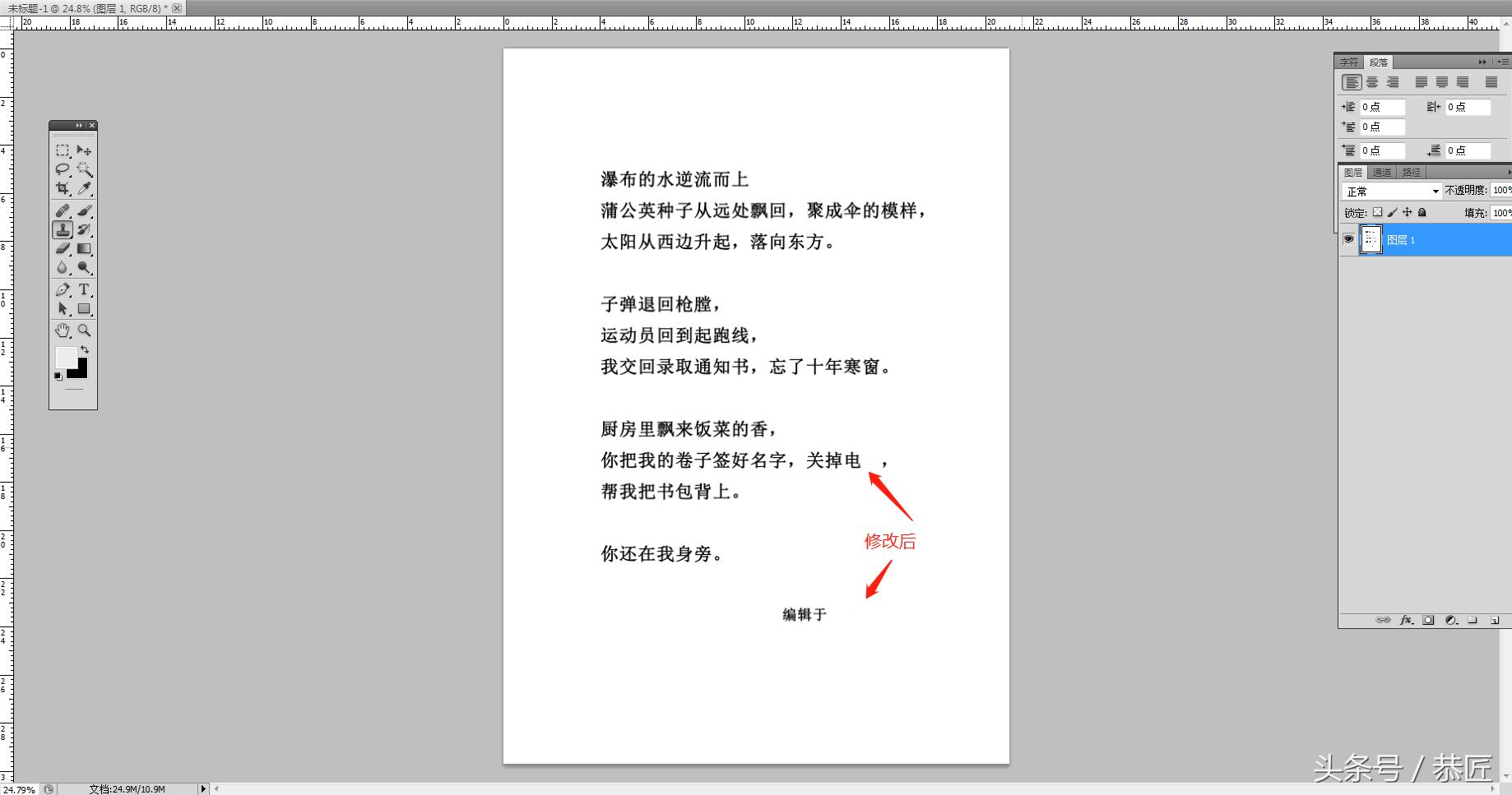
第一步:用Photoshop打开需要修改的图片,这里我自己做了一个图片,内容是一首诗歌,其中有两个错误,电视打成的电脑,日期不对
第二步:在软件左面的工具栏里面找到图案图章工具

图章工具是需要一个仿制源的,意思是说需要修改的地方会和所选择的仿制源是一样的,仿制源的选择方法是按住键盘ctrl键,同时用鼠标在仿制的地方单机一下,这里我们修改文字,先把错误的文字删除掉,也就是把错误地方改为白色。所以仿制源应该在白色背景上
第三步:选择好仿制源后,再次点击鼠标左键就可以直接修改文字了,需要注意的是鼠标右键可以调整画笔的大小以及硬度,自己练习一下就好。
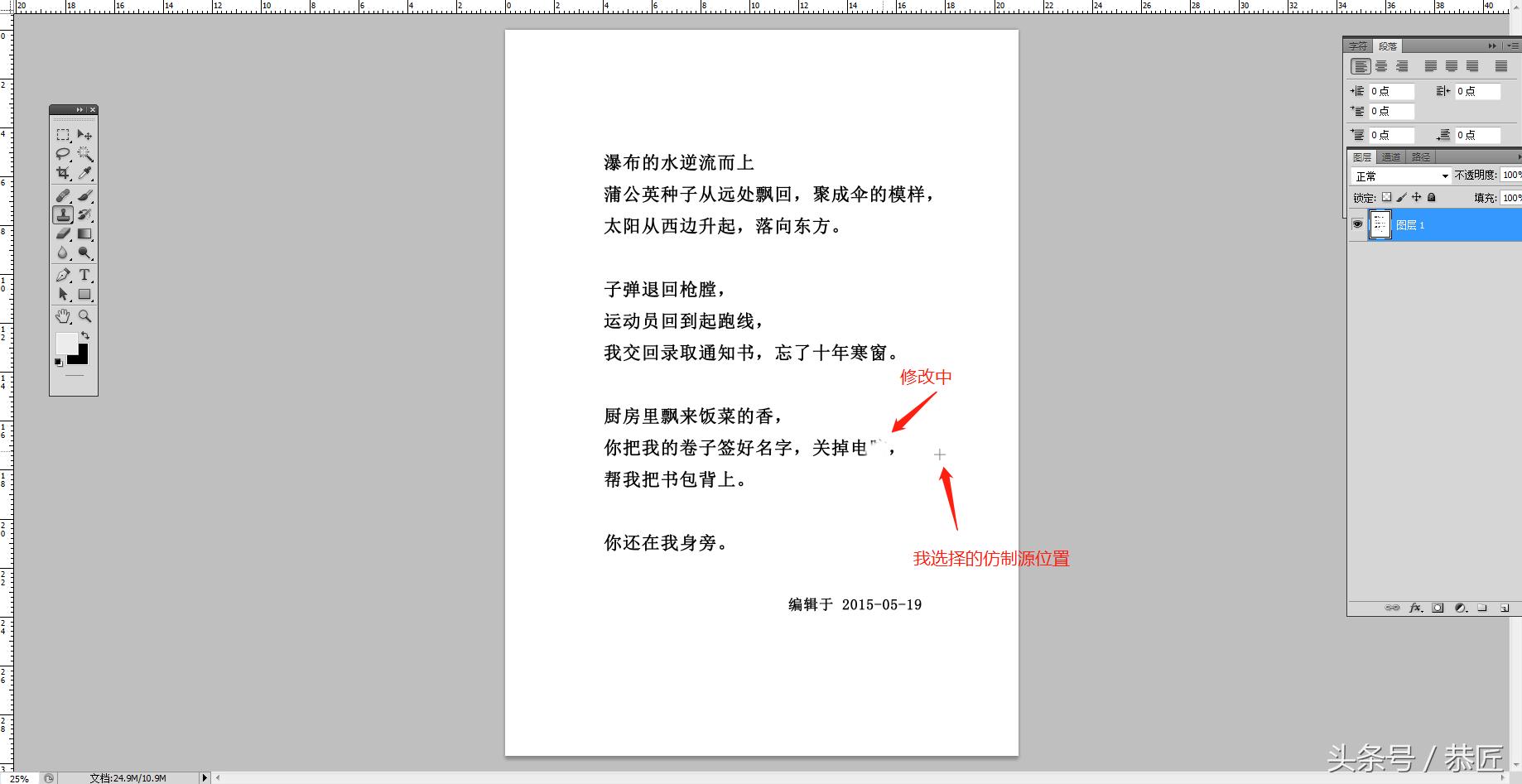
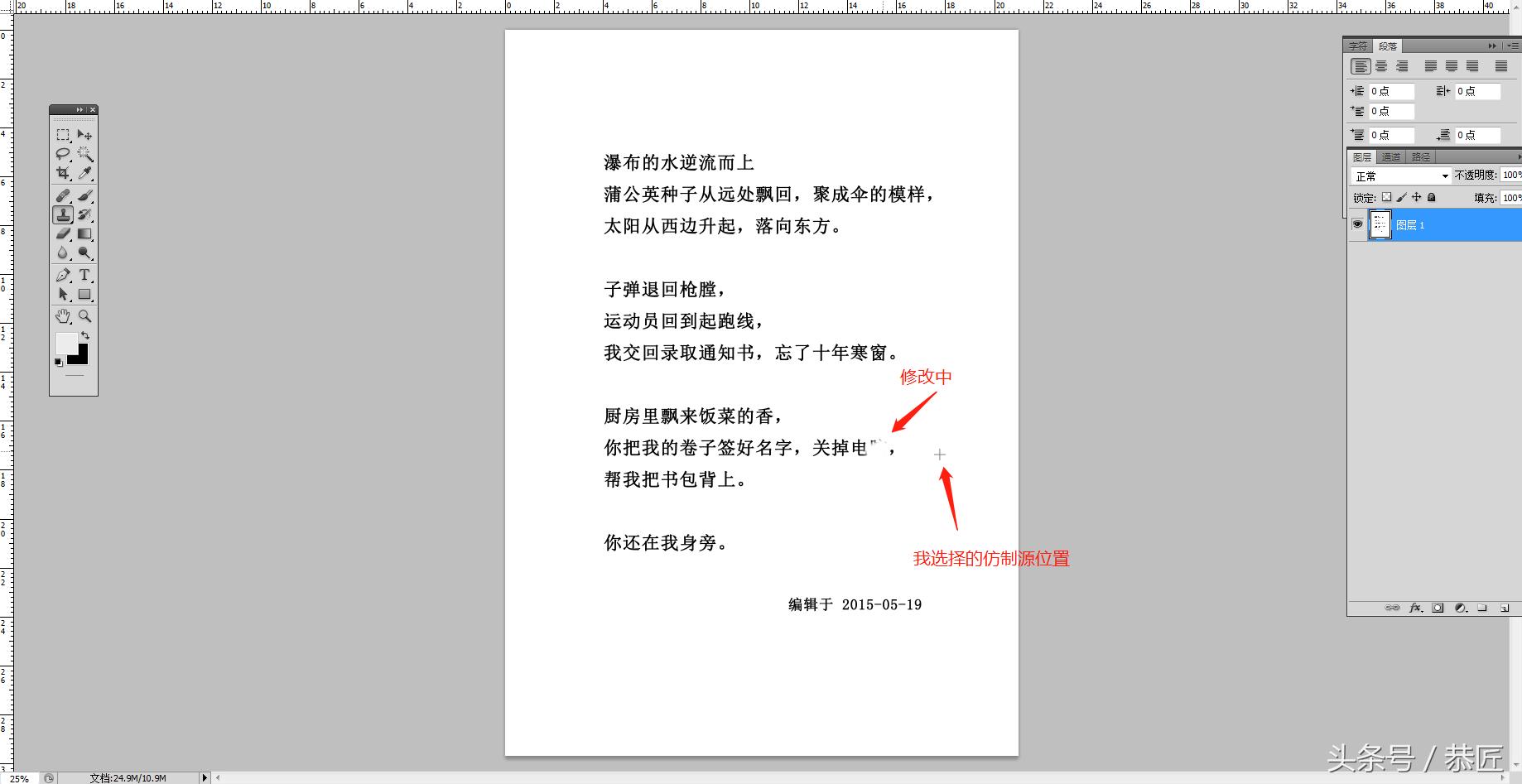
第四步:把“关掉电脑”的 脑 字去掉 把下面的 日期去掉 (注意:仿制源是随时可以修改调整的,还有一个快捷键就是按住alt键滚动鼠标滚轮 图片会变化大小)
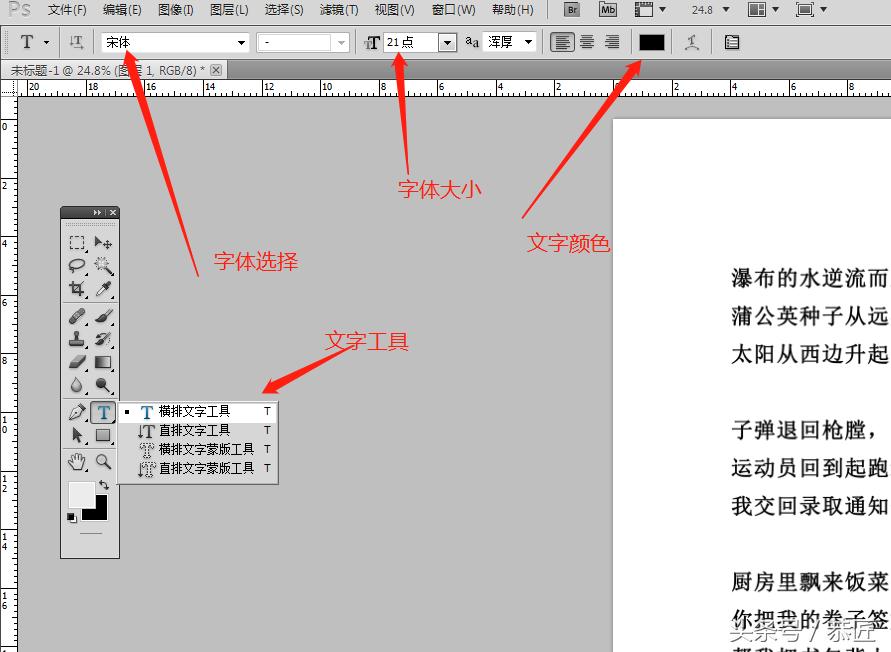
第五步:选择文字工具,设置字体 大小 以及文字颜色
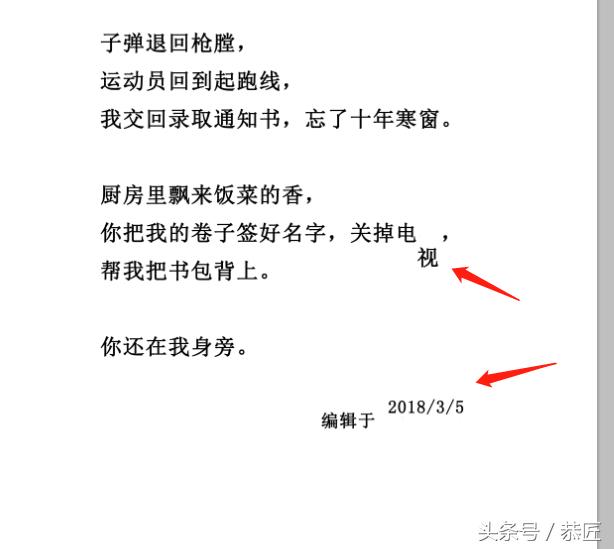
使用文字工具在相应地方输入文字
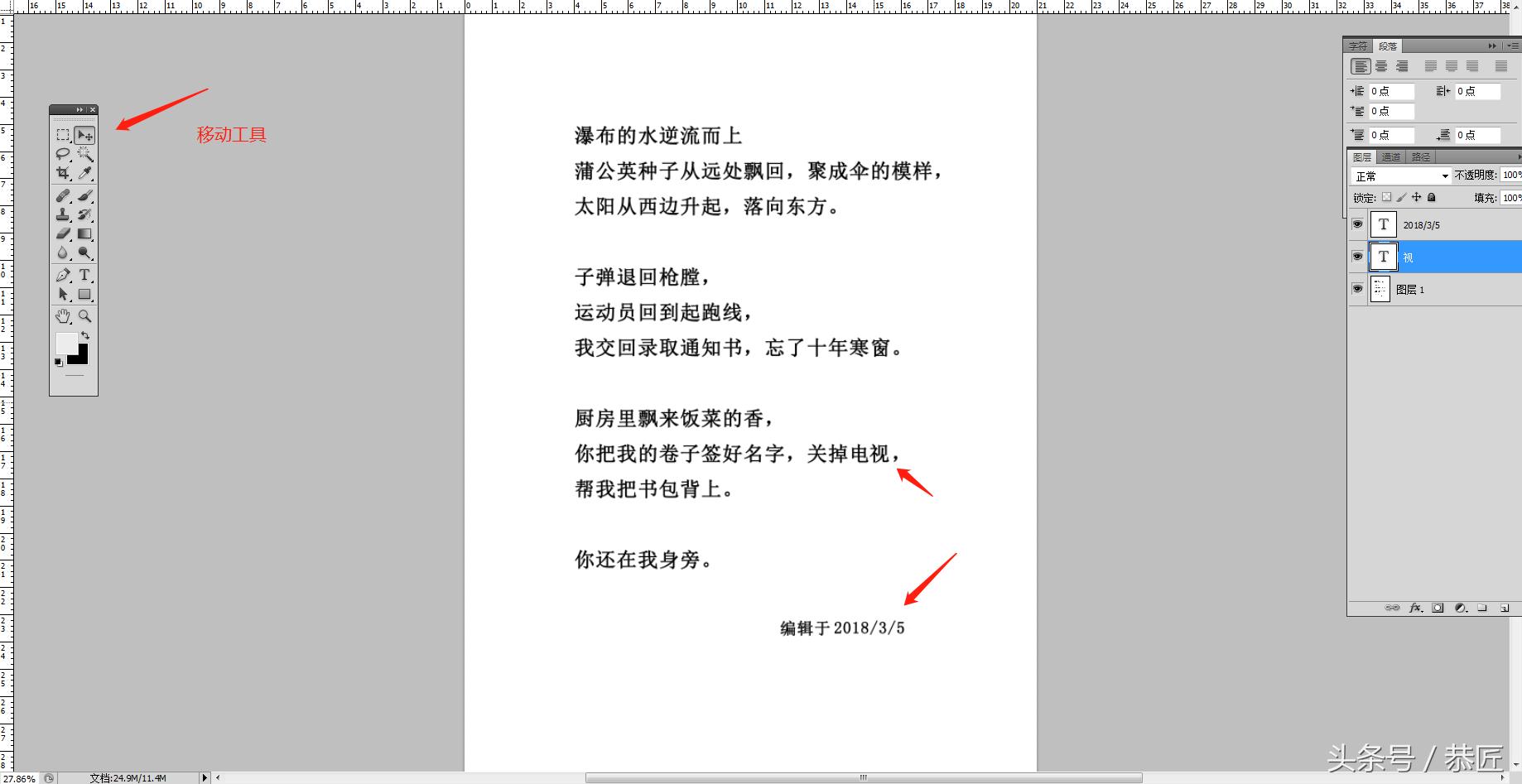
第六步:选择移动工具 把文字移动到相应位置
最后一步就是保存了,鼠标单击左上角文件---储存为 会弹出一个对话框
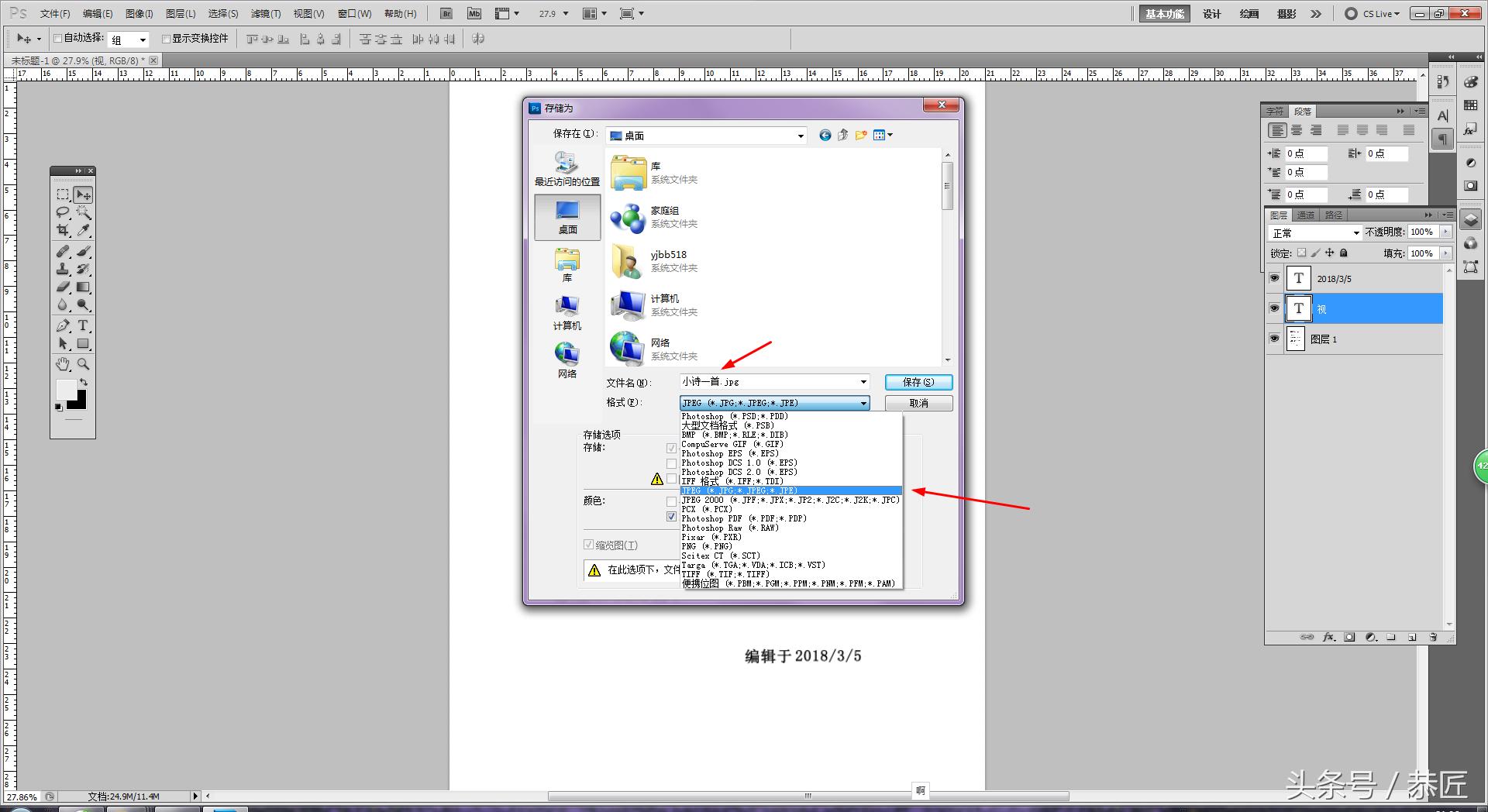
我们给它起个名字 选择JPEG格式 进行保存。
好了,简单的修改文字方法,希望有需要的人看完之后能够学会!