下拉列表的制作,基本上大家都会做,使用数据有效性-列表即可处理
如果还不会,查看
往期的教程:
智能下拉菜单系系列-可配置的一级下拉
项目实战系列-增强智能下拉列表【2】
以上都是一个单元格,只能选择一个项目,如果我们要选择多个如何处理呢?
请看效果图:

效果图
如何制作:
1、常规下拉列表制作
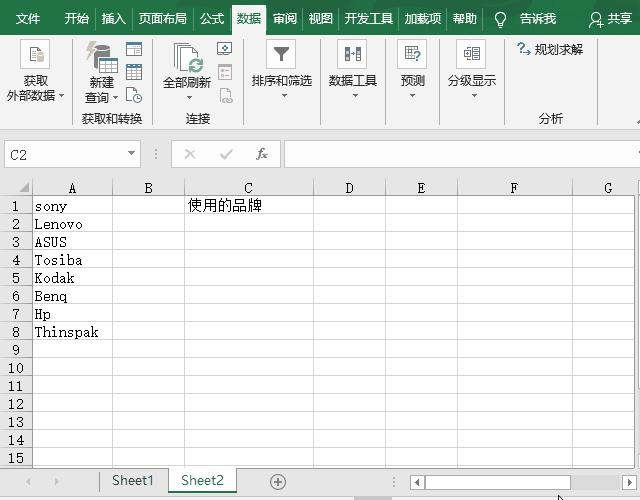
2、粘贴VBA代码
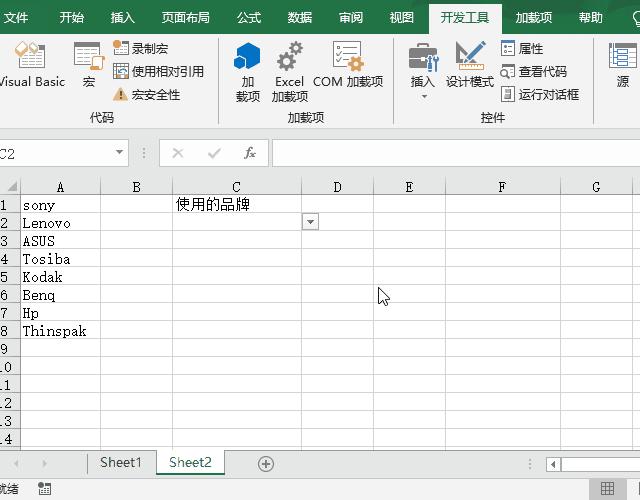
’作者:Excel办公实战-小易 ’日期:2019-8-12 ’功能:下拉框多选 ’****************************************************** Private Sub Worksheet_Change(ByVal Target As Range) If Target.Cells.Count <> 1 Then End ’Columns(3)-这里的3表示下拉列表所在的列(C列) If Intersect(Target, Columns(3)).Cells.Count = 0 Then End Application.EnableEvents = False newdata = Target.Value Application.Undo olddata = Target.Value If newdata <> "" Then If olddata <> "" Then Target.Value = olddata & "," & newdata If InStr(olddata, newdata) > 0 Then Target.Value = olddata Else Target.Value = olddata & "," & newdata End If Else Target = newdata End If End If Application.EnableEvents = True End Sub
- 进入VBE,双击对应的工作表名称,复制附上代码,粘贴关闭,即可使用
- 如上代码,已经过滤掉重复的选取
系列往期教程:
【技巧1001-1】谁绿了Excel
【技巧1001-2】3秒搞定最大、最小、首次、最新
【技巧1001-3】批量提取姓名电话号码
【技巧1001-4】-批量提取文件名并建立超链接
【技巧1001-5】-数据透视表字段批量计数转求和,效率提高100%!
【技巧1001-6】-Excel版的AI智能处理
【技巧1001-7】-元和万元之间自由切换
【技巧1001-8】-终极指南|0基础制作工作表目录
【技巧1001-9】-看完,还不会按颜色求和就是你的不对了