还在傻傻的开始-电源-关机?太LOW,不妨试试Win 10 (什么?没有win 10?赶紧升级去!都什么年代了)关机新Get,语音关机!Get起来!
GET - 语音关机
这里要用到Win 10的智能助手-小娜,这个小娜是个美女,可以陪你聊天,可以帮你完成许多操作,人生得一知己,夫复何求!
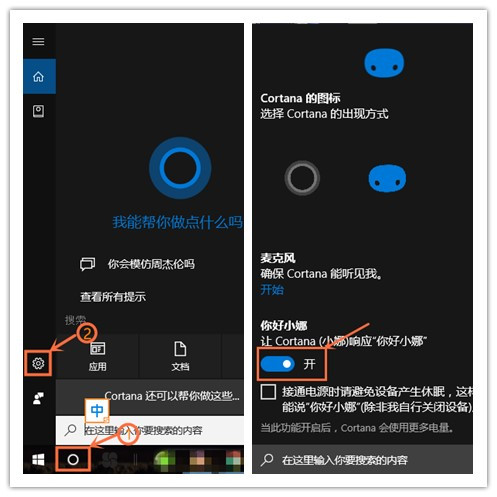
A.打开语音助手,[点击win10左下角搜索框]~[设置]~[打开~你好小娜~];
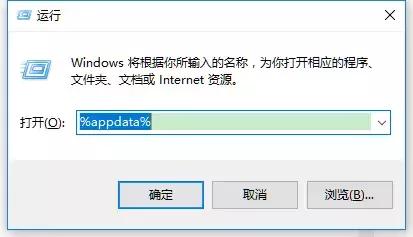
B.因为小娜只能运行开始菜单有的程序,我们接下来要做的是把关机命令放到开始菜单里。先同时按下win+R,输入 %appdata% ;
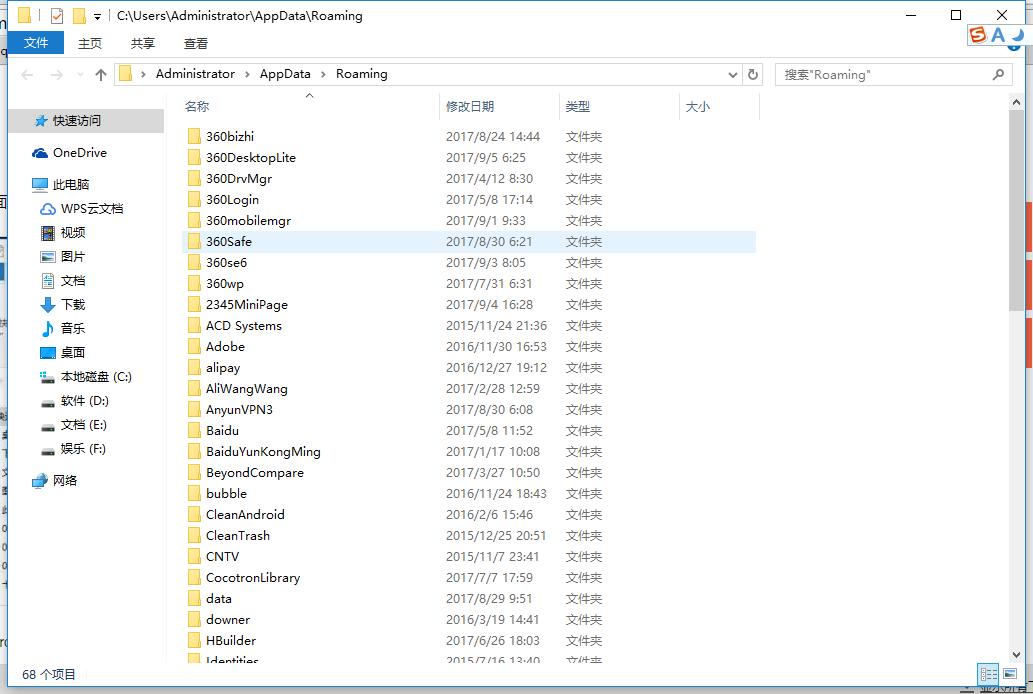
C.打开文件夹Roaming;
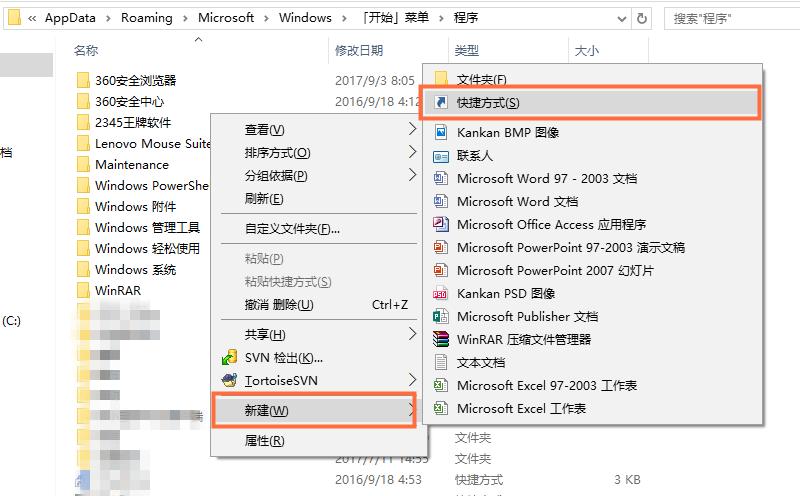
D.依此点击[Microsoft]~[windows]~[Start Menu(中文:开始菜单)]~[Programma(中文:程序)],空白处右键新建快捷方式;
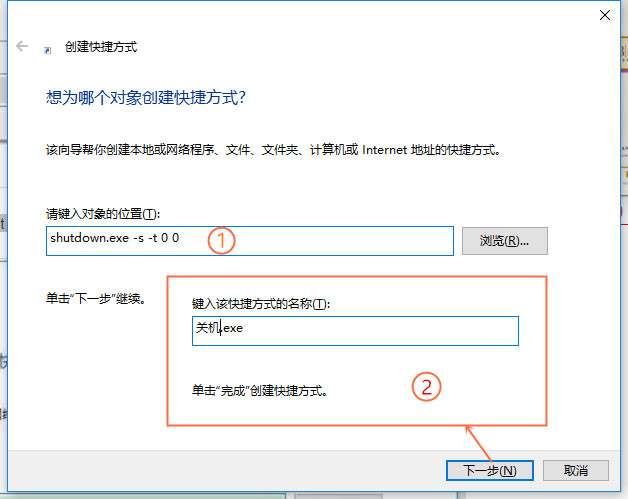
E.在对象处,输入shutdown*ex.e** -s -t 0 0 (此为数字0,不是字母o),下一步,快捷方式的名称处输入 关机*ex.e** 。
OK,现在你只需要对着你的爱机说~你好小娜,打开关机~,等等~,记住CTRL+S保存文件啊~
TIPS:想了解更多应用及电脑操作技巧,欢迎关注应用公社,本公社坚持每日推送对大家有用的应用及技巧!