win7怎么快速给硬盘加密 (win7给磁盘加密最简单的方法)

电脑硬盘里的文件都比较隐私,有时候同事或者朋友需要用到你的电脑,而电脑硬盘里的东西又不想让人看到,那怎么给他加把锁呢?,比如E盘不想让人家打开,那我们怎么给他加密呢?今天我就给大家普及一下磁盘加密的方法。

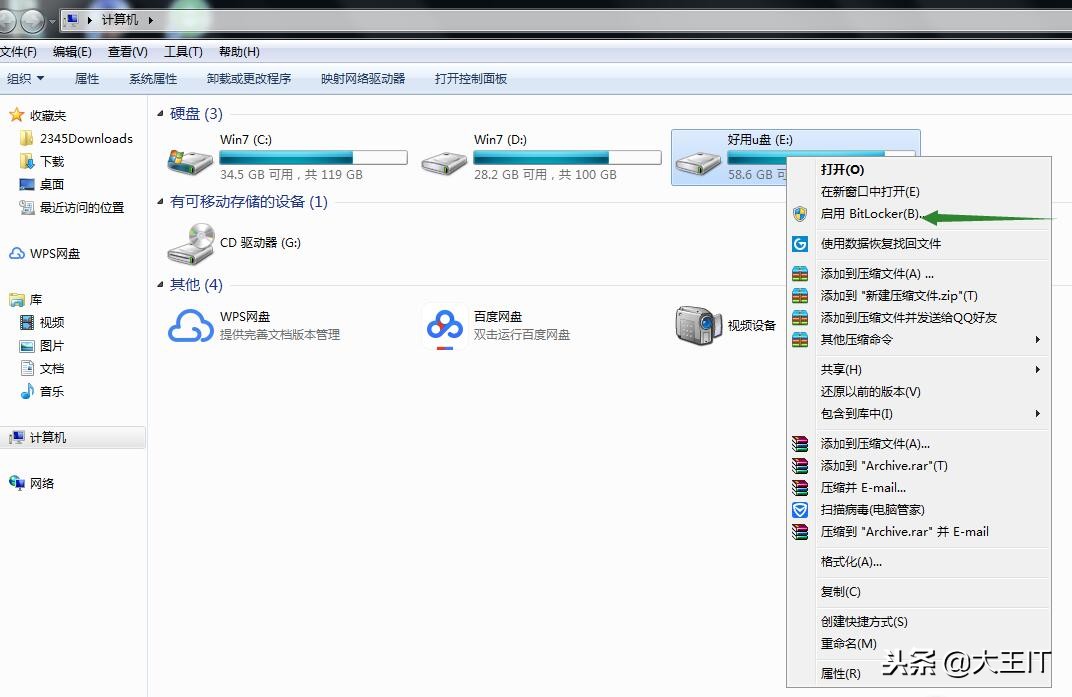
一、打开计算机,找到需要加密的磁盘,这里以我的E盘为例,鼠标右击点击【启用bitlocker】
win7怎么给磁盘加密软件,win7电脑磁盘加密怎么设置

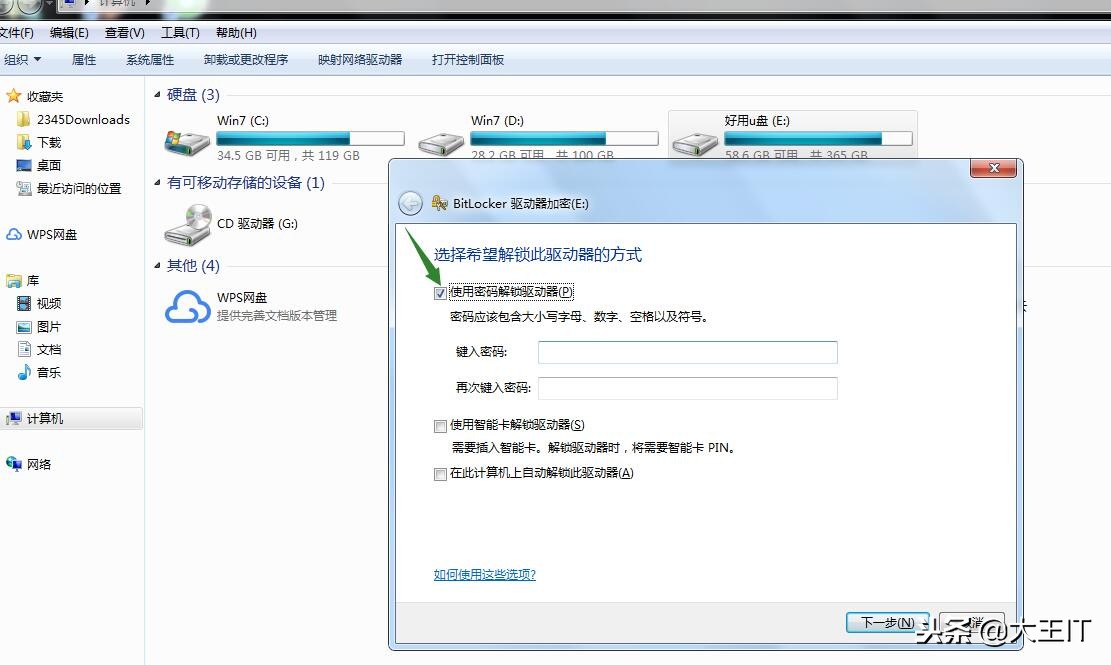
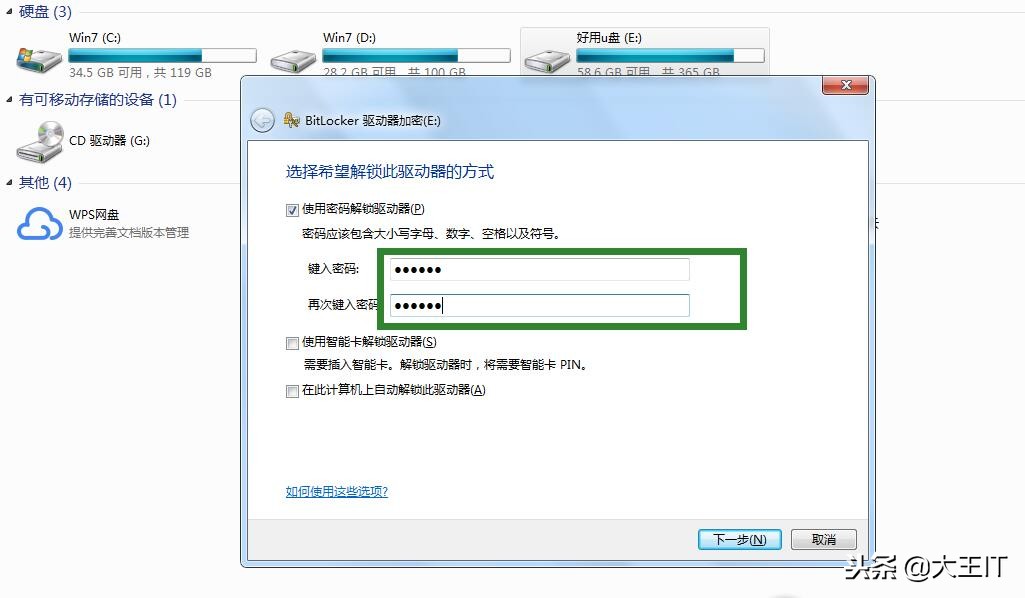
在’运用密码解锁启动器‘前面打上勾

win7怎么给磁盘加密软件,win7电脑磁盘加密怎么设置

在密码输入框内输入密码(密码为8位以上千万不要忘记密码),输完密码后点击“下一步”
win7怎么给磁盘加密软件,win7电脑磁盘加密怎么设置

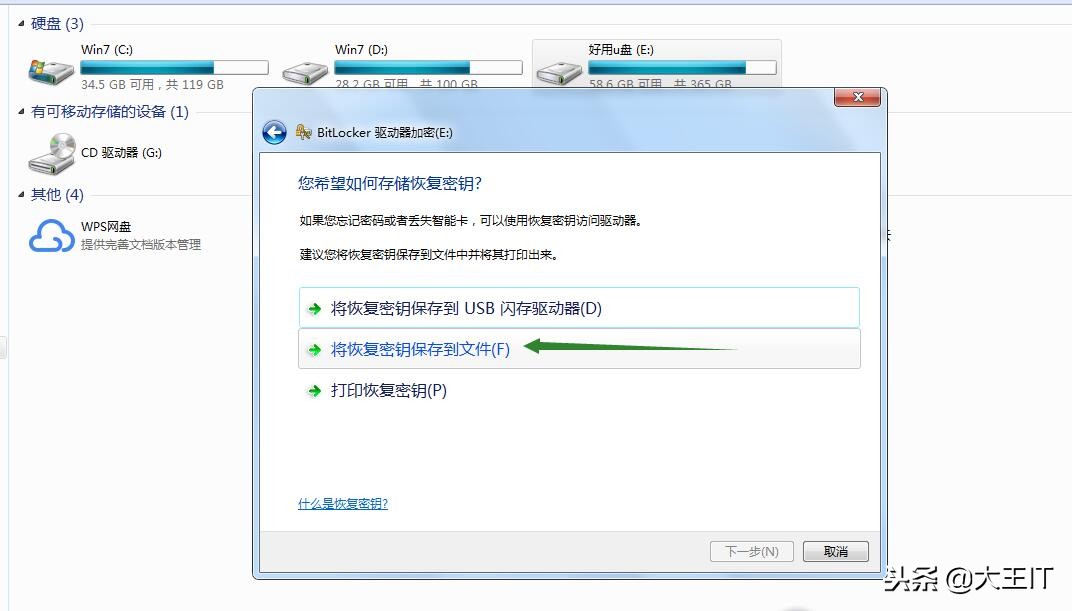
二、选择将恢复秘钥保存到文件,也可以保存到USB闪存设备

win7怎么给磁盘加密软件,win7电脑磁盘加密怎么设置

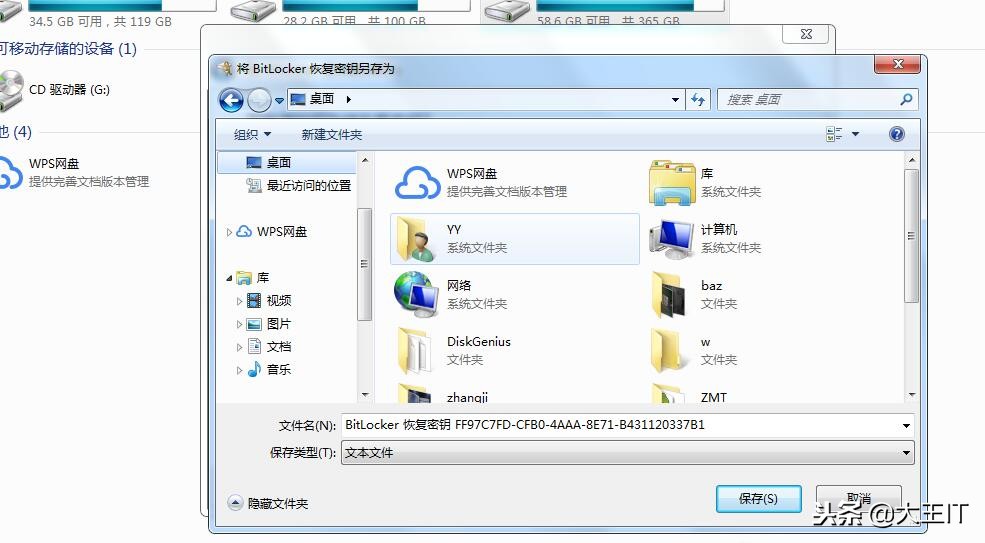
选择文件的保存位置,这里作为演示我保存到桌面了。

win7怎么给磁盘加密软件,win7电脑磁盘加密怎么设置

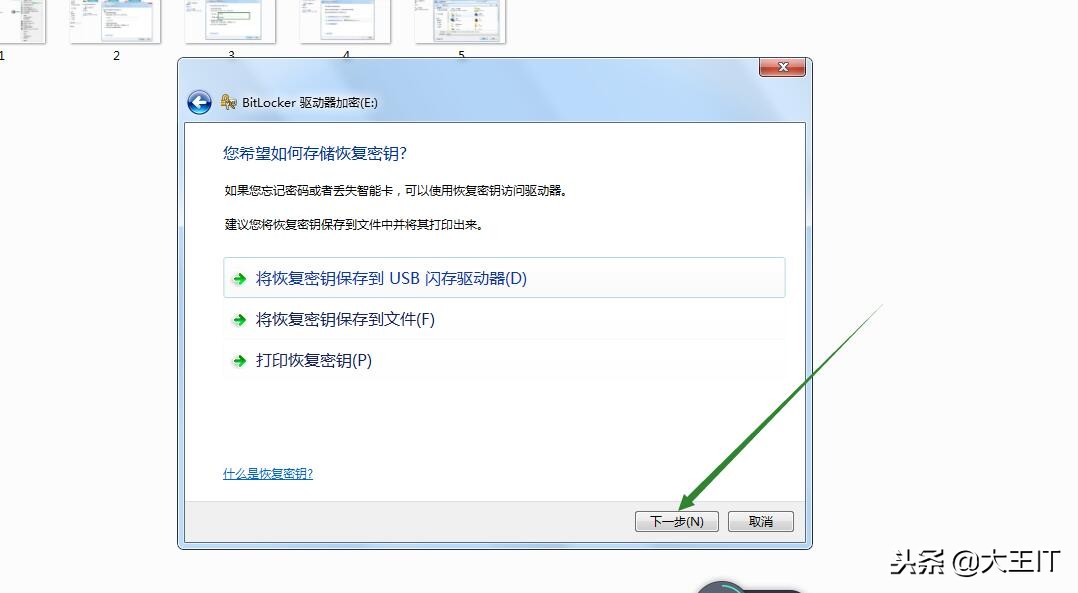
保存完后点击下一步

win7怎么给磁盘加密软件,win7电脑磁盘加密怎么设置

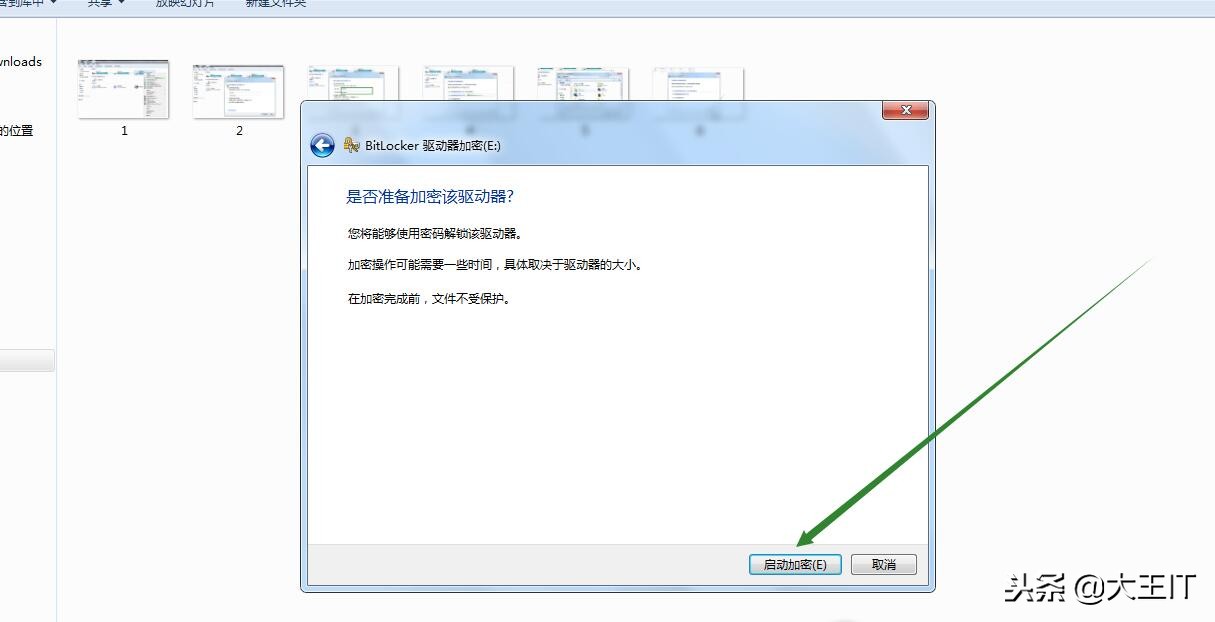
点击“启动加密”

win7怎么给磁盘加密软件,win7电脑磁盘加密怎么设置

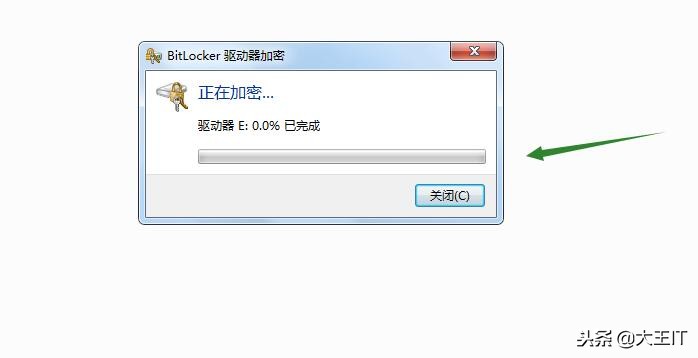
显示对话框正在加密,这里根据磁盘大小时间也不一样,一步十几分钟就加密完成了
win7怎么给磁盘加密软件,win7电脑磁盘加密怎么设置

三、既然磁盘已经加密了,接着为大家演示一下怎么解锁。

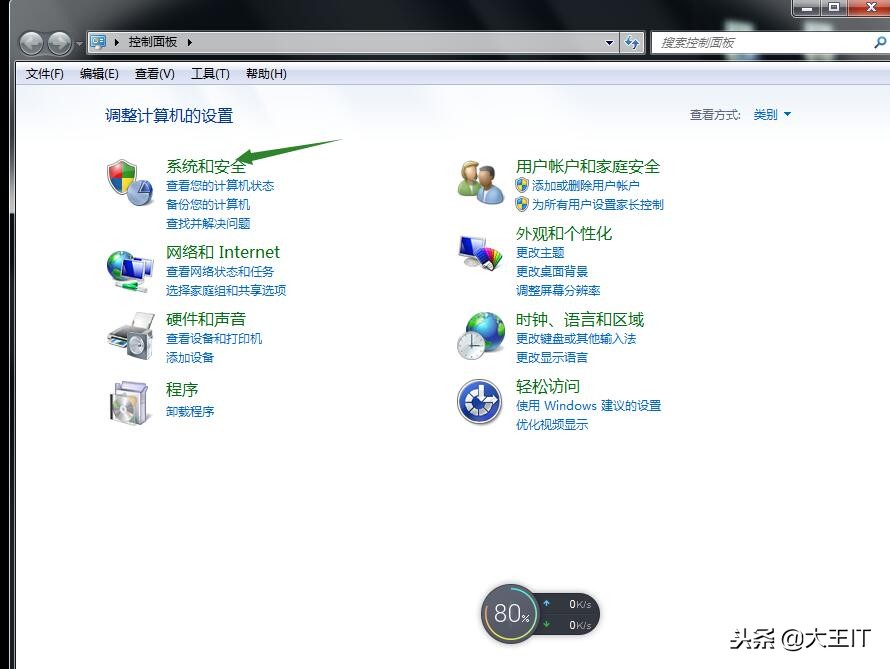
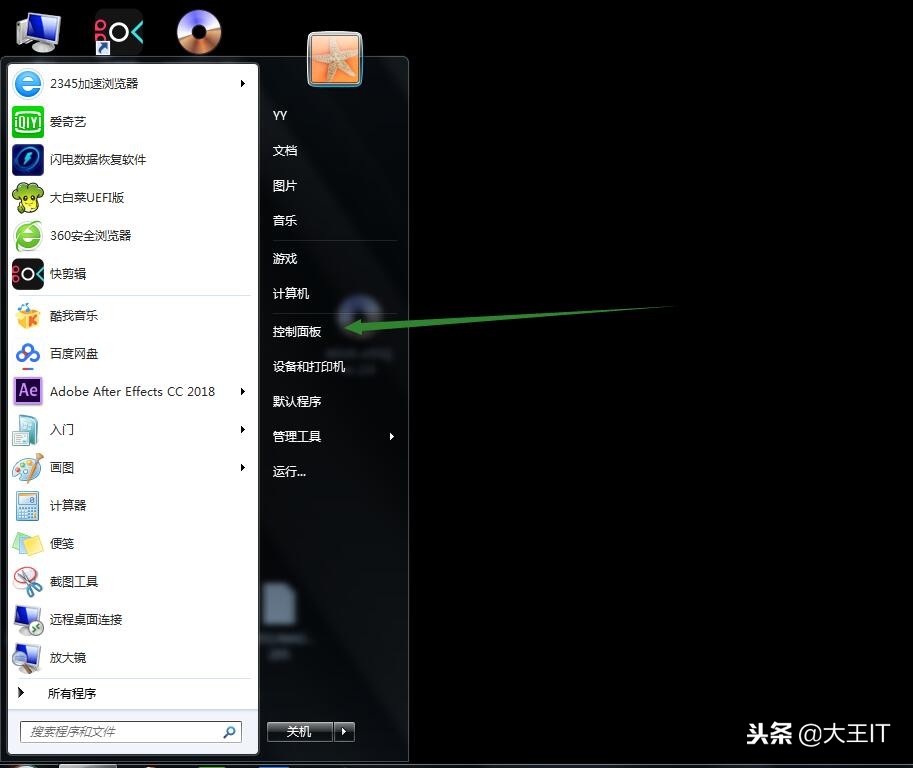
点击开始,选择里面的控制面板
win7怎么给磁盘加密软件,win7电脑磁盘加密怎么设置

点击系统和安全

win7怎么给磁盘加密软件,win7电脑磁盘加密怎么设置

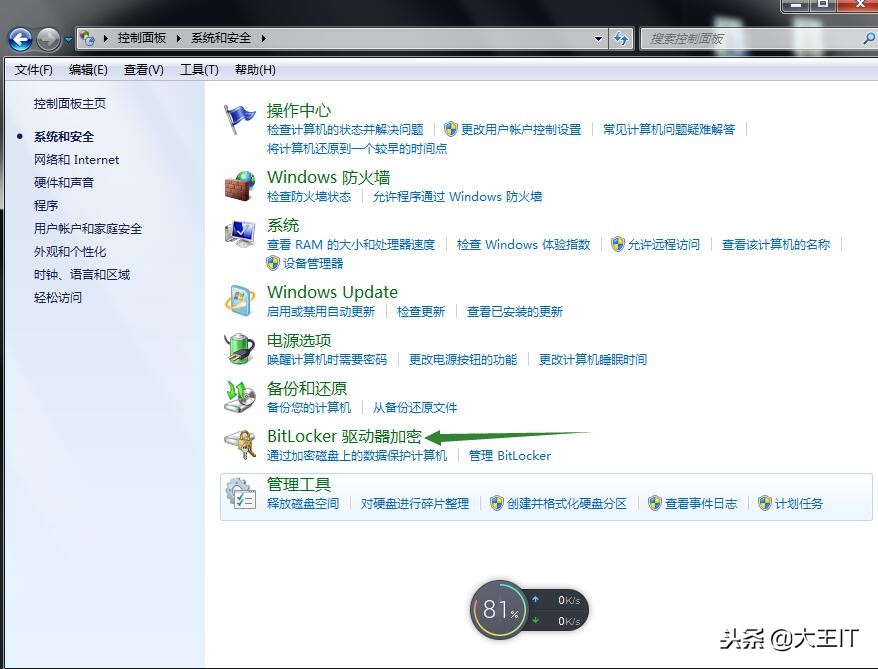
选择bitlocker驱动器加密

win7怎么给磁盘加密软件,win7电脑磁盘加密怎么设置

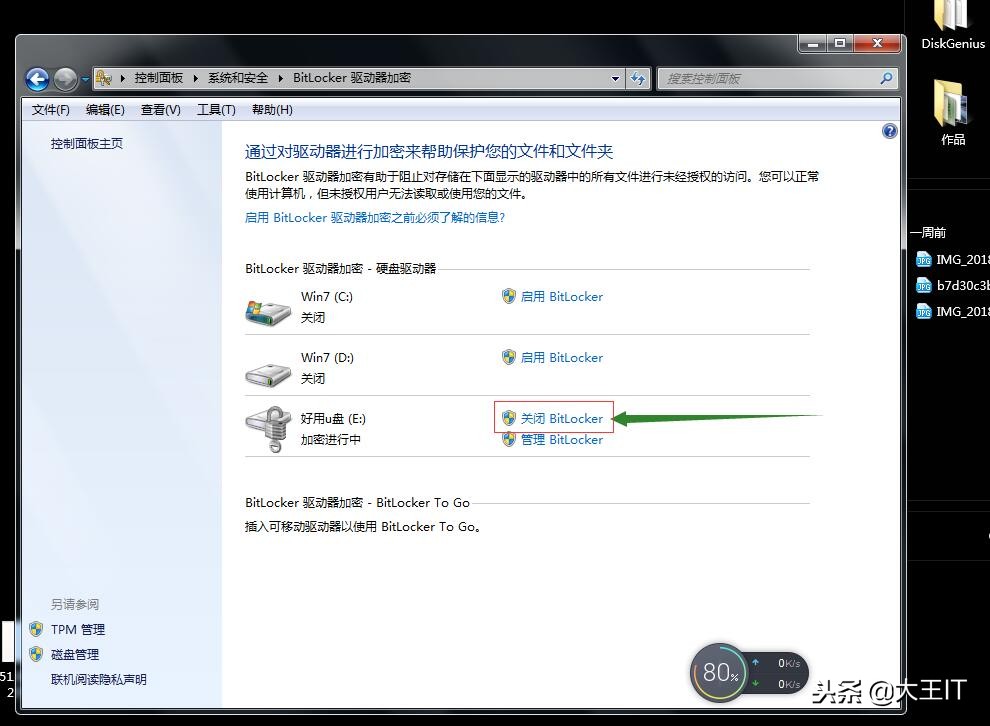
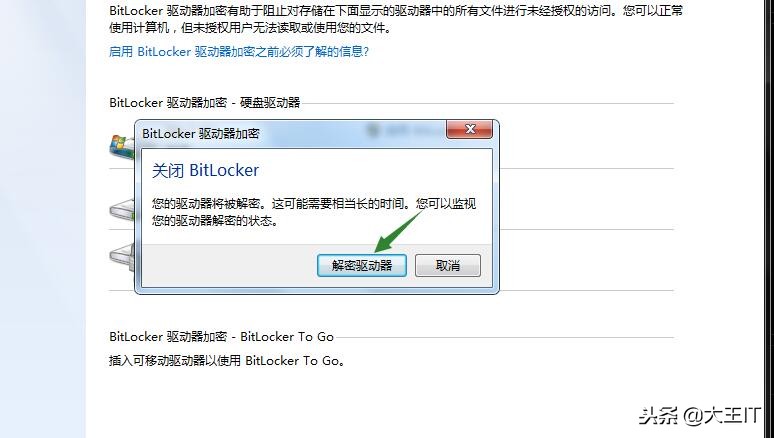
点击关闭bitlocker加密

win7怎么给磁盘加密软件,win7电脑磁盘加密怎么设置

点击解锁驱动器

win7怎么给磁盘加密软件,win7电脑磁盘加密怎么设置

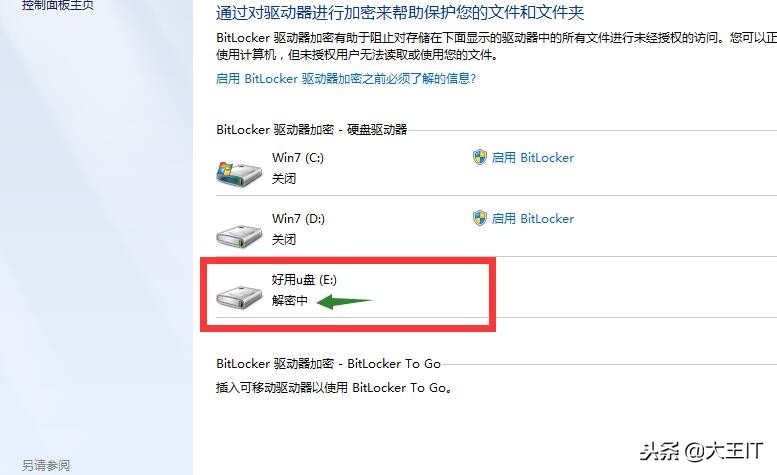
显示解锁中

win7怎么给磁盘加密软件,win7电脑磁盘加密怎么设置

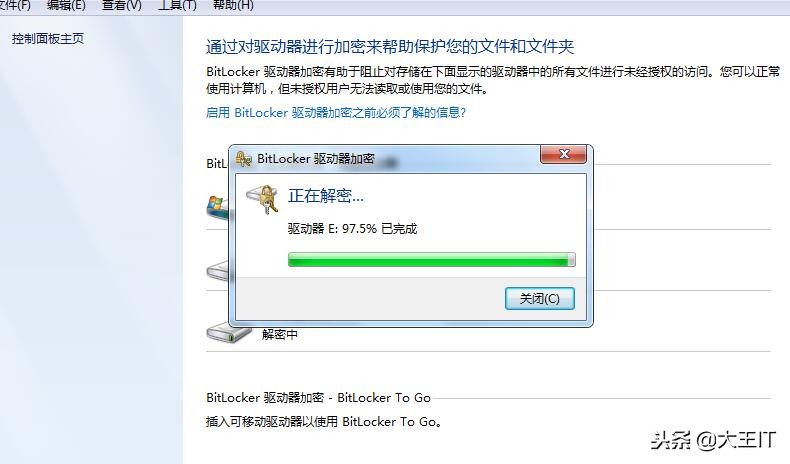
进度条显示已完成就是解锁完成了,点击”关闭”

win7怎么给磁盘加密软件,win7电脑磁盘加密怎么设置

大家学会了吗?

喜欢的加下关注哦