最近固态硬盘价格终于回落,对于想要升级电脑和装新机的朋友可是一大好消息。结合目前固态硬盘的价格和性能上来看,NVME M.2固态应该是首选,那么问题来了,M.2固态在安装的时候又和SATA接口的固态 有什么不同?M.2固态的正确安装方式又是怎样的?下面一起来来看下入手了M.2固态之后应该怎么安装。
下面我们就以威刚SX6000固态硬盘为例,看看NVME M.2固态是如何安装的。
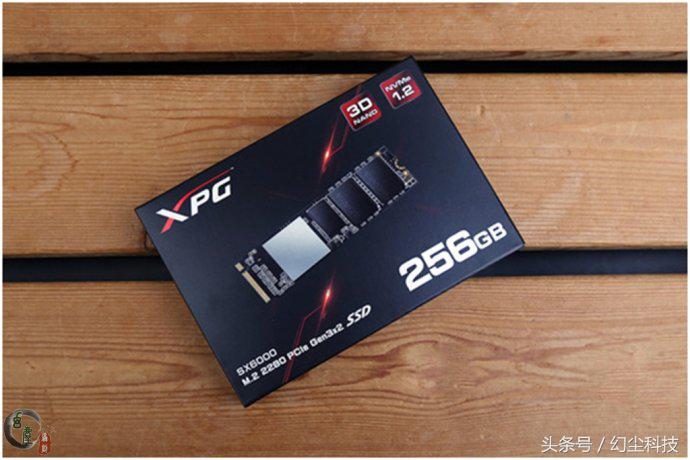
威刚SX6000固态,它的外包装整体是黑色风格,左上角是XPG的LOGO,右下角是容量标识。

包装的左下角很清晰地写明了型号和规格,标准的M.2 2280是目前大部分台式机M.2固态所使用的规格。

拿出产品可以看到威刚SX6000除了固态本体之外还附送了一副黑色的散热片。
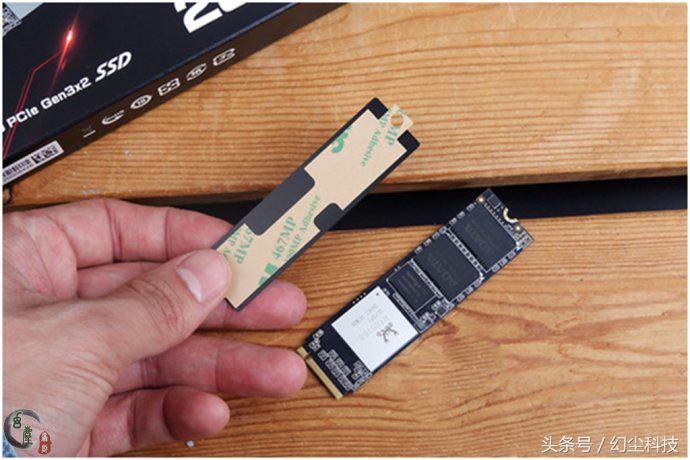
对于发热较高的NVME M.2固态来说,有散热片确实可以解决发热问题,而且散热片的安装非常简单,只要撕开背面导热贴的胶纸并贴在固态上即可。
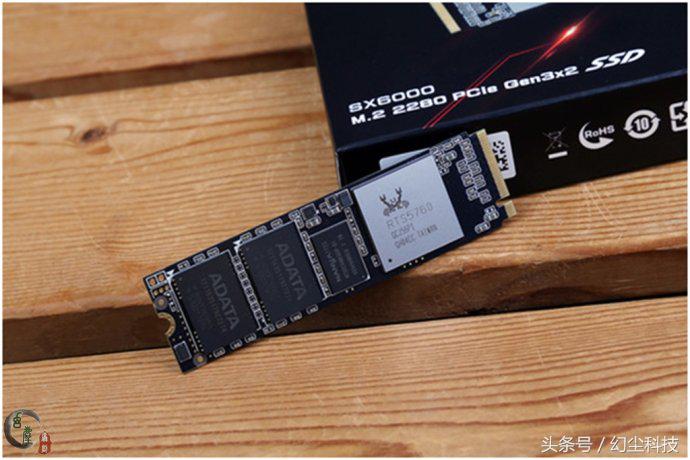
在安装散热片之前可以看到,威刚SX6000采用的是Realtek RTS5760主控,并且配有2颗海力士的128M SLC缓存,总共256M。
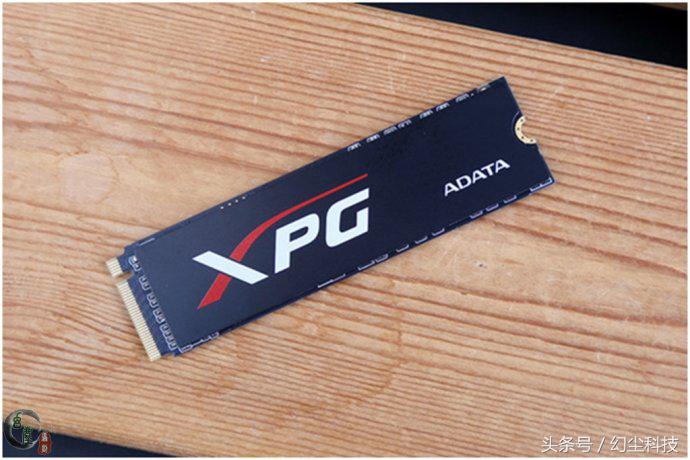
贴上散热片之后,整个固态的颜值都高了不少。

找到主板上的M.2接口,一般来说,台式机使用的NVME M.2固态都是2280规格的。

然后将NVME M.2固态安装在主板的M.2插槽上,并拧紧螺丝即可。
给NVME M.2固态安装系统
视频加载中...
在安装之前,我们首先要准备好装系统的另外一个重要工具——U盘,在准备U盘的同时我们还要事先*载下**好一个Win10的原版安装镜像。
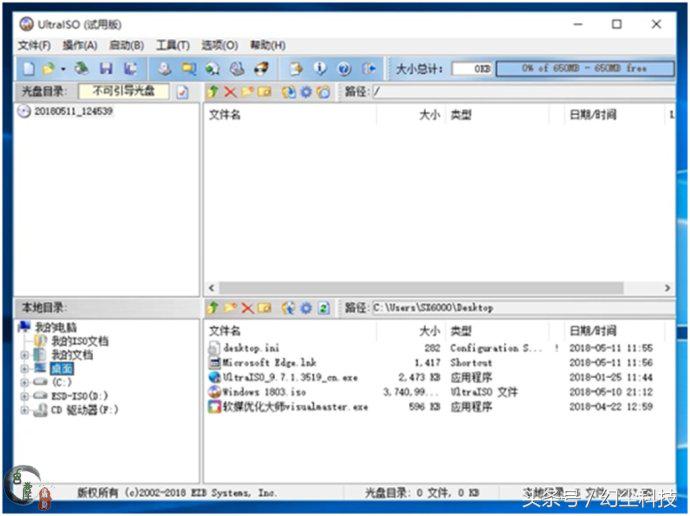
安装UltraISO软件,找到事先准备好的系统安装镜像,并打开写入硬盘映像功能。

U盘映像写入会对U盘格式化,所以在写入前要确认U盘内没有重要数据才可以开始。
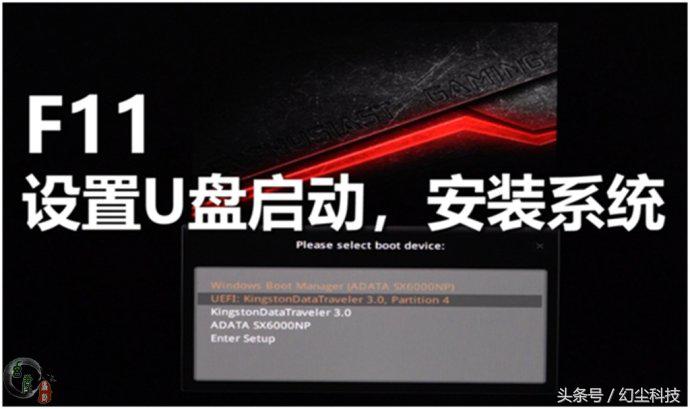
U盘镜像制作完成后便可以重启电脑,并在开机时按F11进入引导界面(不同主板快捷键会有所区别),选择刚刚做好的系统盘。

进入系统安装的界面后,可以看到有语言和键盘输入方法的选择,一般为中文。
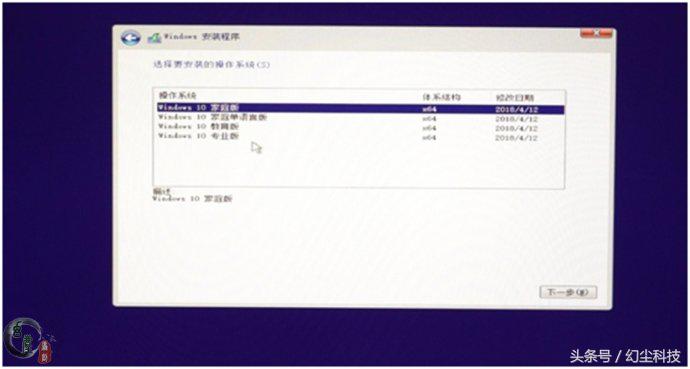
选择自己需要的版本,然后点击下一步。
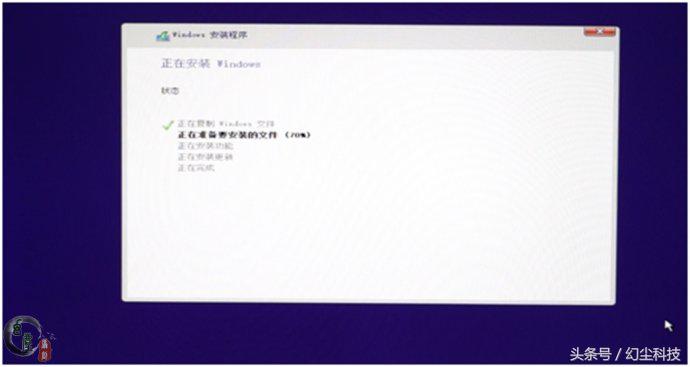
接下来只需要等安装程序自行安装就可以。

安装完成后,系统会自动重启,并进去准备界面创建系统用户,用户名和密码自己设定即可。
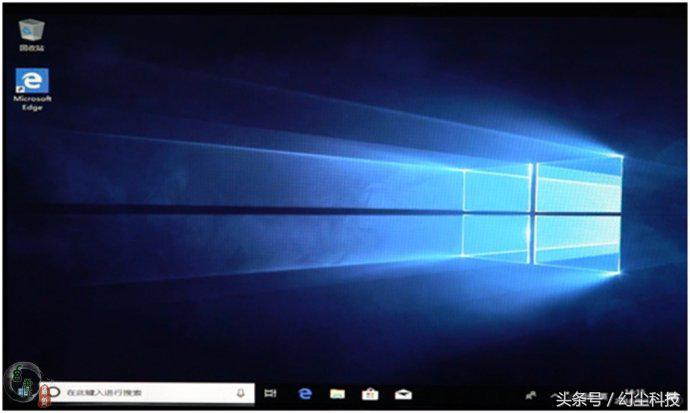
最后进入系统界面,然后根据自己的配置安装对应的主板、显卡等驱动程序以及各种常用软件就可以了。
安装完之后相信不少朋友都会发现NVME M.2固态和SATA固态的安装方式是异曲同工的,上手之后并不难,所以买了M.2固态之后完全不用担心安装会很麻烦。当然,以上我们只是介绍了其中一种最常规的系统安装方式,它适合大部分的新手操作,但实际操作并不局限于此,有经验的老鸟们可以按自己的操作习惯来安装。