这年头,会自己装系统已经不是什么稀罕事了,比如最简单的:360助手就自带一键重装系统功能,再进阶一点:准备一个优盘或移动硬盘,使用PE工具制作成启动盘之后,再*载下**你想要安装的系统镜像,最后用优盘引导进入PE系统就可以重装系统了。
但是上面两种方法,都或多或少有那么一点‘瑕疵’,不少PE系统,无论你安装ghost系统、还是微软官方的纯净系统,都会偷摸的给你塞一点东西进去(比如锁定浏览器主页、推广软件等),对于一些有洁癖的人或者强迫症患者来说,容不得新装的系统里面有一点外来的东西,那么你可以试试接下来这种方法:绝对纯净的Win10,就连安装工具都是微软发布的,不用任何第三方工具。
准备工作:U盘一个(容量必须为8GB或以上,但是不能太大,不要超过32GB)、可以正常使用的电脑一台(用于制作和处理U盘)、网络(用来*载下**安装工具、以及系统镜像)。
制作引导U盘:
1、把U盘插入电脑,如果里面有资料,切记要备份出来,制作引导U盘的过程中、原来的数据会全清。
2、*载下**微软官方的工具:MediaCreationTool,我这里给不了链接,自行搜素即可,注意到微软官方、或者正规网站*载下**最新版本。网址:https://www.microsoft.com/zh-cn/software-download/windows10

升级助手*载下**页面
3、*载下**完成之后,双击运行MediaCreationTool,出现【申明和许可条款】,我们当然是点击接受,接下来出现提示【你想执行什么操作?】,有2个选项:第1个是升级当前电脑的系统,第2个为其他电脑创建安装介质(通过U盘、光盘等),很显然,我们这里需要选择第2项,点击下一步继续。
4、接下来会进入到下图这个界面,这里是由你来选择想要安装的Win10系统的一些属性:语言、版本(专业版、家庭版)、系统体系(32位、64位),需要说明一下,如果勾上了左下角的那个勾选项【对这台电脑使用推荐选项】,中间这几项将会不可选,只要去掉勾选即可,关于这3个选项,语言一般不用改,版本的话、根据你手里拥有哪个版本的激活码来决定(没有那就无所谓了,比如说…咳咳,大家懂的),系统位数的话,内存4GB以上必选64位(否则大于4GB部分的内存会浪费:只能识别,无法使用),4GB内存或以下,那就随便你自己了,都选择好之后,下一步继续。
5、到了这里,就很简单了,我们这里肯定是选择第一项【U盘】,再下一步之后,就会列出你当前电脑上已经插入的U盘名称,点击之后,工具会对U盘进行处理(再次提醒,数据会被清空),然后会联网*载下**你上面选择的系统镜像文件,由于是通过微软官方*载下**的,所以速度可能不是很快,需要多一点耐心,但是等待也是有好处的,因为*载下**的系统是当前最新版本的,省去了安装完系统之后反复升级补丁并且重启的麻烦过程,待过程完毕以后,U盘的制作过程就OK了。
使用上面制作好的U盘安装Win10系统:
1、开机引导过程:这里的操作方法跟用PE优盘引导系统的方法是一样的,先把U盘插入电脑,然后电脑开机,开机的时候快速的按动你这台电脑的引导设备选择快捷键,弹出界面之后,选择U盘并且按回车键即可,不同电脑的快捷键不一样,跟电脑品牌、主板品牌有关,主流品牌电脑、主板的引导快捷键如下:
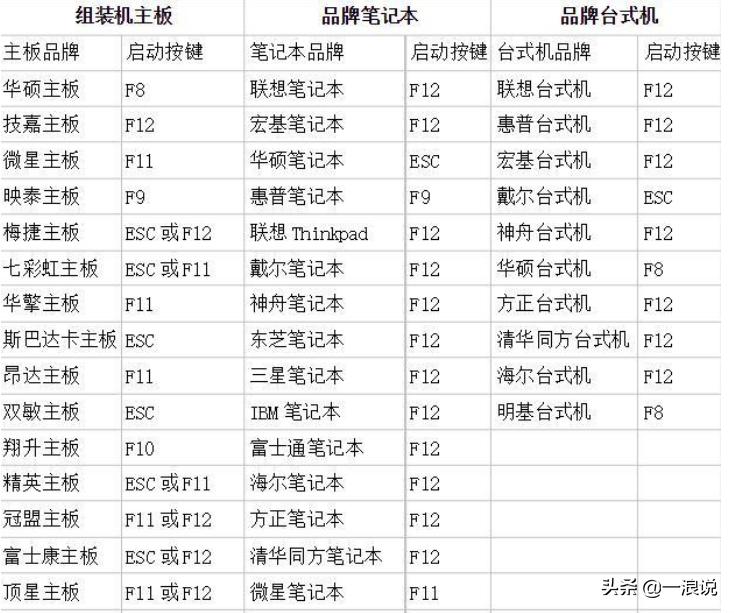
常见机器快捷键
2、系统安装过程:进入Win10安装界面之后,其实就很简单了,安装过程的第一屏有2个选项,第一个选项是【保留数据、升级现有系统】、第二个选项是【全新安装系统】,这里根据自己的需求选择即可,一般建议全新安装,不然旧系统里面的一些垃圾也会被保留下来。
接下来进入到系统安装分区选择,也就是你想把系统安装到哪里,一般情况下系统肯定是安装到C盘的,也就是硬盘的第一个分区,所以在这里,如果电脑以前就分过区的:那就点击C盘,选择下面的格式化,然后下一步;如果是全新的电脑硬盘(未分区过)、或者以前的分区不打算继续用了,那你可以删除全部的旧分区,再重新分一个C盘出来,格式化之后下一步。
后面就没什么可说的了,系统已经开始安装了,只需要等待即可,期间可能会重启数次,不用管它,等到桌面出现以后,就可以拔掉U盘了,迎接全新纯净的Win10系统吧。
好了,教程就到这里,使用这种方法,可以安装百分百纯净的全新系统,操作过程也比较简单,而且U盘使用之后你也可以继续保留着,下次再重装系统的时候插上就能用,很方便。