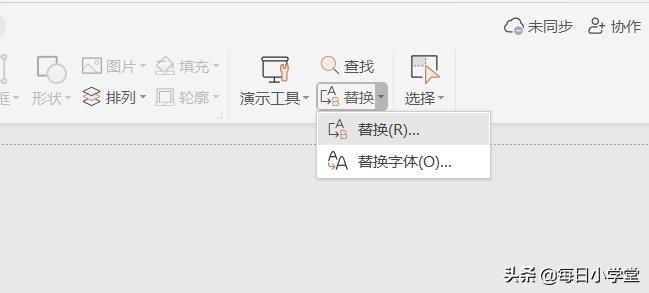
一键替换字体
有时候我们在做PPT时,默认的正文字体不咋地,想要替换字体。这时只要点击【替换】——【替换字体】,就可以将PPT中的所有字体
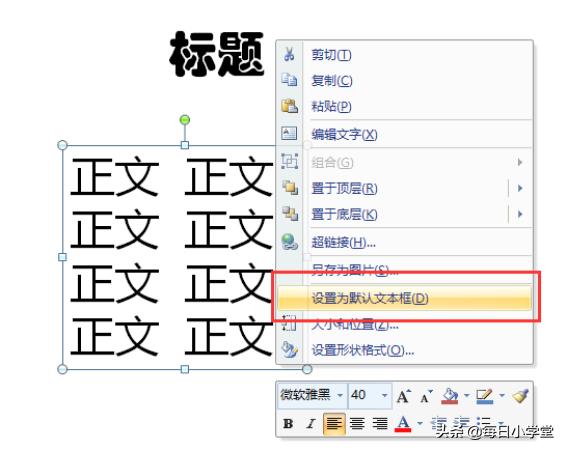
设置默认文本框
做PPT时,我们会挑选字体。例如标题是华文琥珀,正文是微软雅黑,而系统默认的字体是宋体,如果我们想换字体的话,可以这样做:编辑文本后,替换文字,在编辑文本前,将为微软雅黑设置为默认的正文字体(设置默认文本框)
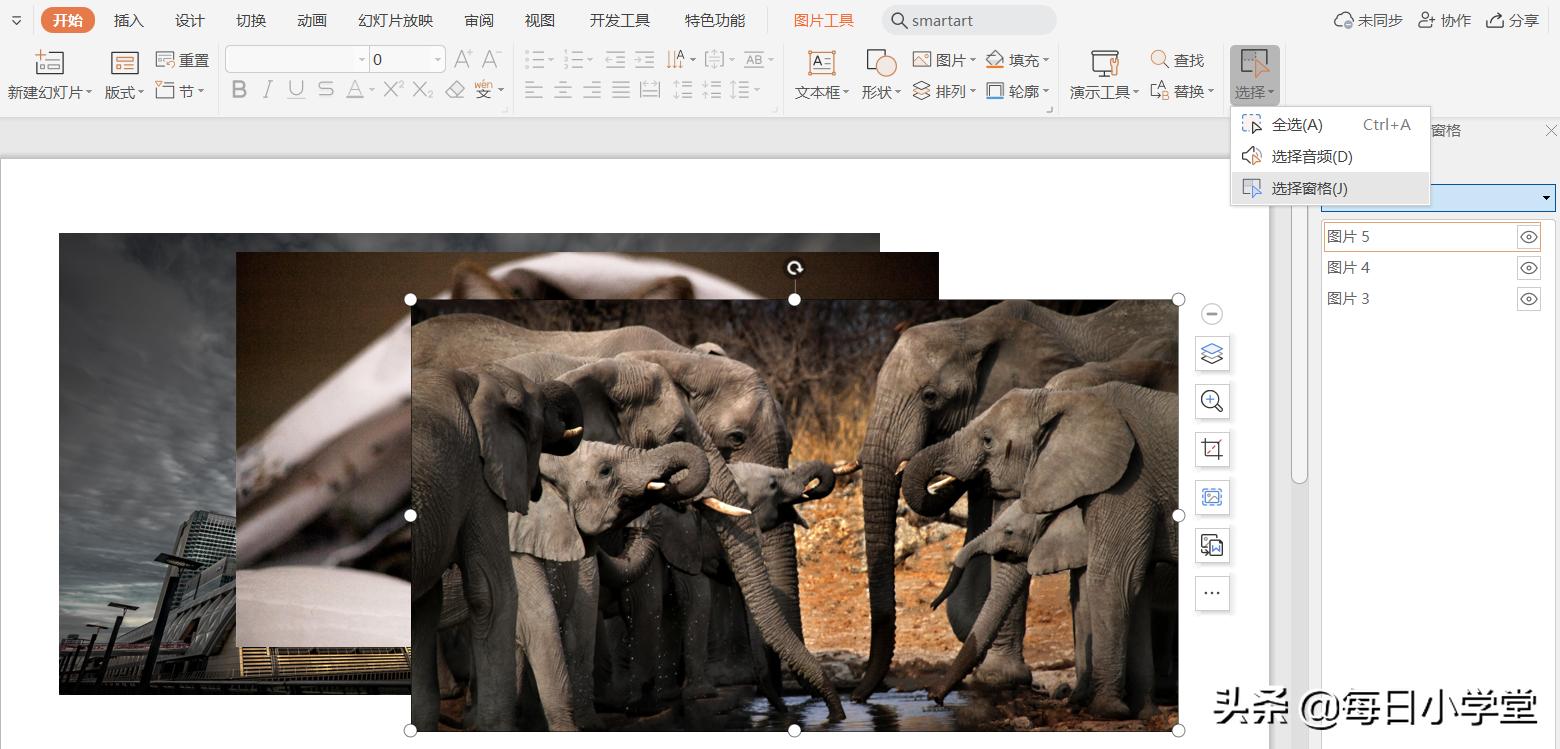
图层
据说很多人只知PS图层,而不知PPT图层。这个图层的作用就是让我们可以分层编辑,将不需要编辑的图层隐藏。只需点击【选择】——【选择窗格】,就可以对图片进行分层编辑了。
格式刷
单击格式刷,只能复制一次格式,但是双击格式刷,就可以任意的给多个文本框刷格式了。(这个比较简单,这里就不放图了)
截图
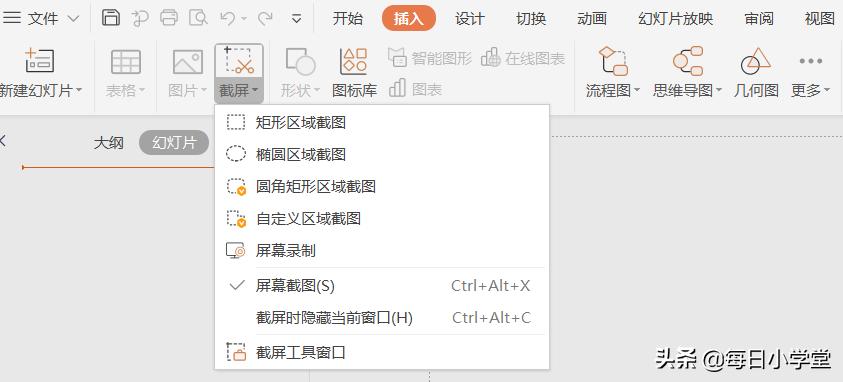
平时都是用QQ截图、微信截图和第三方截图软件来截图,但其实PPT本身就有截图工具,并且不需要连接网络,可以试试看哟。
smartart排版
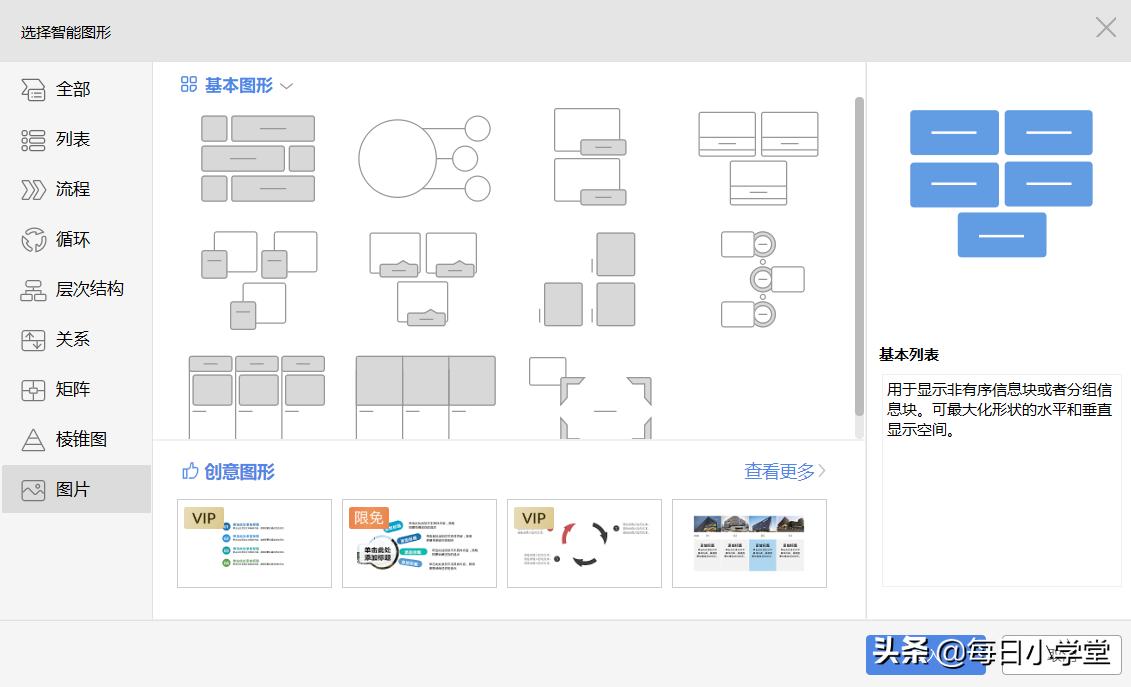
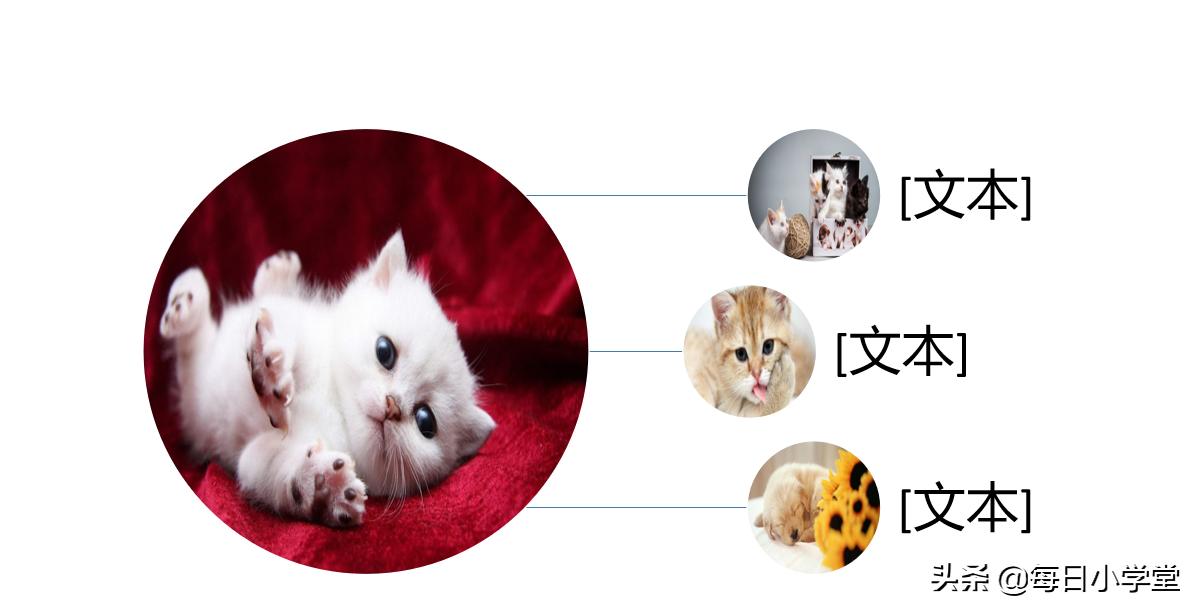
如果觉得图片、图文排版很困难的话,可以试一试smartart排版,你就会发现原来排版如此简单(在WPS里叫智能图形)
直接上效果图
插入对象
在PPT中无法输入的元素:绘图工具、数字符号、Excel等。
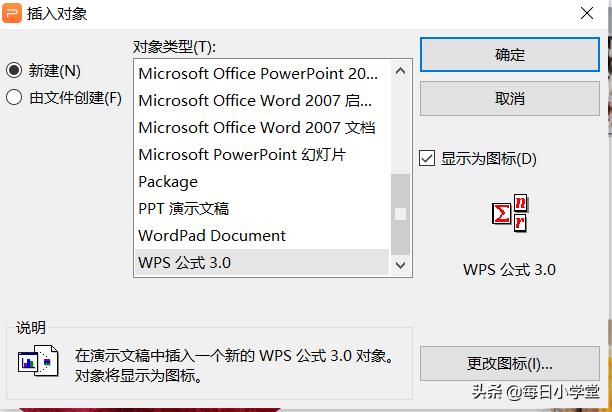
虽然PPT本身有【插入公式】,但是公式数量并不多,所以我们可以使用【插入对象】来插入特殊符号,如图。
除了插入数字字符外,还可以插入绘图。只需要点击【插入图像】——【bitmapimage】。就可以直接在画板上绘图写字了。
翻译工具
经常需要在做PPT时用到英语的朋友看过来。
一般而言,大部分人都是先在度娘那里打开翻译网站,然后输入中文翻译,再复制粘贴到PPT中。其实根本不用这么舍近求远的,PPT自带的翻译工具也能做到翻译的。(这里以WPS为示例)

PPT转PDF
当遇到需要将PPT转换成PDF文件的情况,也可以直接在PPT上转换。2007版或2013版的PPT就可以直接另存为PDF文件了。
