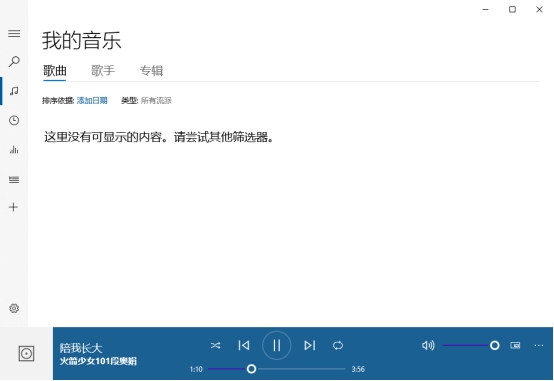
平时在电脑上会接触很多图片,视频,音频等文件,这些文件都有很多不同的格式。 我们在对文件进行一些处理的时候或多或少会遇到格式转换的问题, 比如说ogg转成MP3格式。
相信大家可能很少接触 ogg这个格式,这里分享关于ogg 转 mp3的方法,有需要的小伙伴可以试一试~
操作难度 : ☆
软件介绍: 这是 一款功能全面的格式转换工具,支持视频、音频、文档、图片等多种格式转换,同时提供了批量处理功能 , 界面简洁,操作简单,高效办公 。
推荐理由:
l 支持多种音频格式处理,包括加密格式
l 无损转换音频,确保音质最大化的情况下轻松转换
l 支持批量转换,一键拖拽或者直接添加文件夹,同时处理多个文件,无须等待过长时间
音频转 MP3具体操作方法:
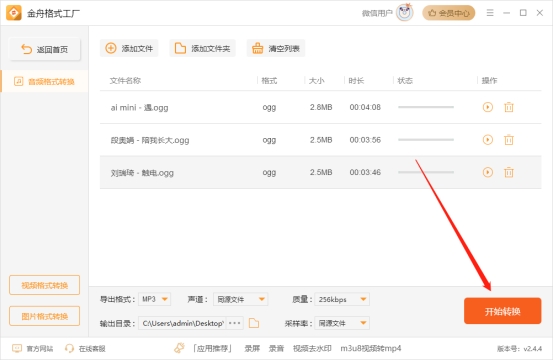
第一步、电脑上运行软件,点击选择 “音频格式转换”;

第二步、接着,将需要处理的音频批量添加到以下位置;
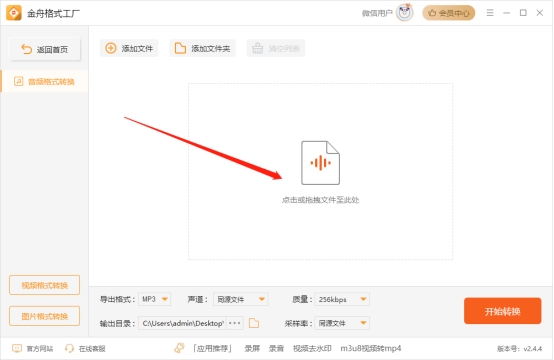
第三步、导出格式默认的是 MP3格式,也可以根据需要更换成其他常见格式,如wav,flac等;
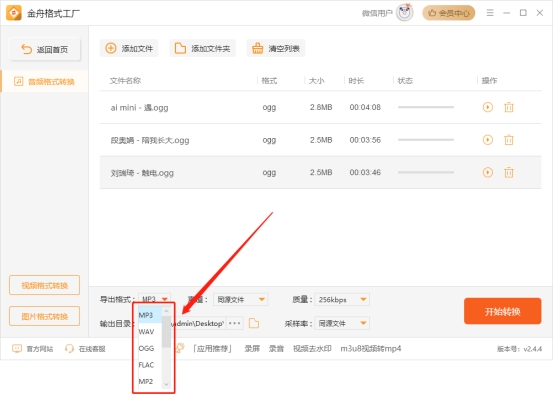
第四步、最后,点击 “开始转换”;
第五步、软件处理速度比较快,得到以下提示后说明 MP3格式已成功导出;

第六步、打开文件所在位置,直接就能用系统*放播**器*放播**转出来的音频文件。