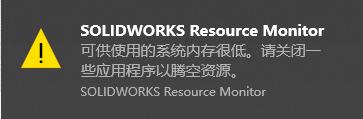
打开Solidworks 2016时自动弹出SOLIDWORKS Resource Monitor窗口并显示“ 可供使用的系统内存很低。请关闭一些应用程序已腾空资源 ”。其实这是SOLIDWORKS2012版本之后的新功能,用于检测电脑的系统资源使用情况,比如当内存使用量超过一定阈值之后,就会出现提示信息。目的是为了帮助我们采取适当行动以避免系统故障或丢失数据。
通知区域中的 SOLIDWORKS 资源*控器监**的图标使用不同的颜色来表示可供使用的资源。

如何关闭这个窗口提示信息呢?下面介绍两种方法。一、 暂时的关闭这个通知,可以在任务管理器中停止exe进程即可。 1.首先打开任务管理器,点击键盘的 Win键 ,在搜索Windows输入框中输入: 任务管理器 ,找到任务管理器选中并打开。

2.点击下面的详细信息。

3.展开SOLIDWORKS2017,可以看到SOLIDWORKS Resource Monitor选中它鼠标右键选择“ 结束任务 ”。

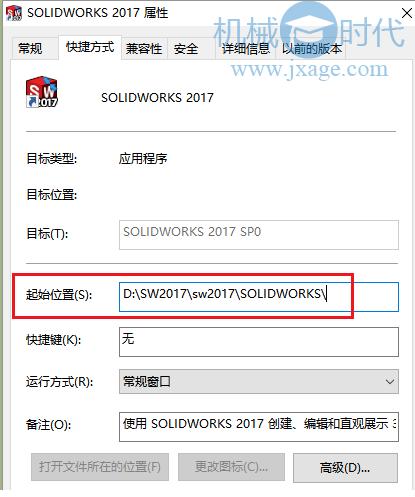
二、一劳永逸的解决这个问题,可以通过下面的方法解决。 1.首先选择SOLIDWORKS的快捷方式鼠标右键选择属性可以看到SOLIDWORKS的安装目录。
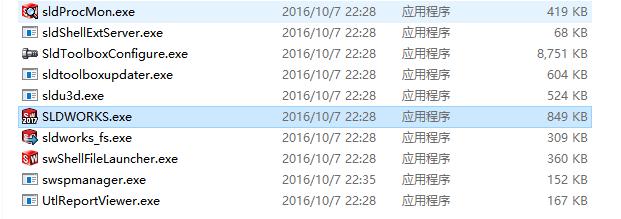
2.进入SOLIDWORKS的安装目录,查找到 sldProcMon*ex.e** 这个文件,将其删除。

3.找到SLDWORKS*ex.e**选中它然后鼠标右键选择“发送到”-“桌面快捷方式”并删除原有的快捷方式图标。

4.点击新的SOLIDWORKS快捷方式重新启动。
转载与:公众号solidworks技巧