Win11现在是一个非常热门的话题。虽然之前Win11曾经泄露了一个镜像,但是那个镜像算是比较早期的系统,还相当不完善。不过就在今天,微软终于发布了第一个预览版镜像,如果你是insider用户的话,现在就可以在Dev更新通道中搜索并更新Win11预览版了。
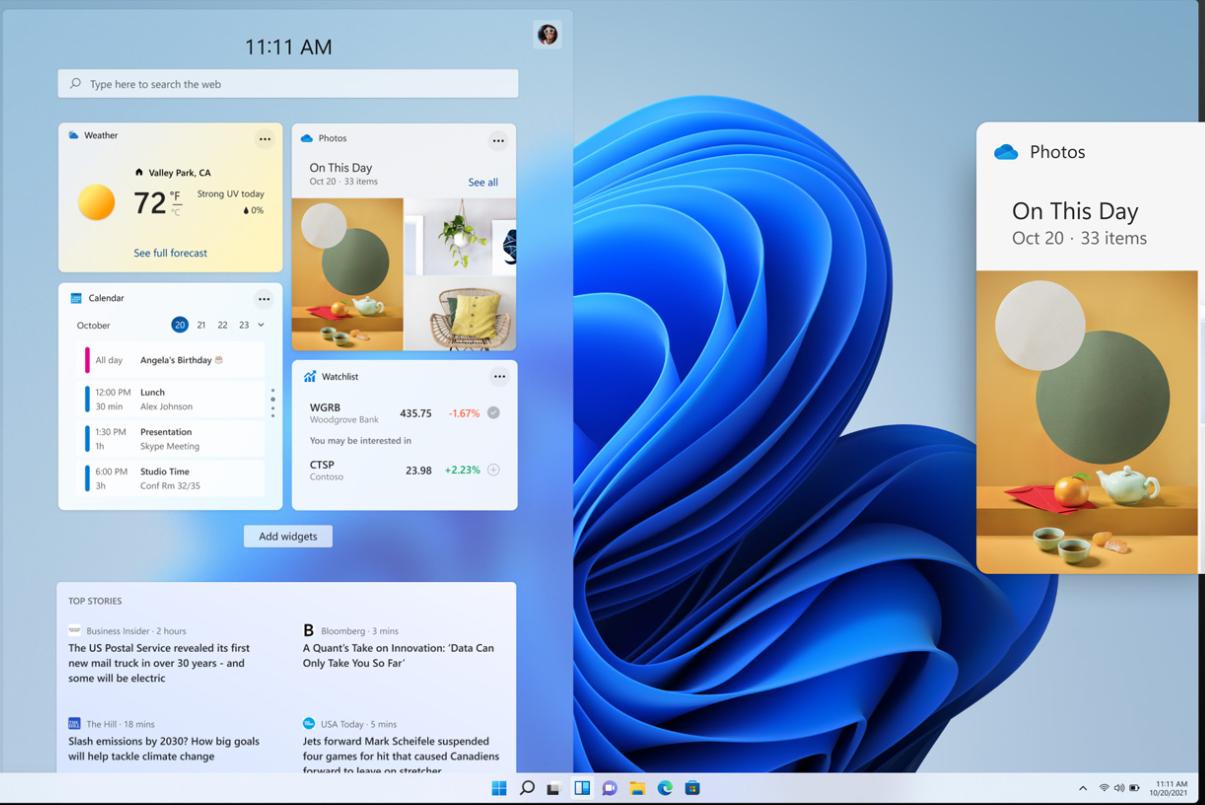
不过虽然现在已经可以更新了,但是我还是不推荐咱们普通用户把自己的主力系统更新成Win11。原因很简单,不管是快速通道还是慢速通道,其实归根结底都是测试版系统,还很不完善,肯定会遇到各种各样的bug。
之前我就是因为预览版系统遇到了无法解决的绿屏问题,最后含泪重装系统。所以对咱们普通用户来说,稳定还是最重要的。不过相信很多朋友还是想尝尝鲜,但是电脑性能不行,无法在虚拟机里完整体验。所以这里我介绍一种无痛的双系统安装方式,帮助大家实机体验Win11,并在体验完成之后将电脑还原回原来的状态。
检测硬件配置
Win11相比于Win10有着更高的电脑配置要求,所以为了确保安装成功,我们最好还是先检测一下硬件配置。虽然微软官方提供了一个检测工具,但是那个非常不好用,所以这里我推荐一个网友编写的开源检测工具,更加方便。
https://github.com/rcmaehl/WhyNotWin11/releases/latest/download/WhyNotWin11*ex.e**
如果大家*载下**不了的话,可以用这个网站加速Github*载下**。
https://shrill-pond-3e81.hunsh.workers.dev
开源的力量是无穷的,前两天我用这个工具的时候,它还很不完善,只能显示英文。没想到过了两天,广大网友已经把中文支持也给加上了。
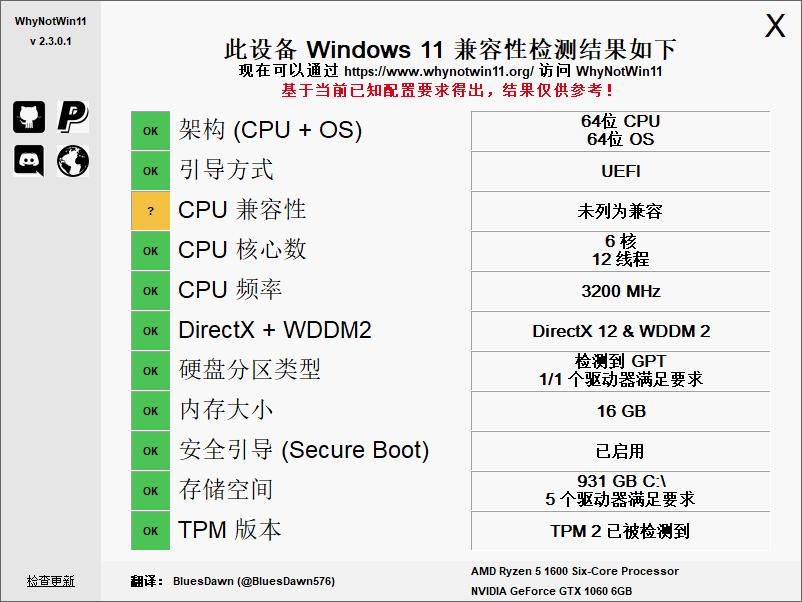
根据上图我们就可以判断自己的电脑能不能安装Win11了。如果你的引导方式或者硬盘分区类型不对的话,可能需要重新对硬盘分区并重装系统来解决,那么我劝这种情况的朋友就此打住。如果你是安全引导或者TPM版本不对的话,可以尝试在BIOS中开启相关设置来解决。
BIOS中开启安全引导和TPM2.0
重启电脑,在显示logo进入系统之前按F2或者Del等按键进入BIOS,然后搜索Secure Boot也就是安全引导,这个选项一般在启动类别里面,找到以后将其打开。
然后再寻找TPM选项,一般Intel主板这个功能叫做PTT,而在AMD主板中这个功能叫做fTPM,同样将其打开。
需要图片指示的话,可以去知乎看看这位大佬的回答,列出了多个品牌主板开启TPM功能的截图,方便大家查找。
https://www.zhihu.com/question/467282354/answer/1961338763
完成之后按F10保存,再次重启电脑,然后再用检测工具测试一下。如果测试通过的话,就大功告成了。这样这样一来安装Win11的硬件准备就算完成了。
创建虚拟磁盘(VHD)
下面就可以准备安装系统了。首先打开电脑的磁盘管理,然后在菜单栏中点击创建VHD。
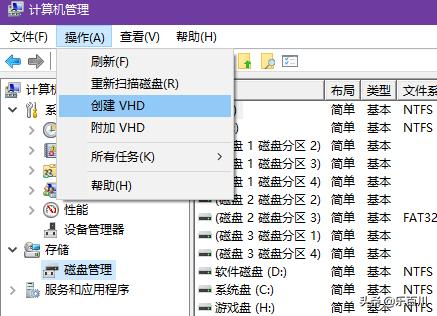
然后按照类似下图的设置创建一个VHD。VHD全名虚拟磁盘,它是一个特殊的文件,Windows系统可以把它当做一个分区来对待。这样一来我们就可以在不用创建分区或者清除现有分区的情况下,拥有一个新的分区来安装系统。
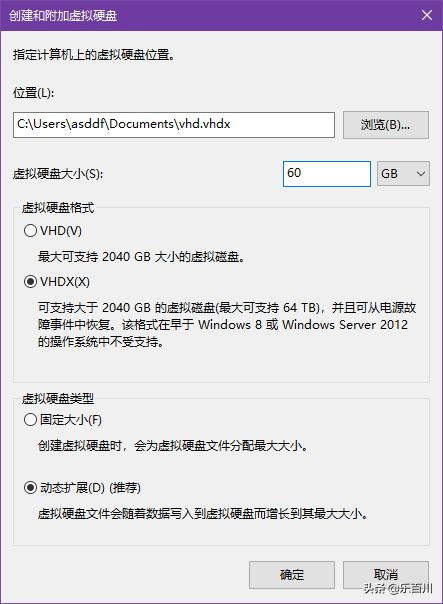
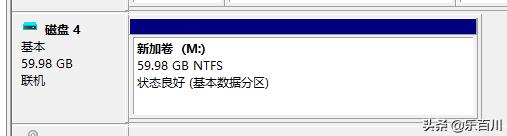
新创建的VHD磁盘还没有分区表,无法使用,需要右键点击,选择初始化磁盘,然后用GPT创建新的分区表。然后就可以新建一个简单卷,并选择用NTFS格式化磁盘,最后再为VHD分配一个新的盘符。这样一来,一个可以用来安装Win11双系统的VHD就准备就绪了。
*载下**并安装系统
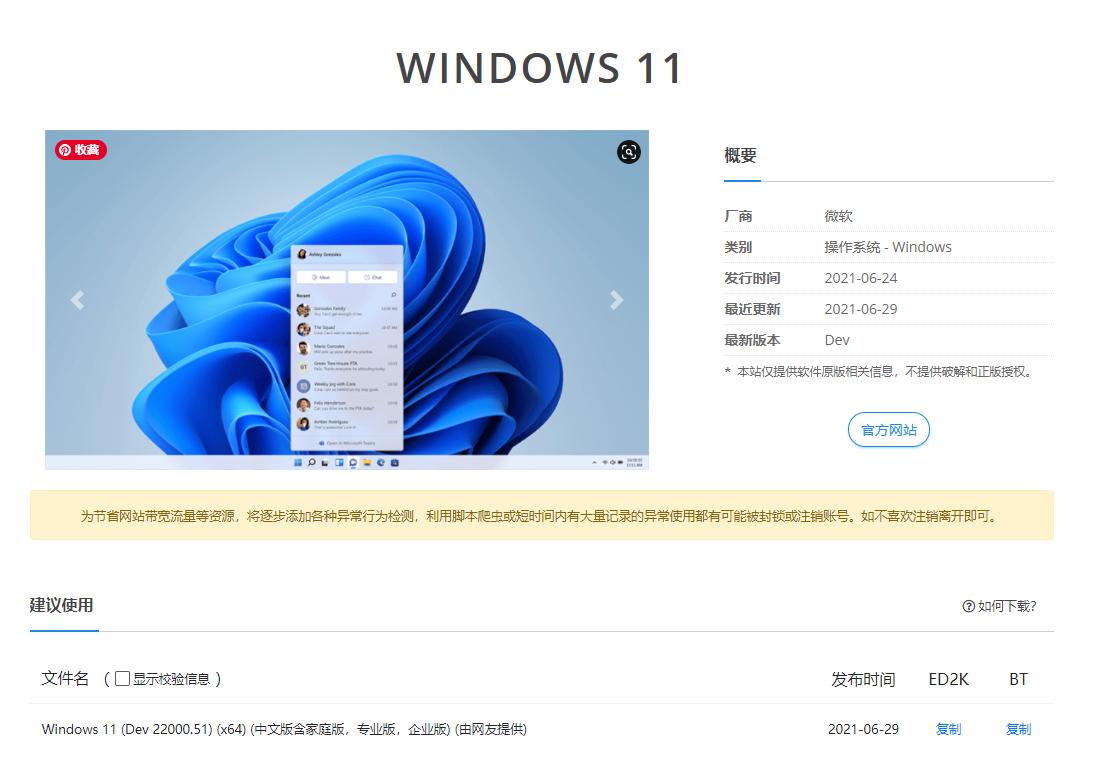
接下来就到了安装系统的时候了。首先到MSDN我告诉你这个网站*载下**Win11最新预览版镜像,网址如下。*载下**完成之后别忘了校验文件, 避免*载下**错误导致安装失败。
https://next.itellyou.cn/
然后右键选择*载下**好的ISO文件,点击装载,即可在资源管理器中打开以文件浏览的方式打开ISO文件。然后我们需要另一个工具Dism++,它是一个磁盘映像的图形化管理工具,可以方便地帮助我们安装系统。 它的*载下**地址如下。
https://www.chuyu.me/zh-Hans/index.html
打开Dism工具,选择文件->释放映像,然后按照类似下图的设置来配置,注意把安装盘符改成你自己实际的VHD盘符。别忘了勾选添加引导的单选框,这样一来Dism就会自动为我们添加引导,这样等系统安装完,重启电脑,即可看到双系统的选择菜单。
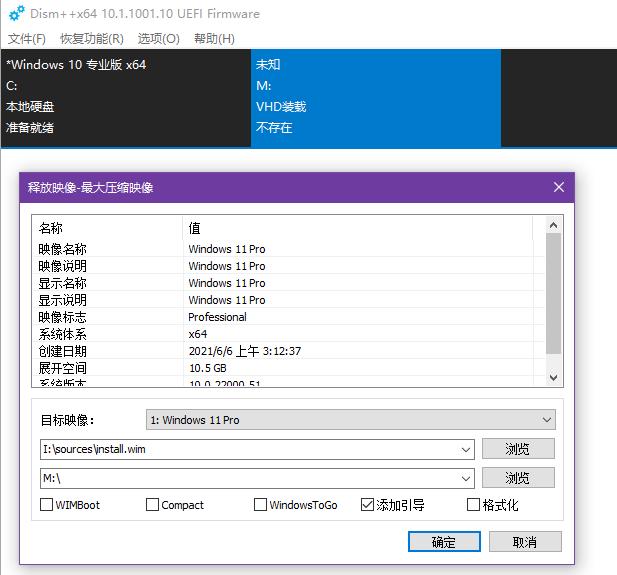
确认无误后点击确定按钮,即可开始释放映像。稍等片刻系统的安装工作就算是结束了。
进入系统
等待影响释放完毕,系统的安装就算是完成了。这时候就可以重启电脑,然后选择进入Win11系统。这时候还需要等待一段时间,才能进入桌面。这样安装工作才算是正式完成。现在,我们就可以好好体验Win11这个全新的系统了!
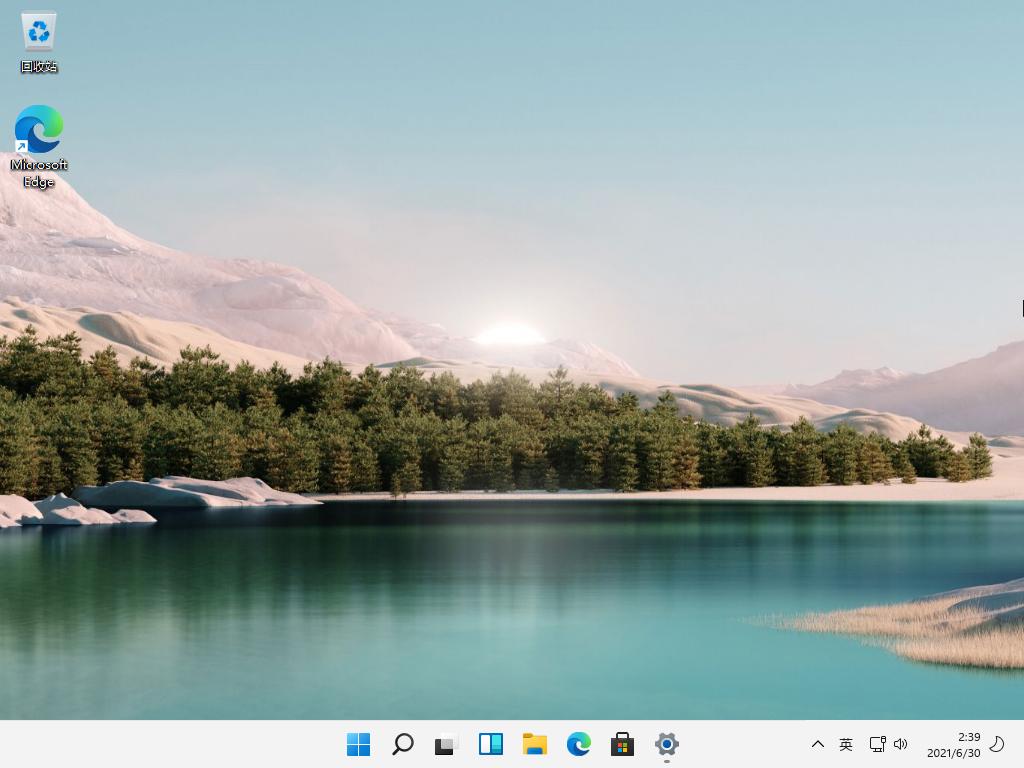
预览版系统比泄露版系统完善了不少,很多功能也都加上了,不过毕竟是预览版系统,很多地方仍然不是太完善。之前大家广受关注的原生运行安卓软件的功能还没加上。所以仍然只能看着玩玩,想要体验全新功能的话,估计还要等上一段时间。
恢复原状
等过了体验期,可能你就想删除这个体验系统,恢复到原来的样子。这其实很简单,首先进入你原来的系统,然后打开系统配置窗口,找到VHD那个系统,然后删除它的引导项目,点击确定,这样以后启动电脑的时候就不会出现双系统选择菜单了。
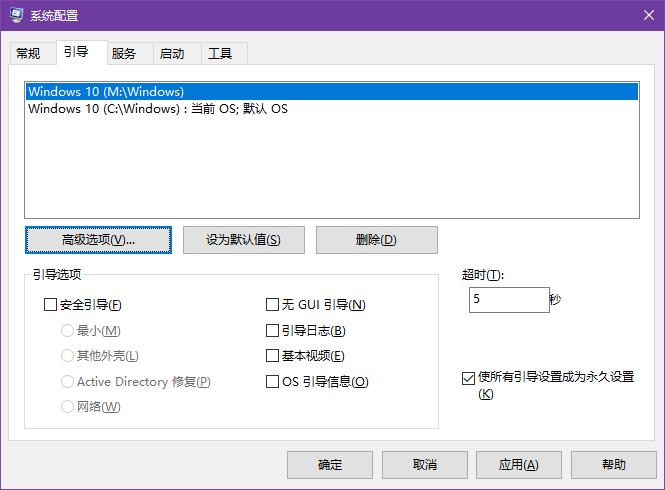
然后再找到之前的VHD文件,简单地将其删除即可。这样就让电脑回到了原来的状态,不会破坏原来的分区,也不会破坏原来的引导项,是不是很简单呢?
创作不易,写这么一篇文章要耗费我很长时间。如果觉得本文有帮助的话,请记得关注、点赞、评论、转发哦!谢谢大家的支持!