为了让众多“小白”们尽快掌握简单、高效、快捷的计算机操作技能,减轻工作负担,这次我们把秘不示人的“天王级”快捷键F4搬了出来。
要知道,F4键在Office办公三宝(Word、Excel、PPT)中一直是神一样的存在,它可以重复你上一步的工作,使用起来可以成倍的提高工作效率!下面就来看看,F4的妙用。
PS:经测试,在WPS办公软件中也适应。
快速插入表格行列
在制作表格时,类型于插入表格行/列、合并单元格等操作,是很难批量操作的。这时F4就派上用场了。
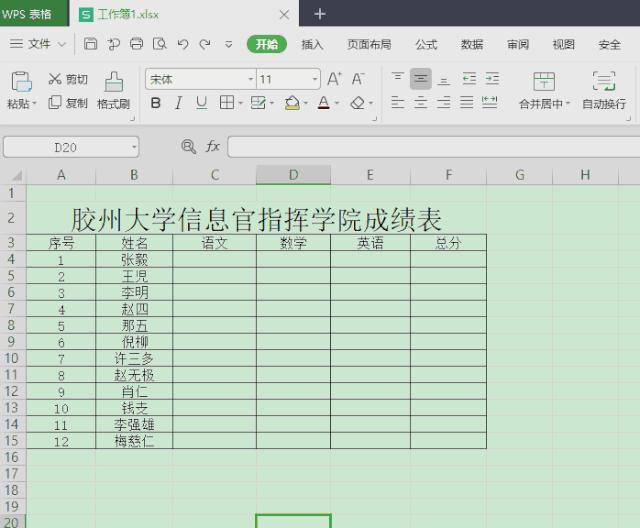
只需要某一行后面插入一行单元格后,再将光标放入任意单元格,按下F4键,即可在当前单元格下面插入一行新的单元格。
快速统一图片大小
在PPT中插入图片后,可以选中所有图片批量设置大小、格式。但是在Word中插入图片后,不能同时选中所有图片再进行操作。
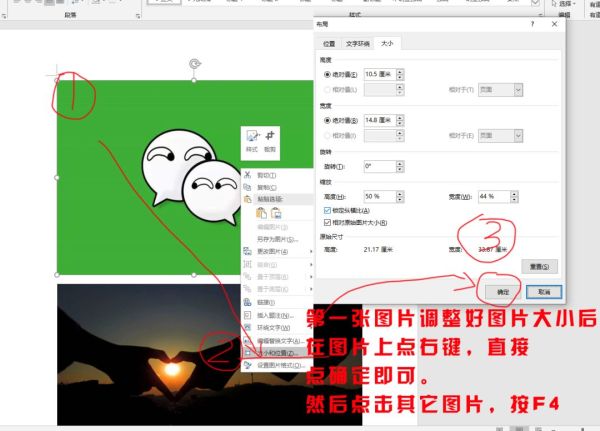
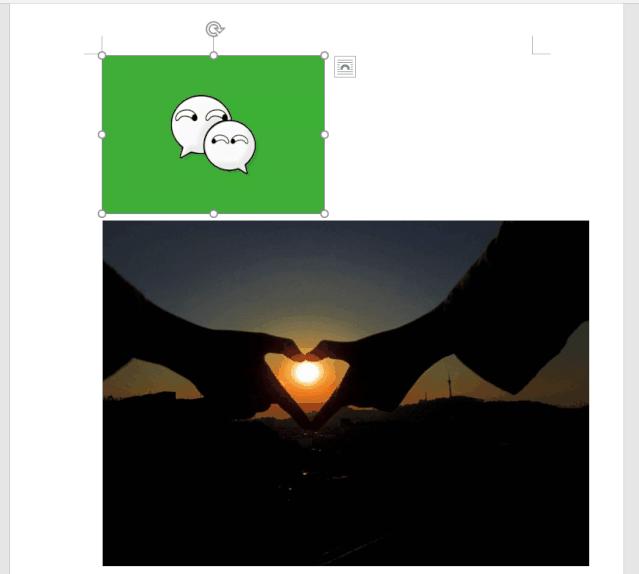
这时为了提高效率,可以选中第一个图片,调整大小后,再选中其他图片,按下F4键,就可以快速调整图片大小了。
快速复制格式
复制格式一般是使用格式刷,但它只能连续的刷,中间不能做其他事情。用F4则可以。

先设置一个单元格为红色字体,然后选其他单元格按F4,也会设置为红色字体。而且中间你可以修改单元格内容。再按F4还有效。
快速对齐word中的文字
有时候两个字的姓名和三个字的姓名需要对齐,但怎么也对不齐……
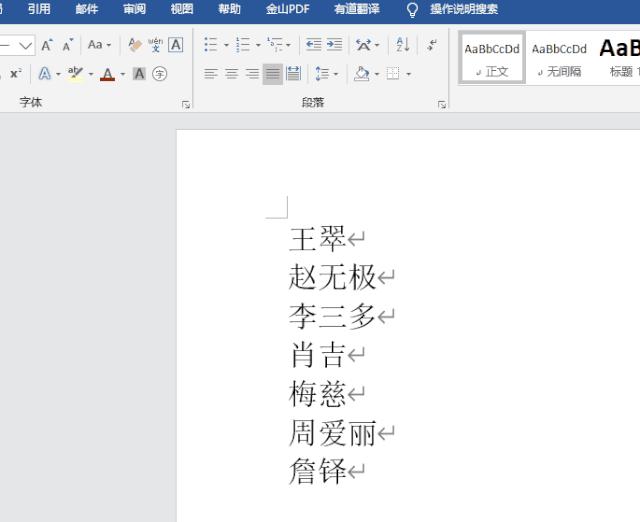
我们可以设置第一行为4个字符宽度,然后选中后面的行,按F4键即可对齐。
来源:齐鲁名师,侵删。
