文/空水
精彩重温:六个小技巧让你轻松搞定word表格,一定要会的表格技巧 (点击即可阅读)
大家好,今天给大家分享的是如何通过word做出好看的流程图,流程图是工作中经常会用到的,那怎么才能坐出来呢?小伙伴们应该知道通过添加形状可以做出流程图,现在我给大家分享另外一种方法,利用SmartArt制作流程图

1、选择插入—— SmartArt,然后选择“流程图”
2、我选择的是“基本蛇形流程,点击“确认”就可以完成插入
下面是我的操作演示:
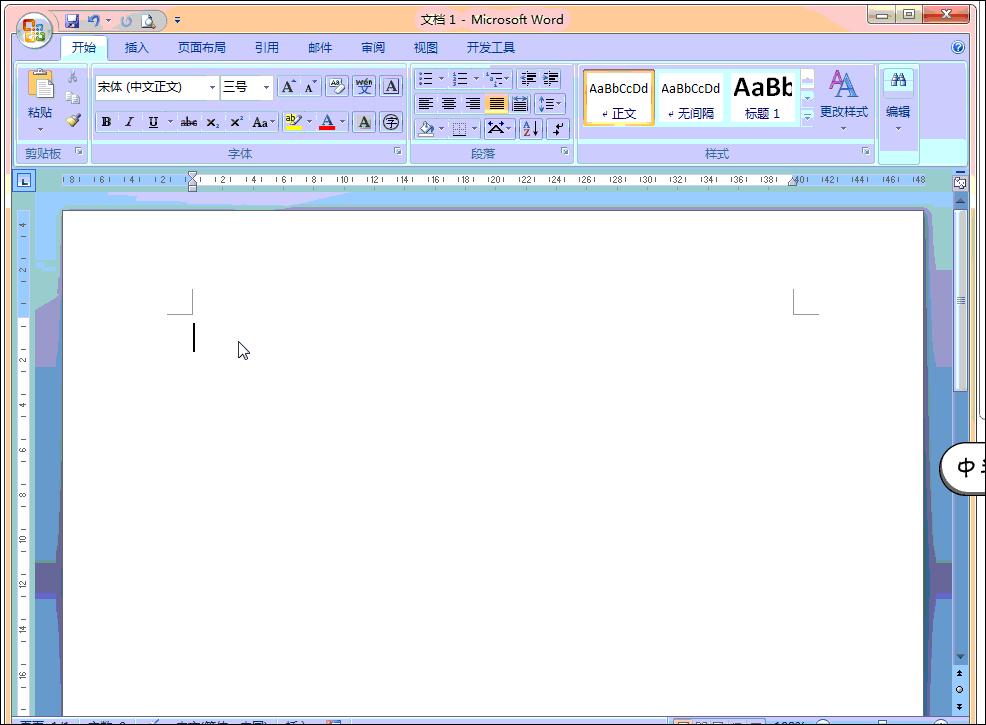
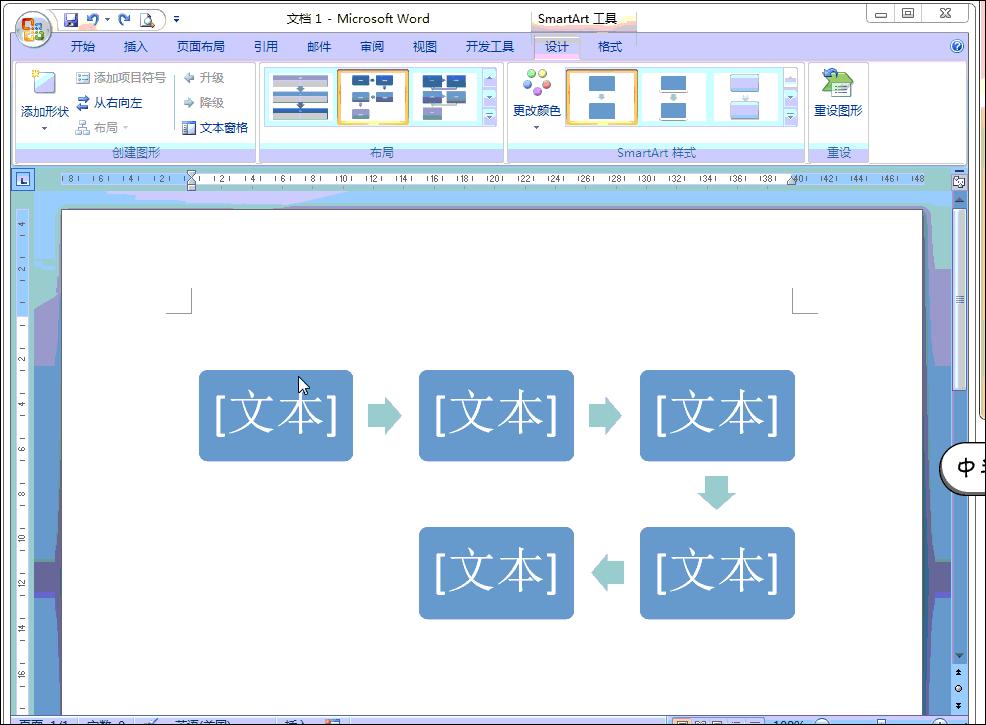
3、在文本框中就可以输入相应内容,如果步骤比较多的话, 可以通过“添加形状”来增加图形,或者通过“降级”来减少(也可以选中直接按Delete直接删除)
下面是我的操作演示:

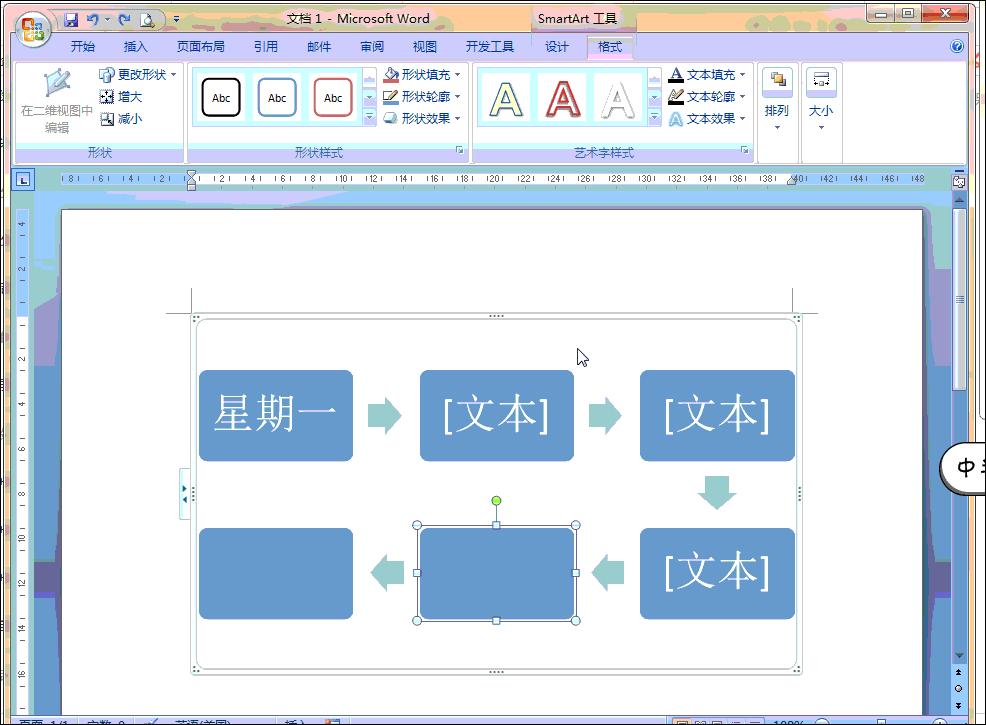
4、如果对目前流程图形状不太满意,可以通过“格式”中“更改形状”来改变
下面是我的操作演示:(选中的时候记得按住ctrl键)
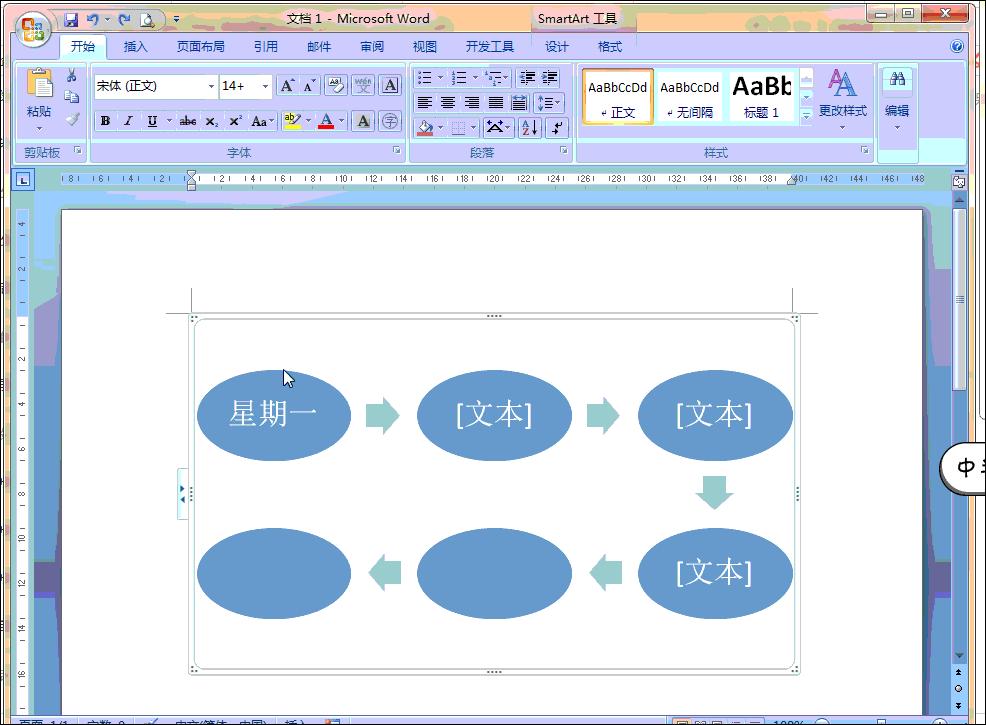
5、最后就是更改“形状样式”来改变图形颜色啦,喜欢什么样的都可以进行更换哦
下面是我的操作演示:
两种方式,一种自己选中更换,一种直接用系统弄好的颜色进行更换
流程图的介绍今天就先介绍那么多,更多内容明天继续给大家分享,喜欢记得关注转发❤ 谢谢大家