对于初学者来说,学会善用图层才是真正的开始ps之旅,本文通过思维导图的方式来介绍什么是图层,ps对每种图层是如何展示的以及它们对应的用处,让你对图层类型有深刻的认识。
1工具/原料
- Adobe Photoshop CS6软件
2图层介绍思维导图原图
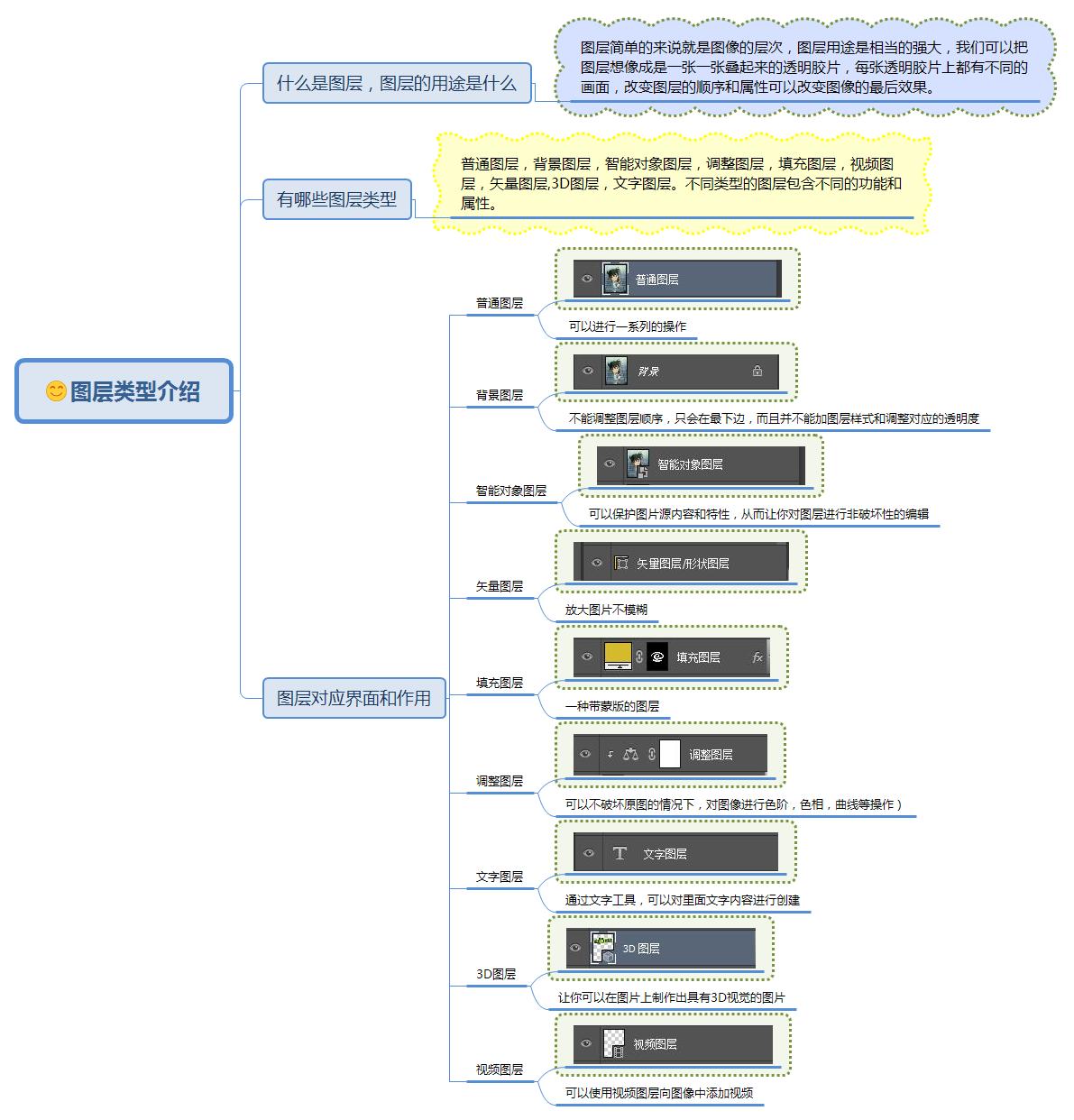
3图层类型思维导图详细展示
3.1什么是图层,在ps中图层的用途是什么?

3.2在ps中具体有哪些图层类型?

3.3ps中各个图层展示页面是什么样的,具体有什么作用。
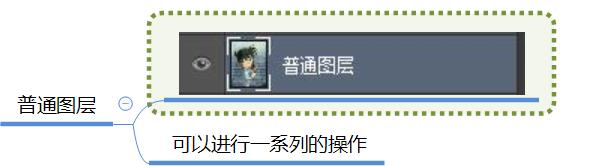
(1).普通图层:
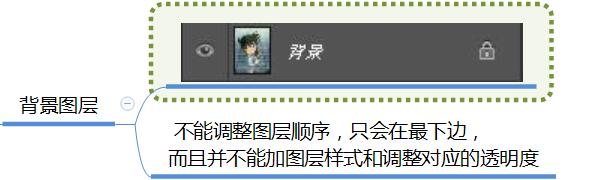
(2).背景图层:
(3).智能对象图层:

(4).矢量图层:

(5).填充图层:

(6).调整图层:

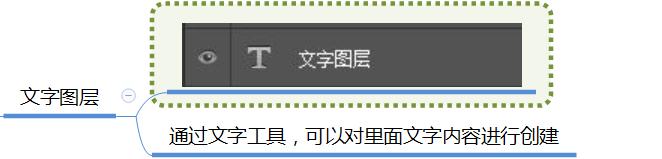
(7).文字图层:
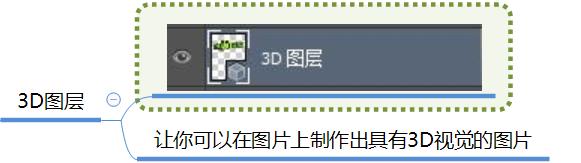
(8).3D图层:
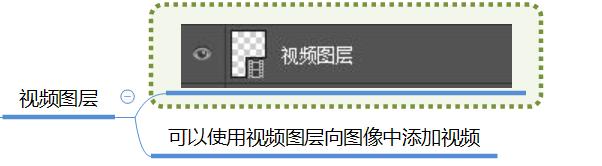
(9).视频图层:
4.有关图层操作常用快捷键介绍
(1).从对话框新建一个图层 :【Ctrl】+【Shift】+【N】
(2).通过拷贝建立一个图层 【Ctrl】+【J】
(3).通过剪切建立一个图层 【Ctrl】+【Shift】+【J】
(4).与前一图层编组 【Ctrl】+【G】
(5).以默认选项建立一个新的图层 【Ctrl】+【Alt】+【Shift】+【N】
(6).合并可见图层 【Ctrl】+【Shift】+【E】
(7).将当前层下移一层 【Ctrl】+【[】
(8).将当前层上移一层 【Ctrl】+【]】
(9).激活底部图层 【Shift】+【Alt】+【[】
(10).激活顶部图层 【Shift】+【Alt】+【]】
5.小知识点介绍
5.1什么是分辨率:
单位长度内(通常是一英寸)像素点的数量多少。针对不同的输出要求对分辨率的大小也不一样,如我们常用的屏幕分辨率一般为72象素/ 英寸,然而普通印刷的分辨率一般为300象素/英寸。
5.2什么是像素:
像素是构成图像的最基本元素,它实际上一个个独立的小方格,每个像素都能记录它所在的位置和颜色信息。
喜欢我们的记得点关注哦,欢迎观看图文视频学习之旅的相关学习内容。