烦烦烦!!!电脑C盘又快满了。
平时资料比较多,有懒得往移动硬盘里拉存。
用不多久,C盘就红了。
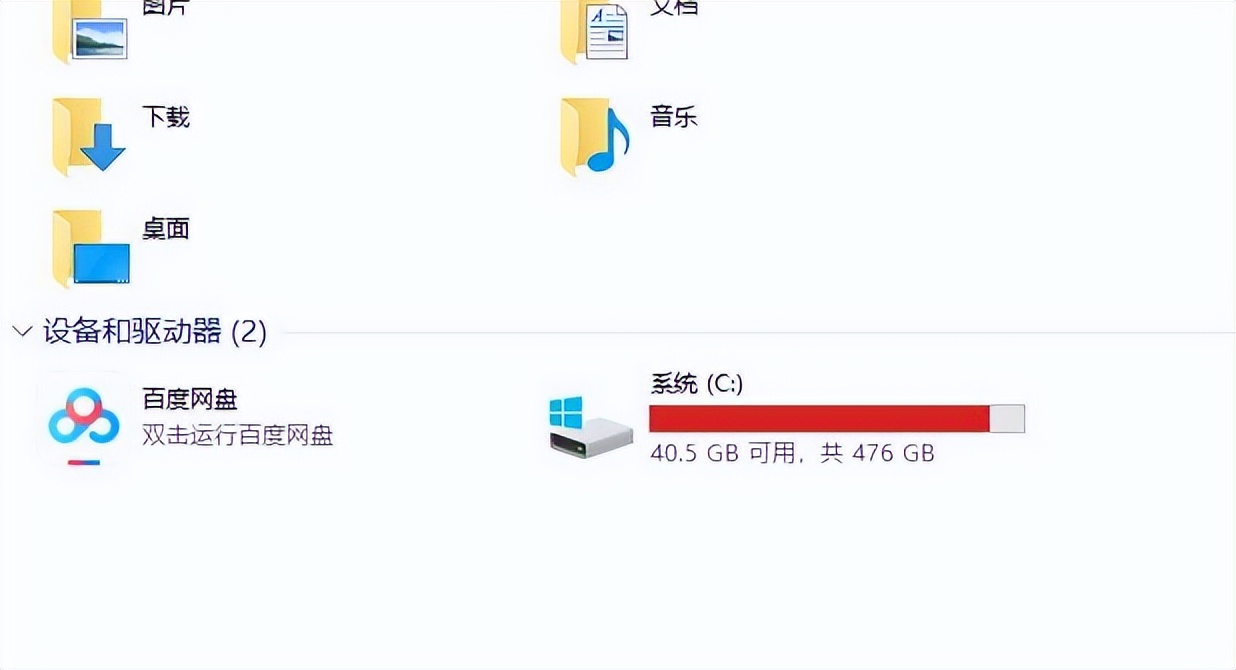
电脑随之也变得异常卡顿起来。
方法很多,但大都治标不治本。
今天就教大叫一招,跟我盘它!
都是治标不治本
今天就和大家分享4步
手动清理c盘的方法
第一步:使用windows内置的磁盘清理功能
右键打开c盘,选择属性。
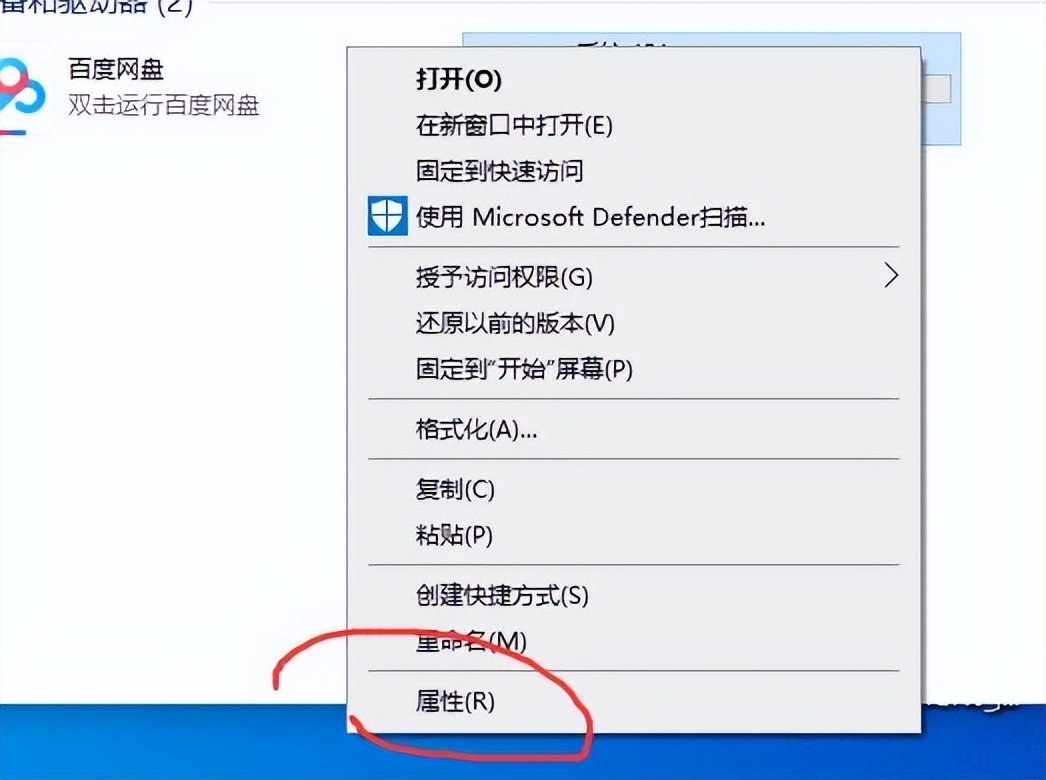
点击磁盘清理,勾选需要清理的选项,点击确定就可以了。

第二步:清理windows更新补丁
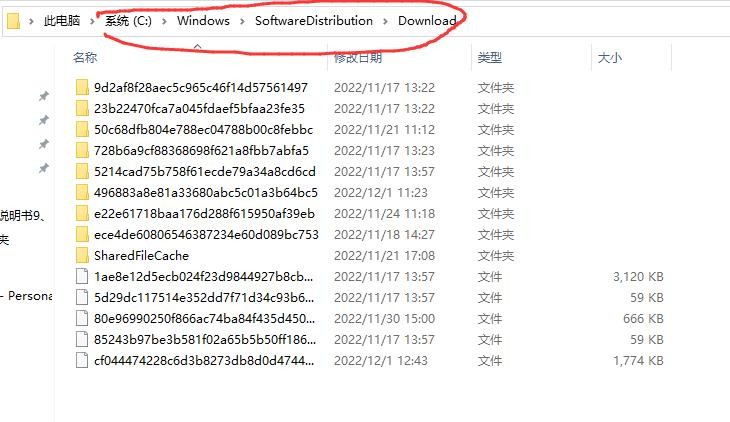
打开C:\Windows\SoftwareDistribution\Download,全选删除就行了。
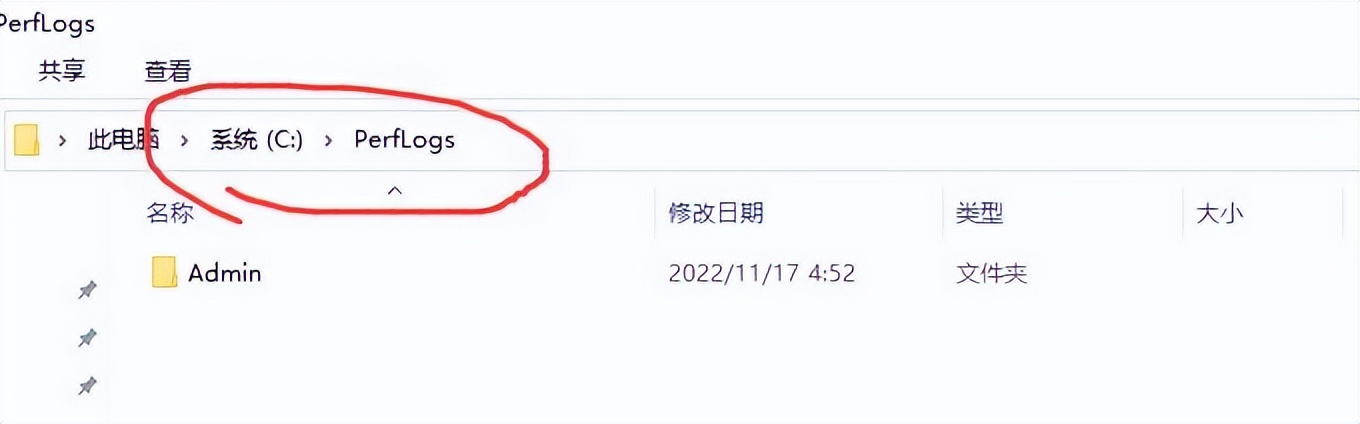
打开C:\PerfLogs,全选删除就行了,这个是用户文件。
第三步:清理c盘临时文件
打开C:\Users,用户文件夹。

选择上方菜单中的工具,勾选显示隐藏的文件文件夹和驱动器

打开C:\Users\27432\AppData\Local文件夹(其中27432是用户名,不同用户不一样)。
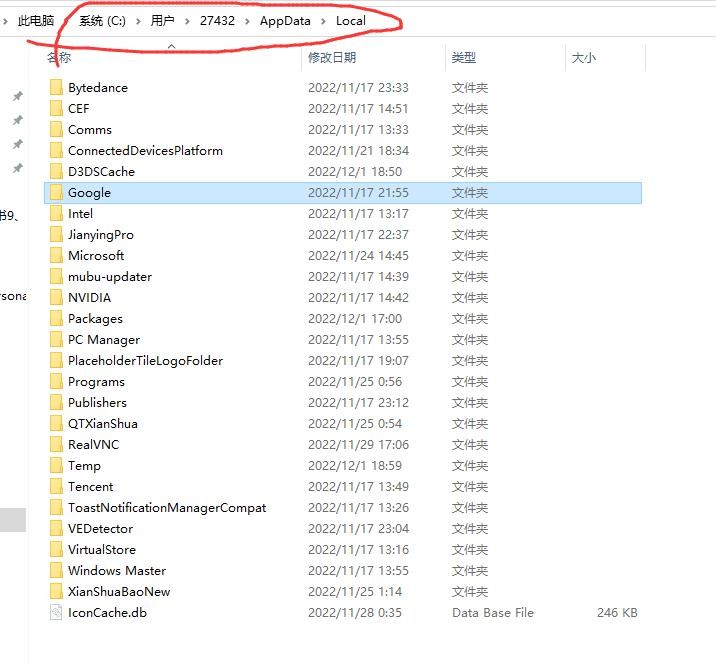
将所有文件和文件夹删除就行了。
如果遇到删不了的可以跳过以后再删。
最后一步清空回收站就行了。
清理之后别忘开启Windows自带的磁盘存储感知功能。
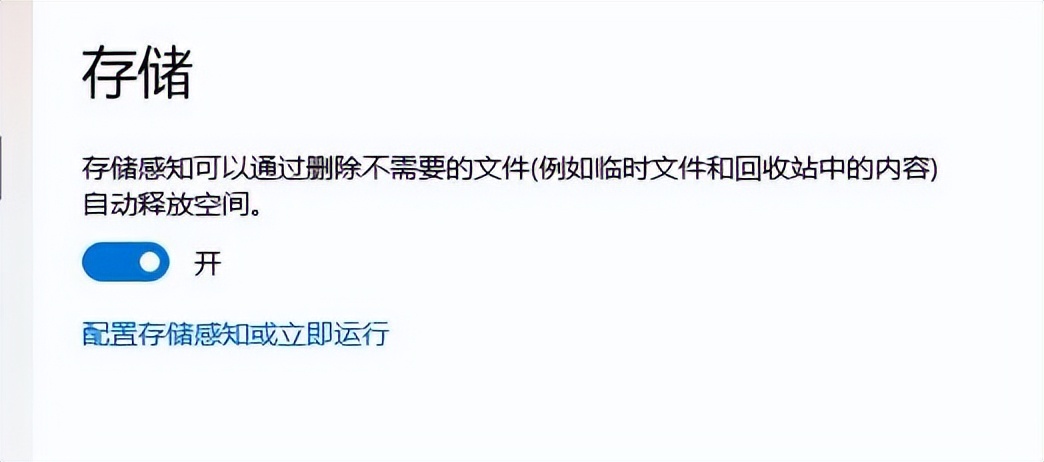
也能帮你多顶用一段时间。
好了!有需要的小伙伴赶紧试试吧!!