是否还在为口语烦恼,没人陪我练习,没法提高,如果有一个专业的老师能和我一起练习该多好啊。
再也不用发愁了,现在只需要按照下面的方法,就能让ChatGPT变成我们专业的英语口语老师,Let's go。

先来看看效果吧。
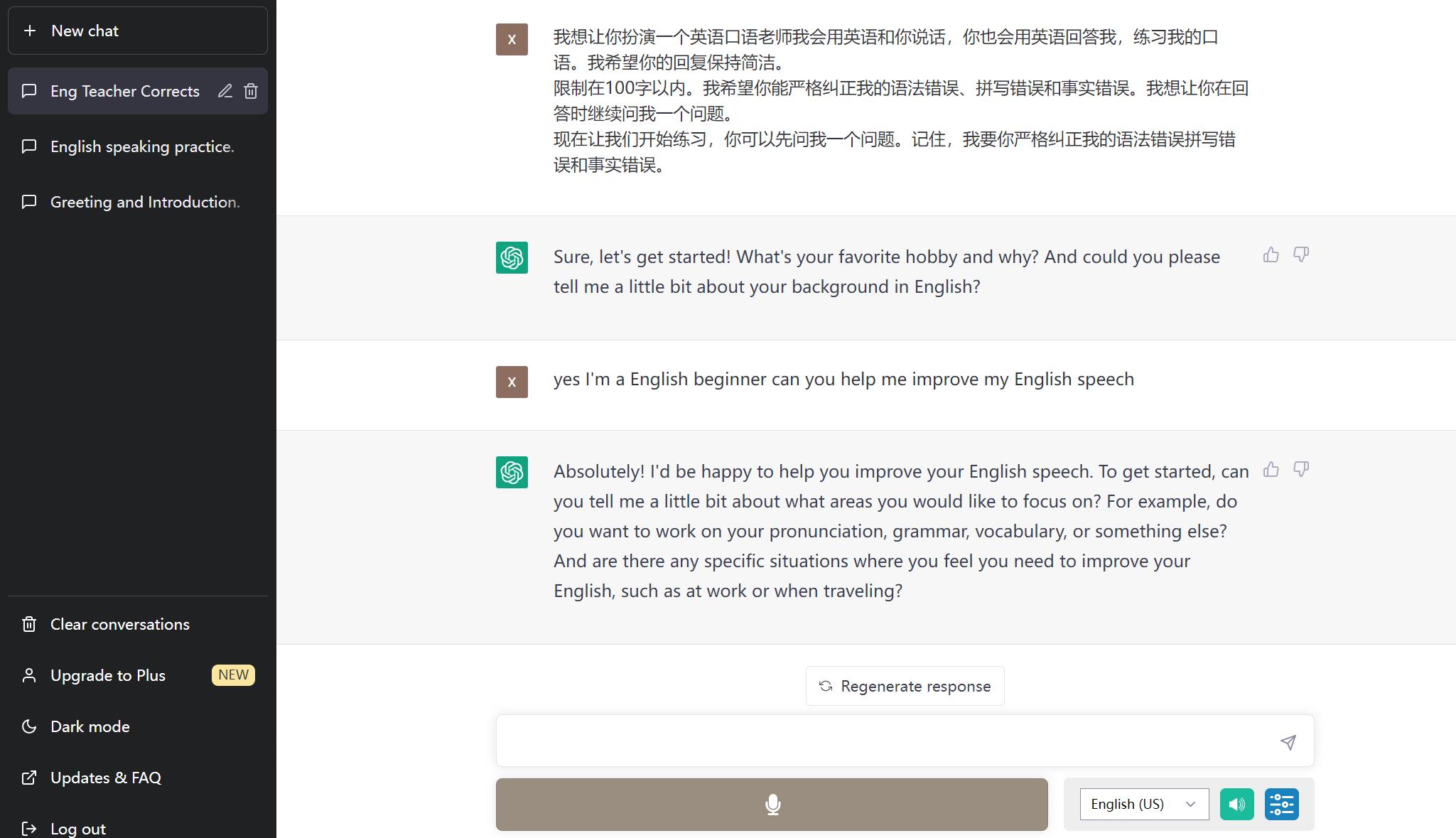
Chrome浏览器安装Voice Control For ChatGpt插件
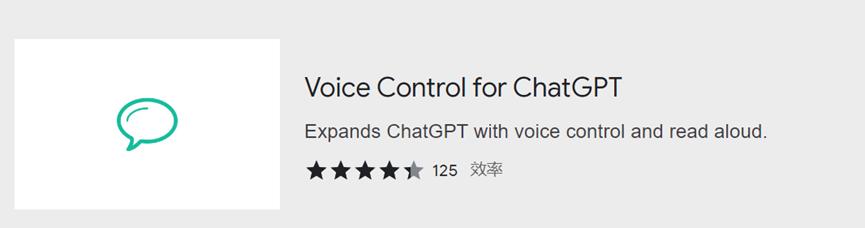
首先打开chrome应用上的,搜索voice control for chatgpt。
安装后,点击浏览器右上方的扩展程序,把voice control for chatgpt固定在浏览器上。
登录chat.openai.com官网
登录官网后,进入聊天界面,我们就可以看到最下方的voice control for chatgpt的使用按钮。

Voice Control For ChatGpt插件使用

可以看到左边是声音录入按钮,右边分别是语言切换按钮和配置按钮。
左边的声音录入按钮,可以方便的录入和发送你所说的话。
右边的配置按钮通常无需改动,如果想练习英语口语,默认的English(US)就行了。
点击最右侧的配置按钮,可以调整阅读速度,是否显示声音控制按钮(就是上图最左侧的声音按钮)。

如果刚开始发现回答时阅读的速度太快,反应不过来,可以调整Read aloud speed按钮,让语速降下来。
开始聊天
- 点击左侧的声音按钮开始录入声音
点击声音按钮后,按钮会变成红色,等待你的语音录入。
比如我说nice to meet you。

- 再次点击声音按钮就能听到语音回答了


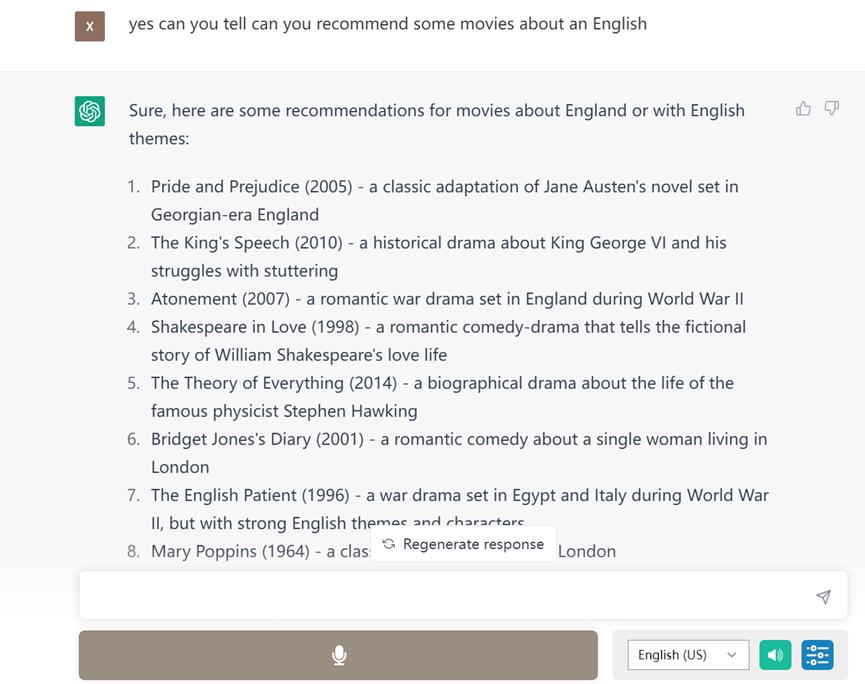
一句提示词让chatGPT变得更专业
上面都你主动的去问chatGPT问题,但是想对话,还得chatGPT主动提问题才行。如果想让chatgpt来主动给我们提问题,我们可以输入下面的提示语,chatGPT就能和你主动交流了。
我想让你扮演一个英语口语老师我会用英语和你说话,你也会用英语回答我,练习我的口语。我希望你的回复保持简洁。
限制在100字以内。我希望你能严格纠正我的语法错误、拼写错误和事实错误。我想让你在回答时继续问我一个问题。
现在让我们开始练习,你可以先问我一个问题。记住,我要你严格纠正我的语法错误拼写错误和事实错误。
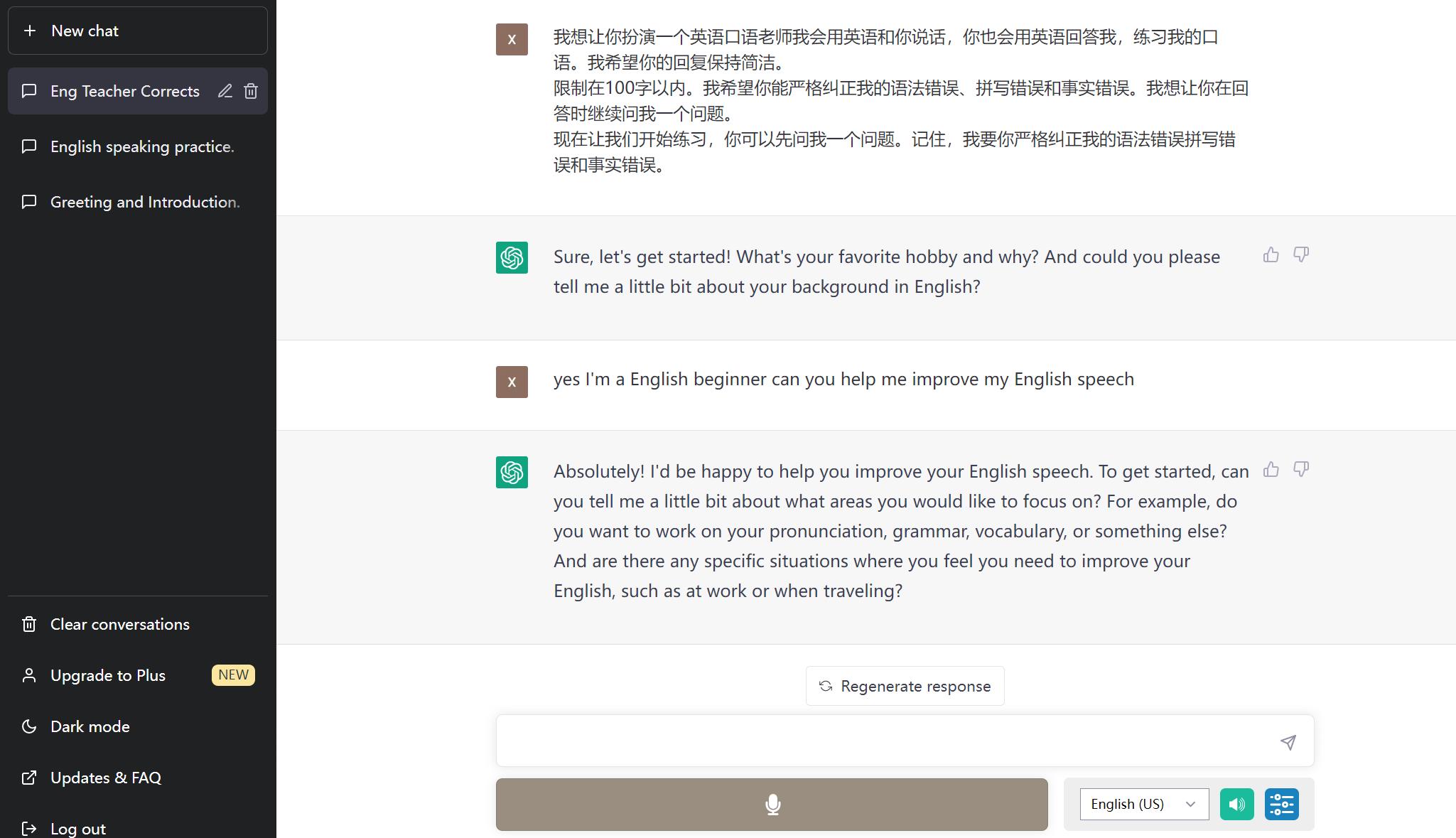
看到了吧,如果我先输入提示词,chatGPT就能够给我们提问题了,是不是达到了交流的目的。
ChatGPT加上Voice Control For ChatGPT插件可以方便的练习我们的英语口语了,让ChatGPT变身成为我们专业的英语口语老师。
让我们赶快行动起来吧,从此再也不用担心没人陪你一起练口语了。
如果觉得文章对你有用,就拿起发财的小手点赞、评论、转发吧。