今天分享,用ps“画”一幅素描图,当然啦,只是做出素描的效果。首先需要一张彩色照片,我找了迪丽热巴的一张照片,不得不得说,热巴真的很火。

彩色照片
打开ps,接下来,步骤如下:
-
打开彩色照片,复制背景,ctrl+shift+U去色处理

复制背景,去色处理
2.复制去*图色**层,Ctrl+I反相处理,类型改为颜色减淡,变成空白画面,别担心,这样是对的

复制去色层,反相处理,颜色减淡
3.滤镜——其它——最小值,半径越小,线条越细,这里半径我调成1

滤镜——其它——最小值,半径为1
4.双击图层,进入图层样式,看到最下面,下一图层,按住Alt键,调整数值
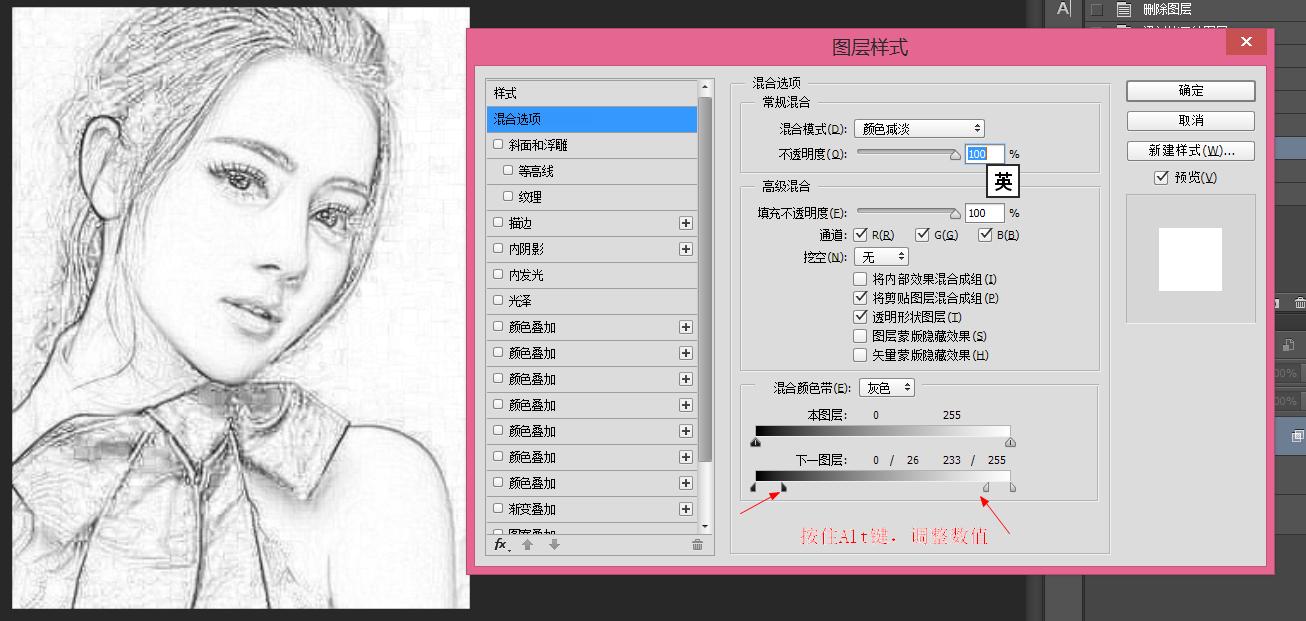
按住Alt键,调整数值
5.向下合并图层,添加图层蒙版

向下合并,添加蒙版
6.添加杂色,高斯分布——动感模糊,倾斜角度,调整为50°
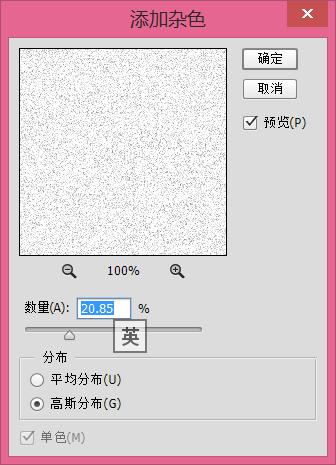
添加杂色
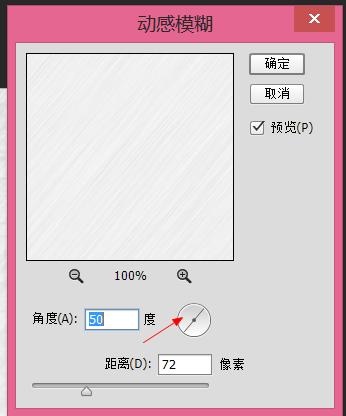
动感模糊,角度为50°
7.背景与图层之间新建图层,Alt+Delete填充浅灰色

中间图层,填充浅灰色
8.完成,效果图如下

效果图