如何多用户同时登录一个远程桌面 (win10远程桌面可以同时连多少用户)

Windows远程桌面默认一个账户只能一个人登录,我们可以通过更改配置来达到多人同时登录的效果

配置步骤

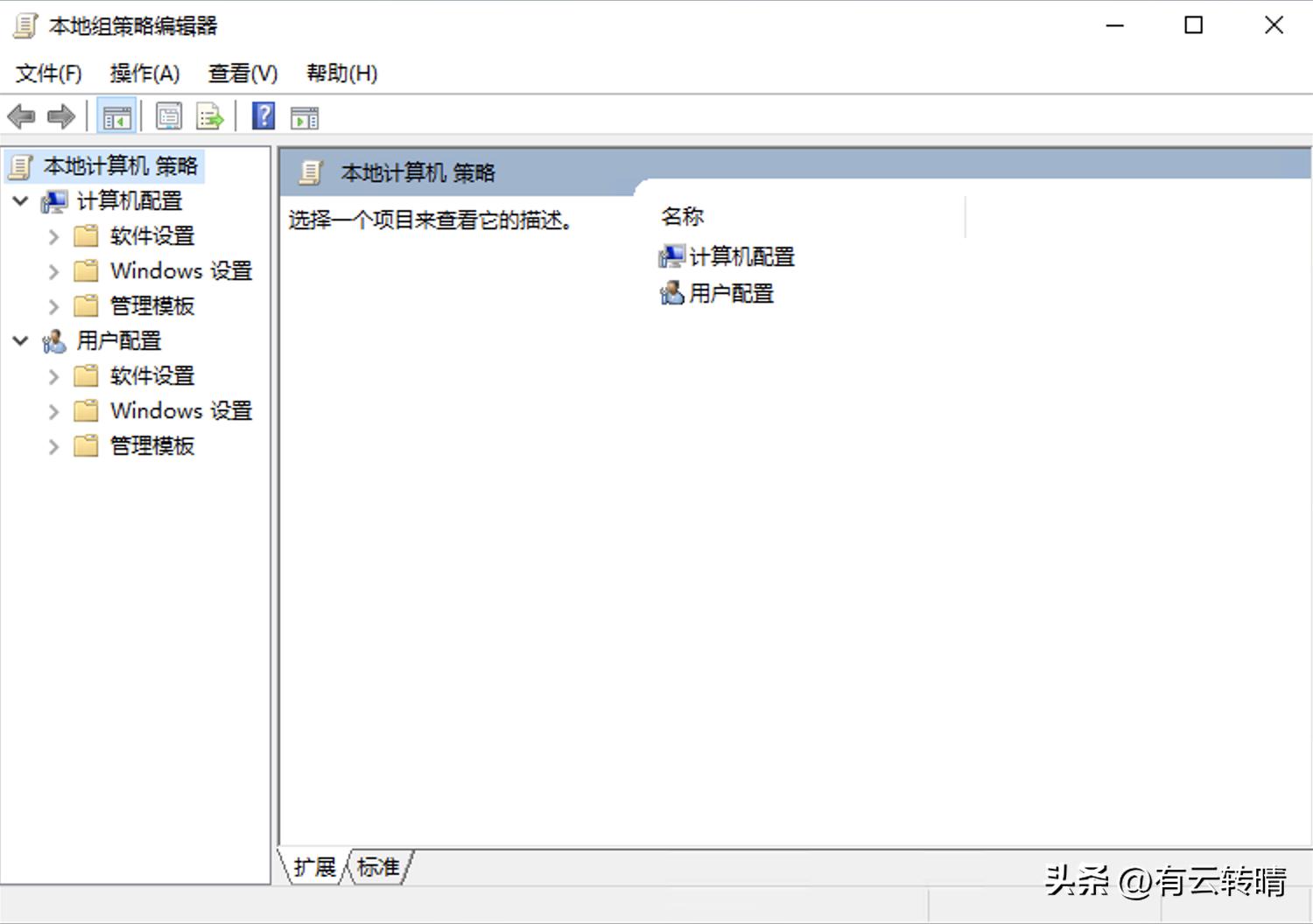
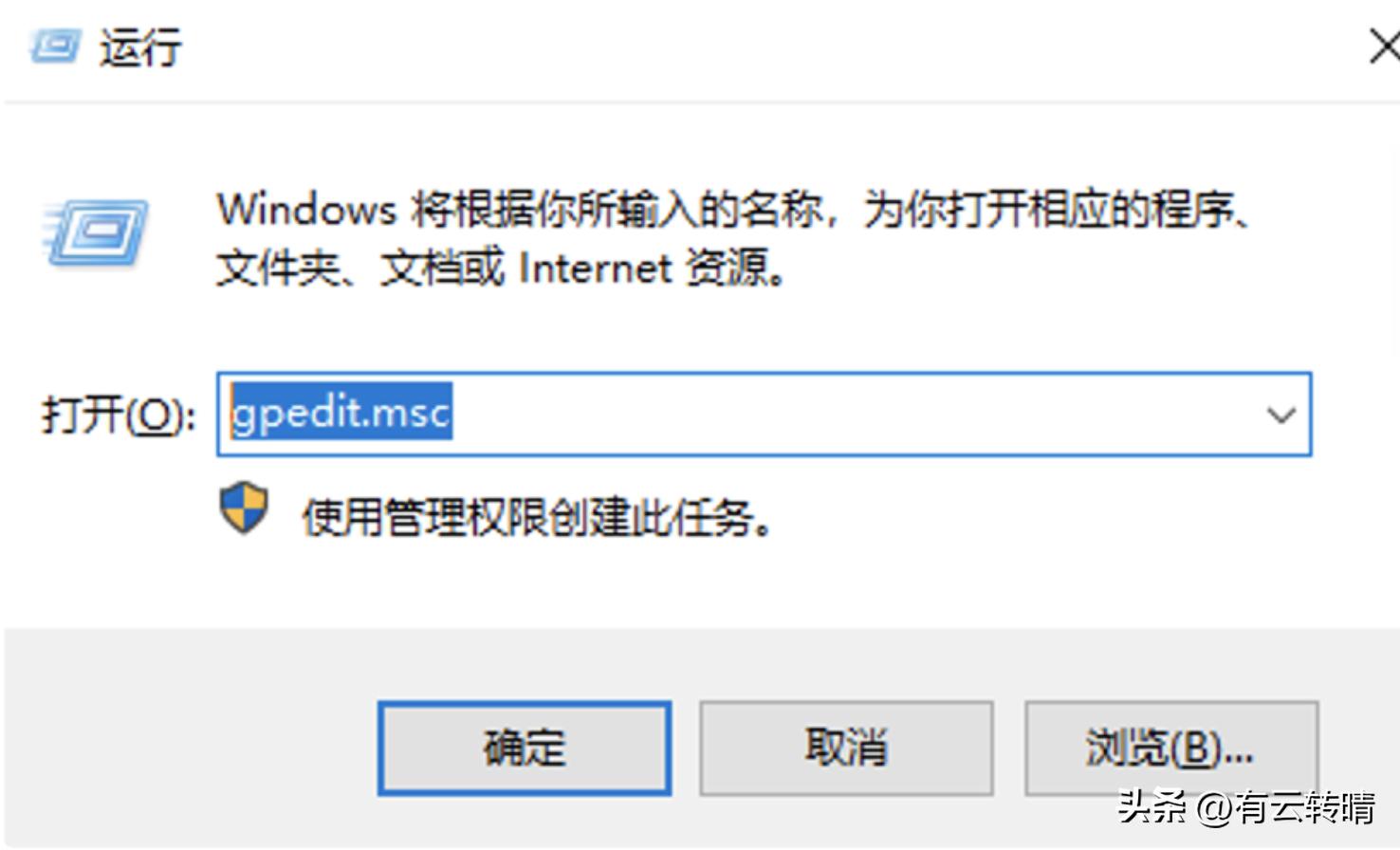
一、Windows+R打开运行,输入gpedit.msc打开本地组策略编辑器
远程桌面多用户同时登录,windows7远程桌面多人同时登录

远程桌面多用户同时登录,windows7远程桌面多人同时登录

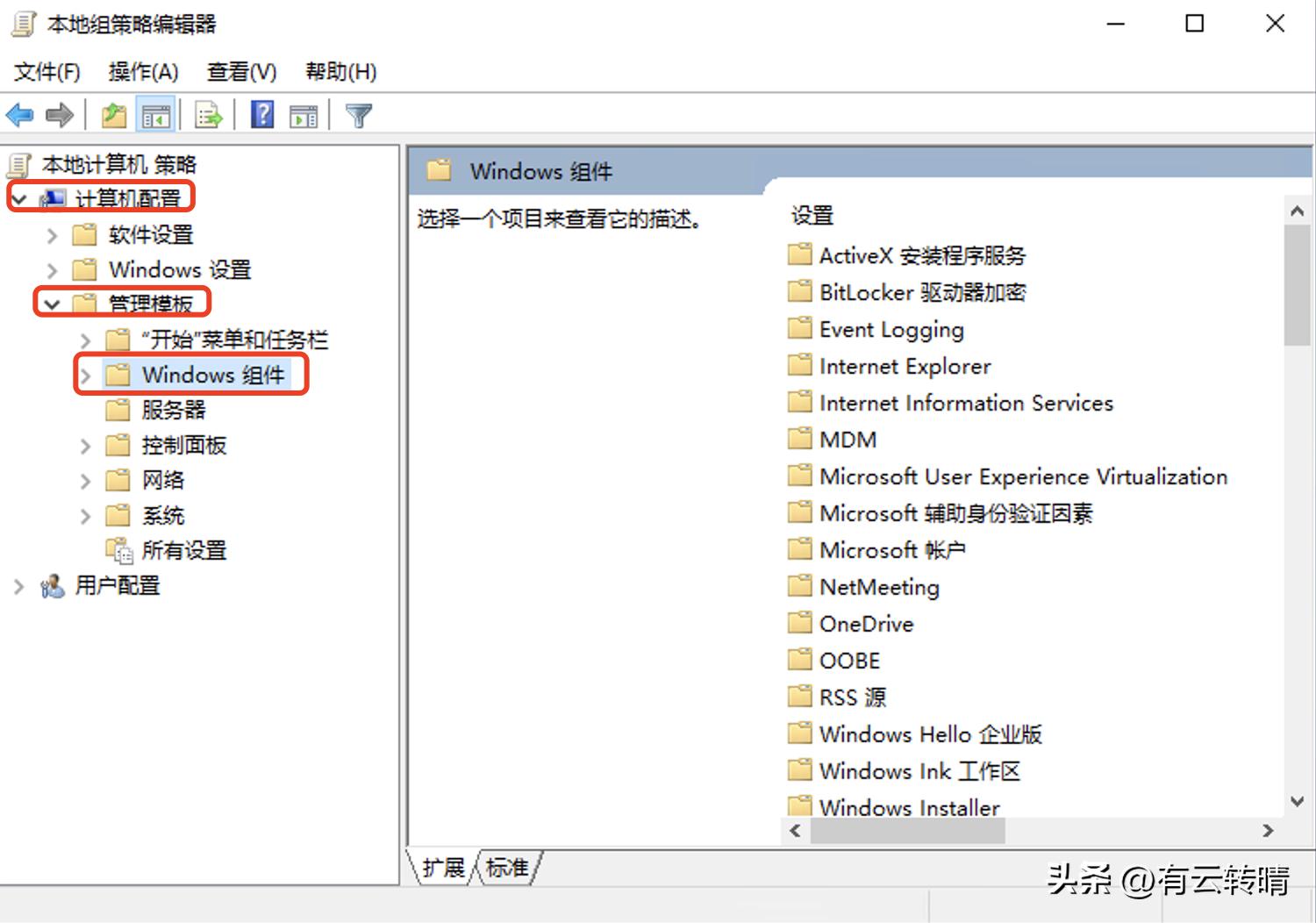
二、然后依次打开-计算机配置-管理模板-Windows组件

远程桌面多用户同时登录,windows7远程桌面多人同时登录

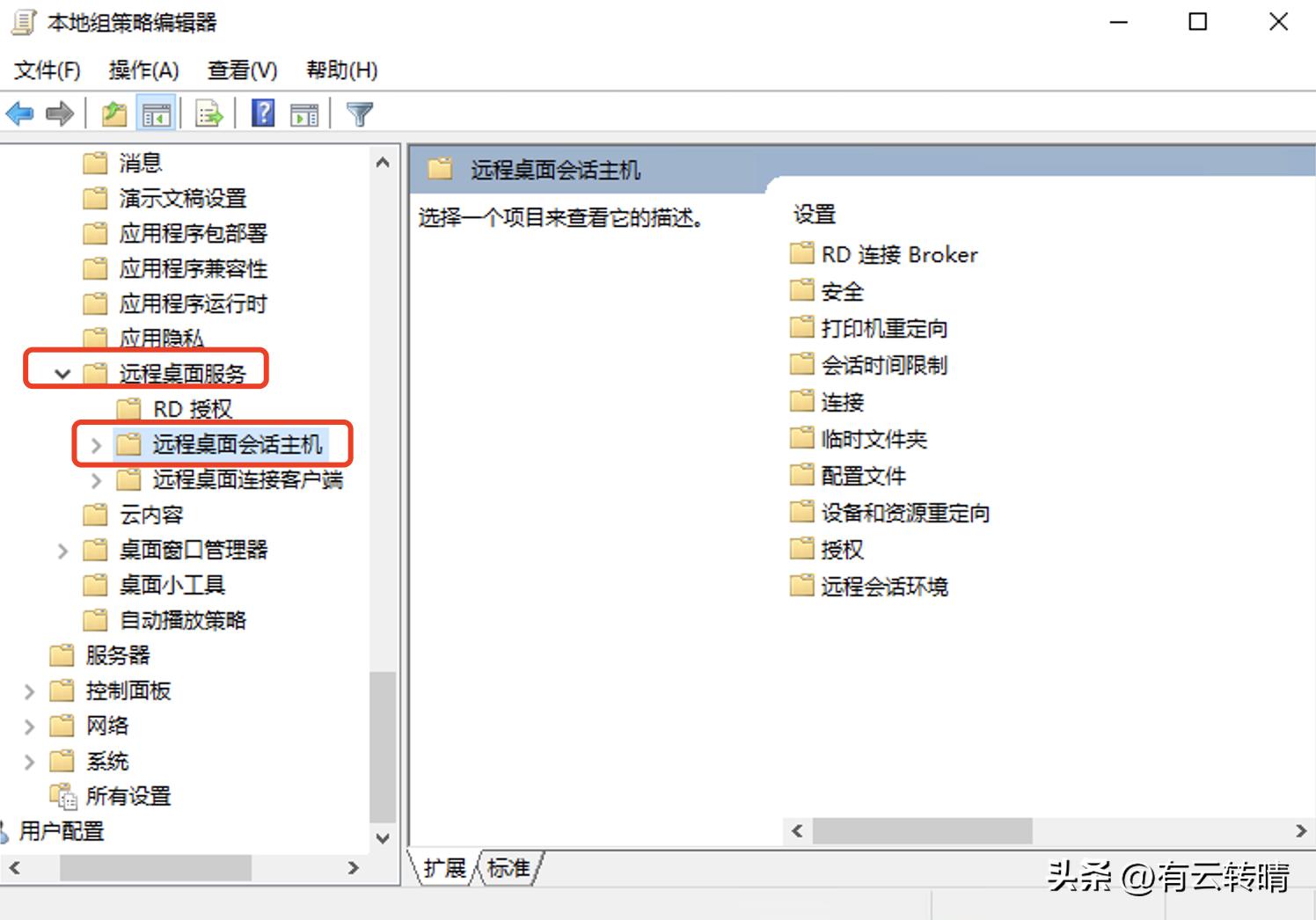
三、Windows组件下找到远程桌面服务-远程桌面会话主机

远程桌面多用户同时登录,windows7远程桌面多人同时登录

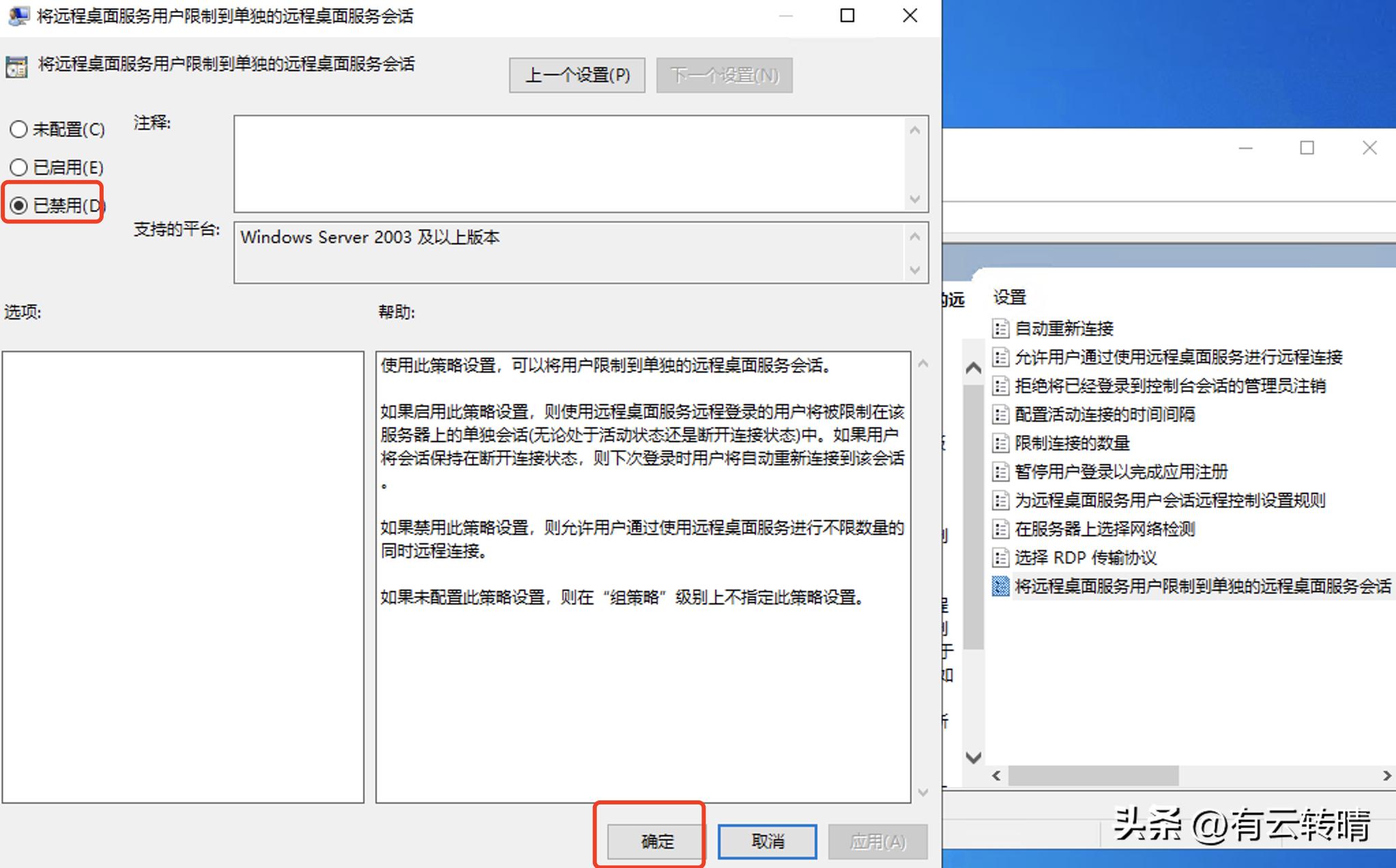
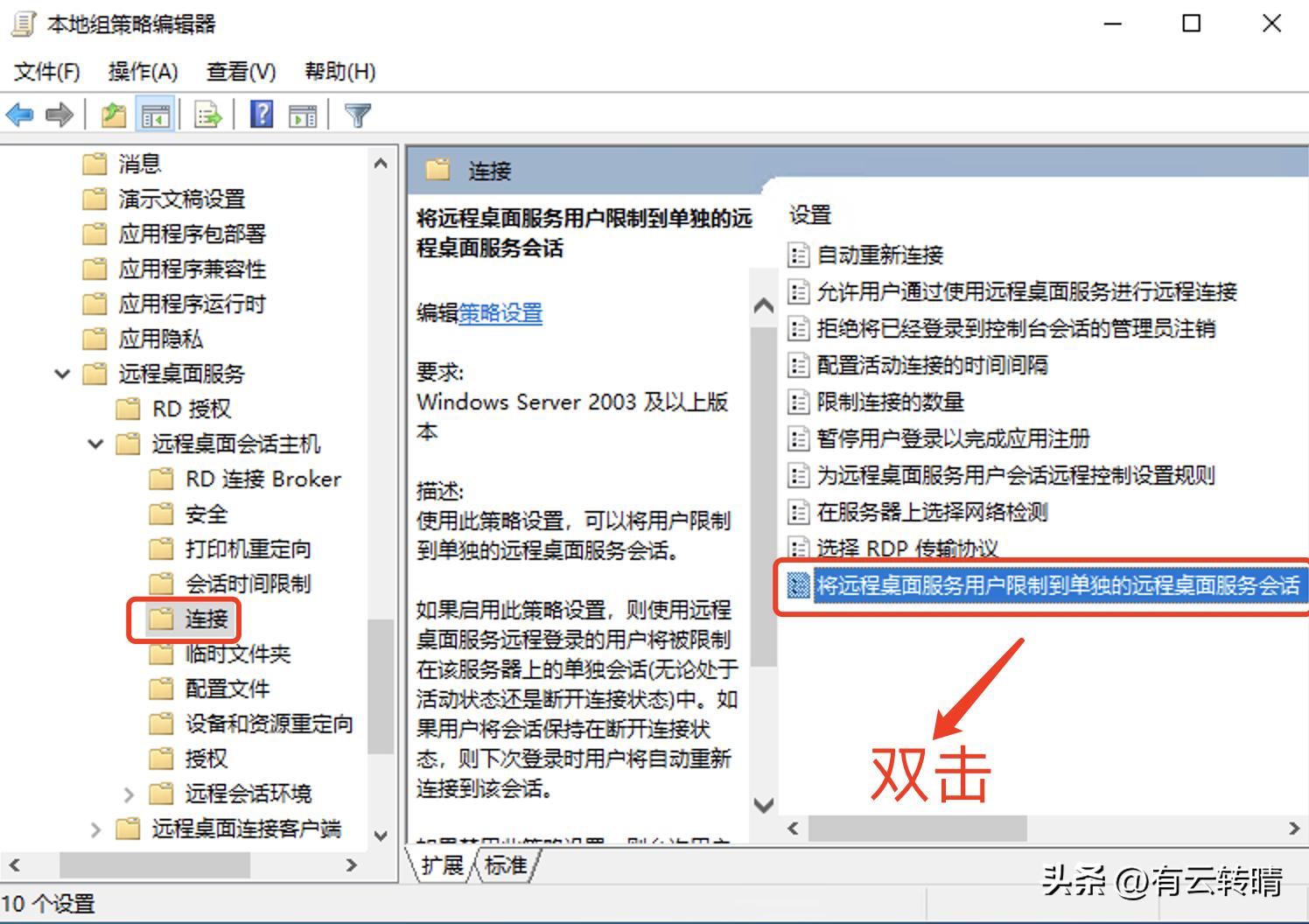
四、再点击连接-将远程桌面服务用户限制到单独的远程桌面服务会话-选择已禁用
远程桌面多用户同时登录,windows7远程桌面多人同时登录

远程桌面多用户同时登录,windows7远程桌面多人同时登录

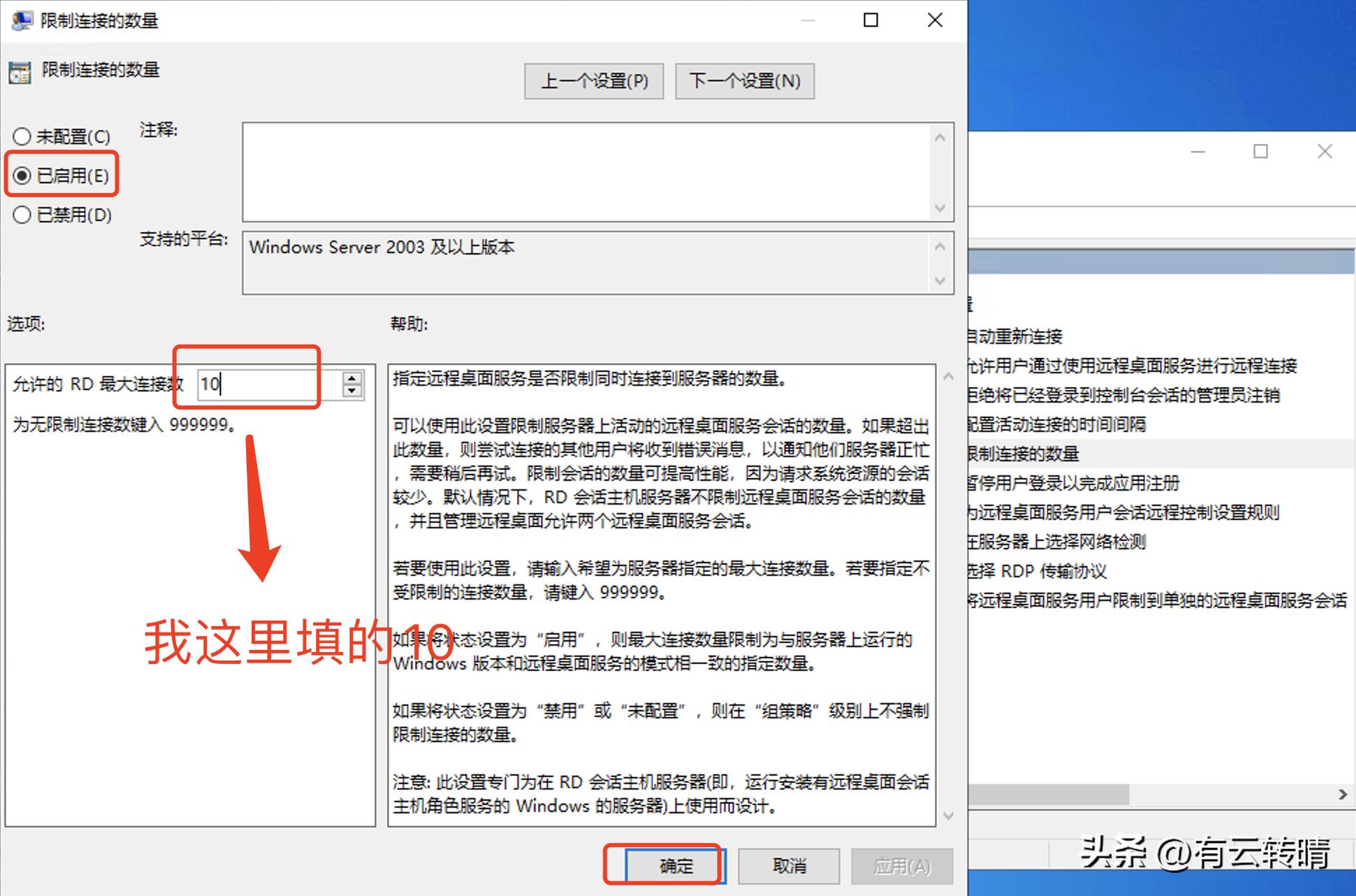
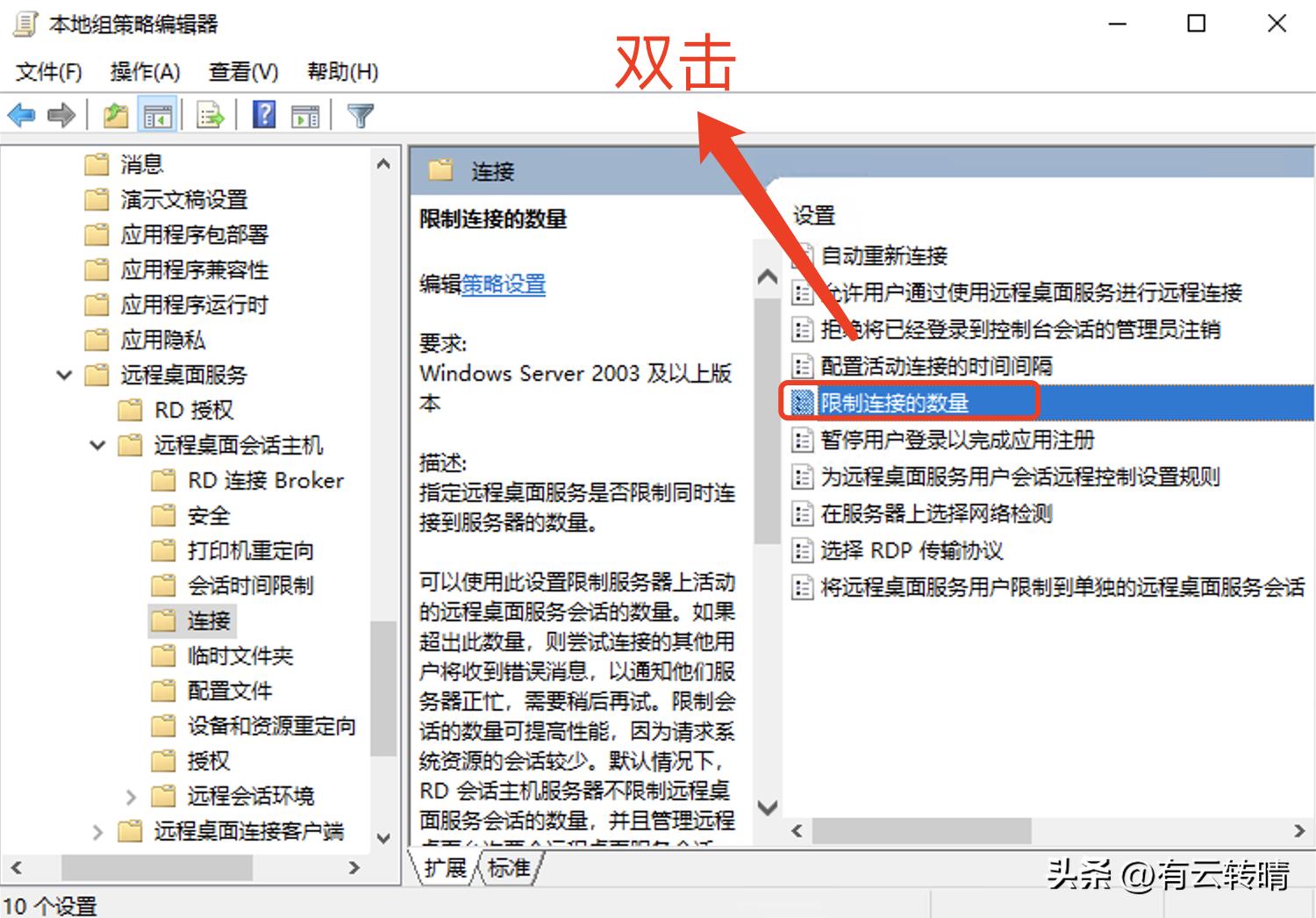
五、再点击限制连接的数量-已启用-允许的RD最大连接数(根据自己的需求自定义)
远程桌面多用户同时登录,windows7远程桌面多人同时登录

远程桌面多用户同时登录,windows7远程桌面多人同时登录

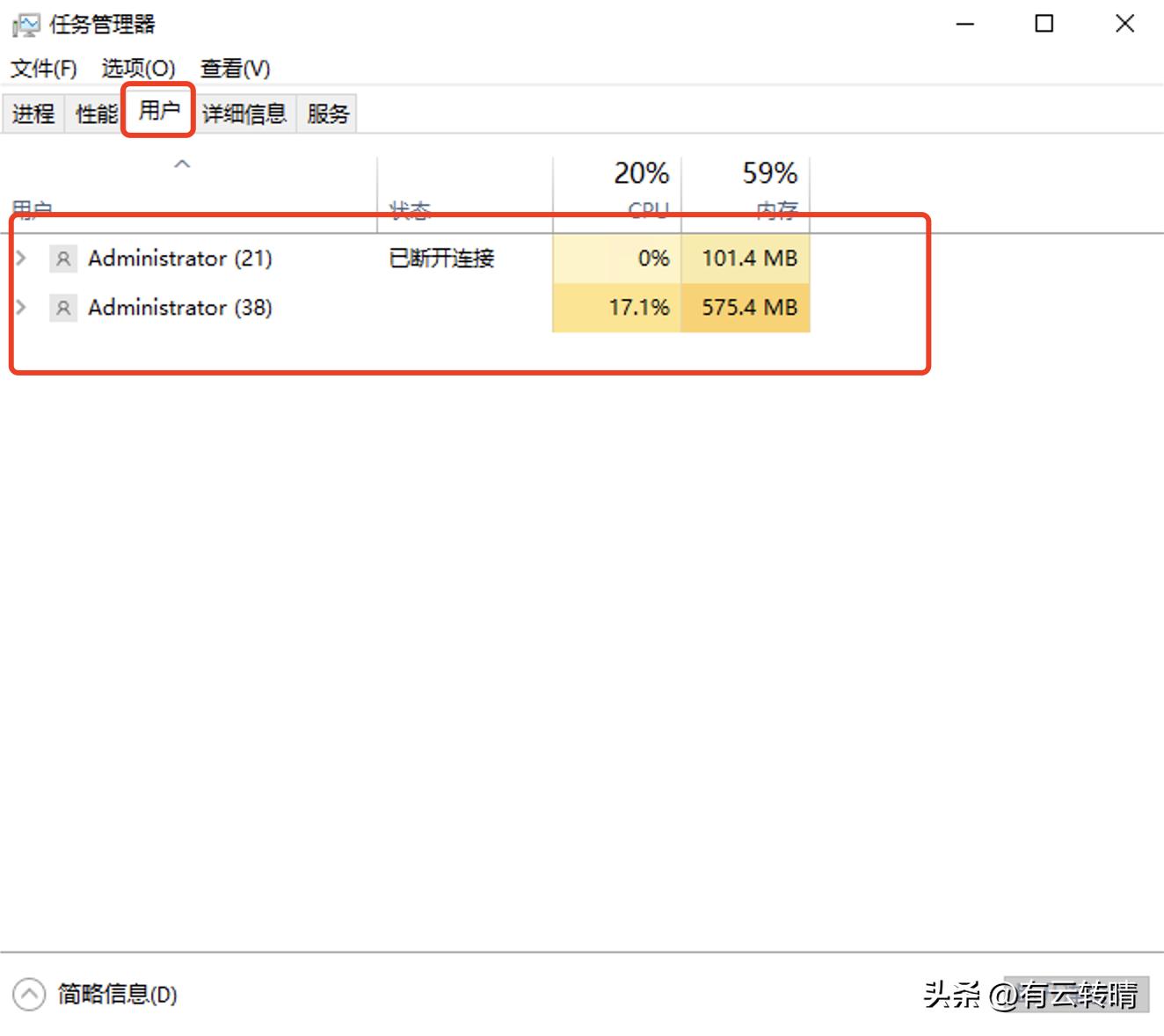
六、我们点击任务管理器-用户可以看到有几个用户在登录

远程桌面多用户同时登录,windows7远程桌面多人同时登录