内容提要:这是一款漂亮的透明塑料特效字。在PS中输入合适字体的文字,然后通过添加多种图层样式,并把不透明度适当降低即可。
这款特效文字,很萌萌哒,很可爱。
编按:
这是一款漂亮的透明塑料特效字。在PS中输入合适字体的文字,然后通过添加多种图层样式,并把不透明度适当降低即可。
这款特效文字,很萌萌哒,很可爱。除了图层样式外,字体本身也很重要。
教程的下方可以*载下**本案例字体Beeswax。
(8)添加“斜面和浮雕”样式,如图8。
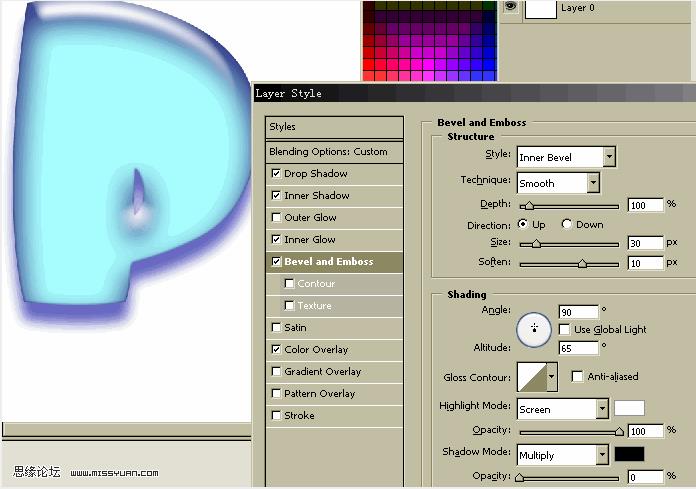
图8
(9)设置等高线,自定等高线,如图9。
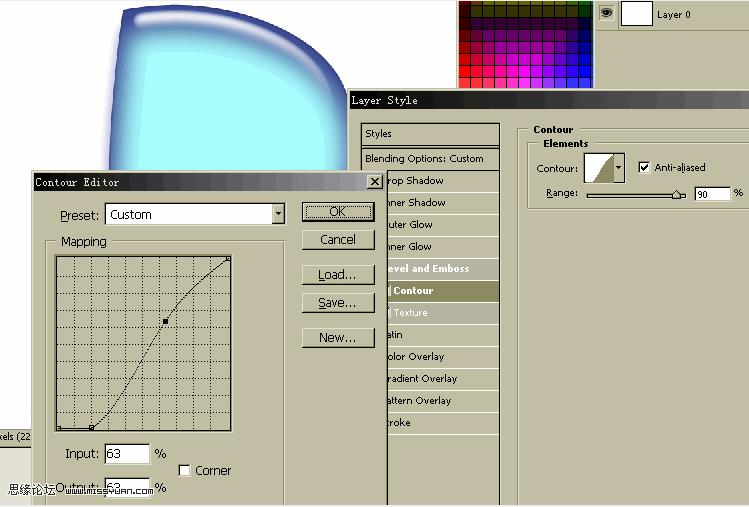
图9
(10)添加“光泽”样式,颜色设置如图10。
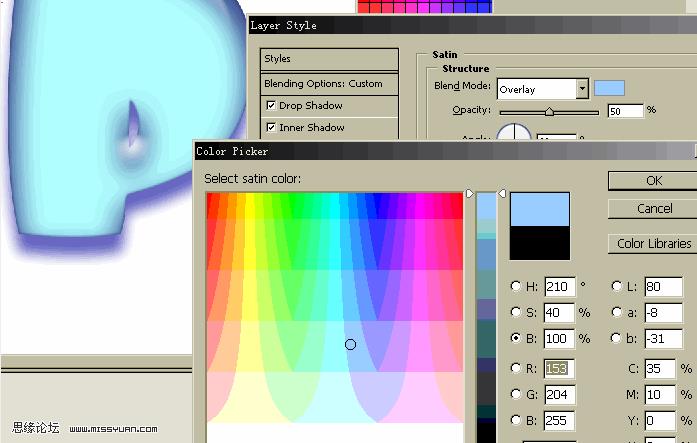
图10
其他参数设置如图11。
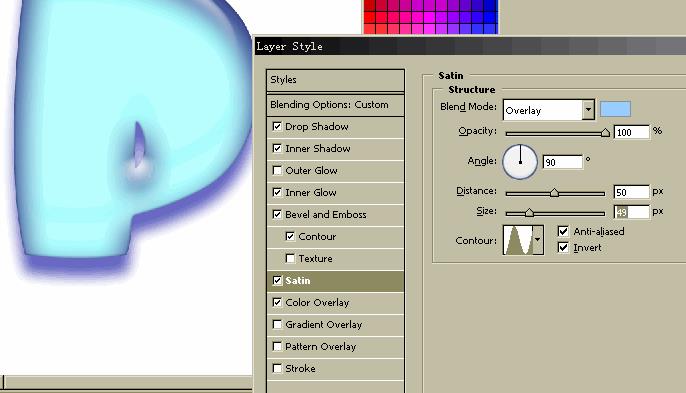
图11
(11)添加“外发光”样式,设置发光颜色如图12。
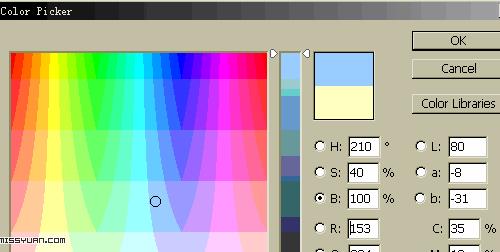
图12
其他参数设置如图13。

图13
(12)在图层面板中字母P图层上右击鼠标,选择“复制图层样式”命令复制字母P的图层样式。然后输入其他字母,并右击鼠标选择“粘贴图层样式”命令,将样式粘贴给其他字母。最后调整各字母的样式色彩,最终效果如图14。

图14
由于篇幅原因,本文章分为两小节。
咱们今天就分享到这,祝各位小伙伴天天好心情………….您想快速学好Photoshop,欢迎学习加入Photoshop学习群:522428789,如果你觉得文章不错,请分享给你的朋友们,独乐乐不如众乐乐!大家的分享和鼓励,将是小编工作的动力。科技