- 创可贴,创业者可用的贴士 -
• 第七贴 简化,让PPT高大上 •
鉴于PowerPoint简单易操作的特性,很多人倾向使用PPT制作商业策划书(Business Plan)。本期创可贴将从配色 简化、字体简化、排版简化和文案简化四个方面,让你的PPT / 策划书立刻上得厅堂,下得厨房。

1 “色不过三”原则
一主一辅一背景 ,三种颜色已足够。如果双色能搞定,不要加入第三者。也就说,配色越简单越好。
还有个窍门是,用深灰代替黑色,用浅灰代替白色。降低画面对比度,避免辣眼睛。
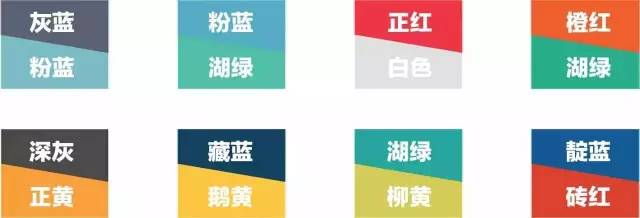
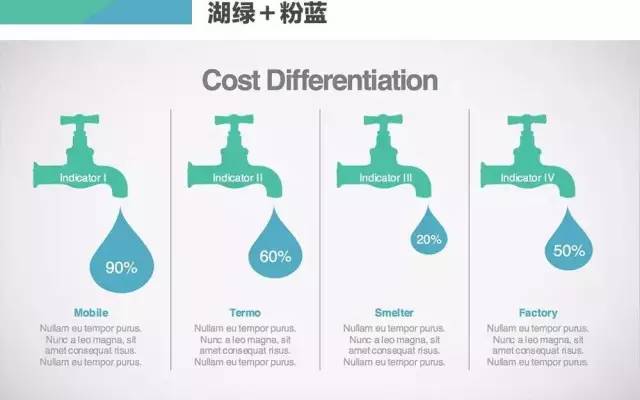
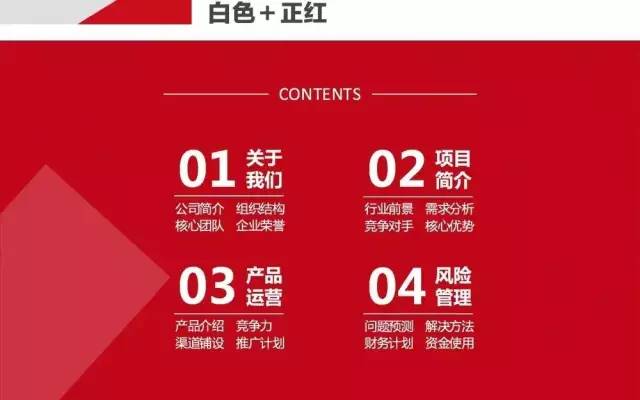
图上这8种配色是野草家从数百个PPT中挑选出的经典配色,可谓身经百战、值得信赖。这里附上这8个经典配色的实用案例(单击图片可看大图)。

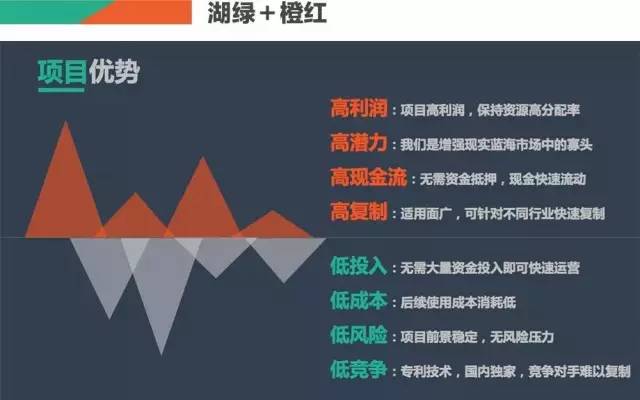
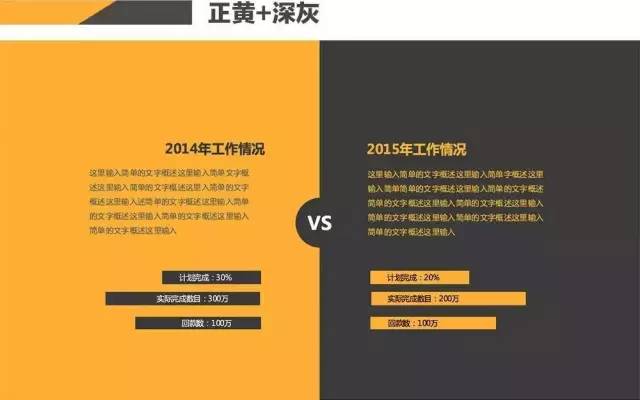
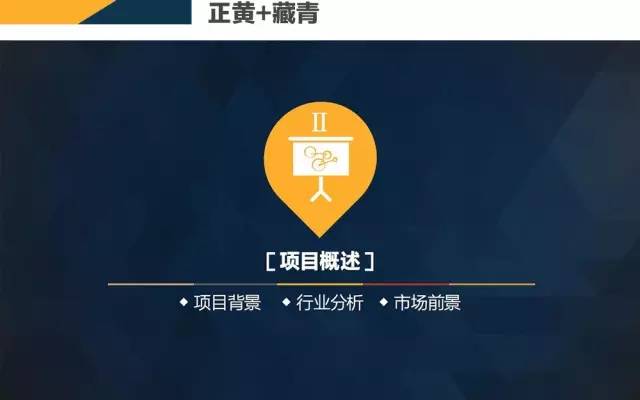
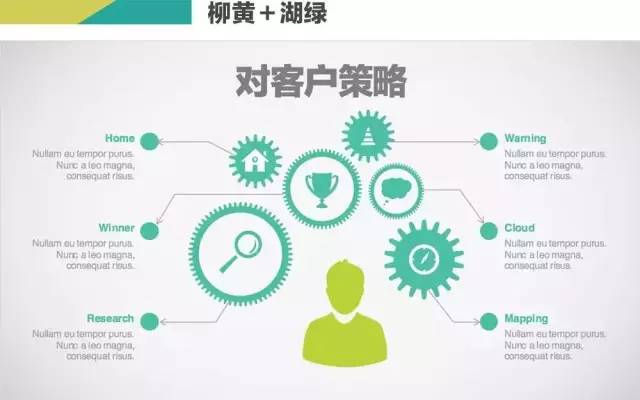
2 “黑体为王”原则
除非胸有成竹,请全程使用黑体字。黑体又称方体、等线体,特点是笔迹全部一样粗细,横平竖直、字形端庄。常见的黑体有雅黑、冬青、苹方、兰亭、Arial等,都是居家旅游的必备字体。

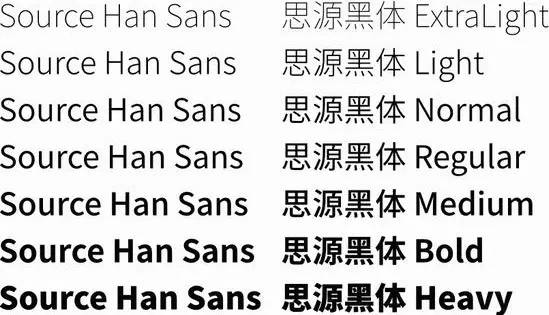
除了字体,还要选择不同的“字重”。字重就是同一个字体的不同粗细状态。如图所示,一种字体最全会有7种字重。
现在,我们通过修改一份网上的PPT,来说明黑体对整个PPT风格上的改变。
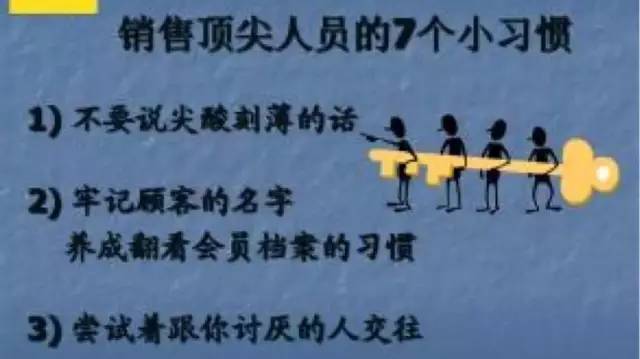
▲原文件字体为宋体
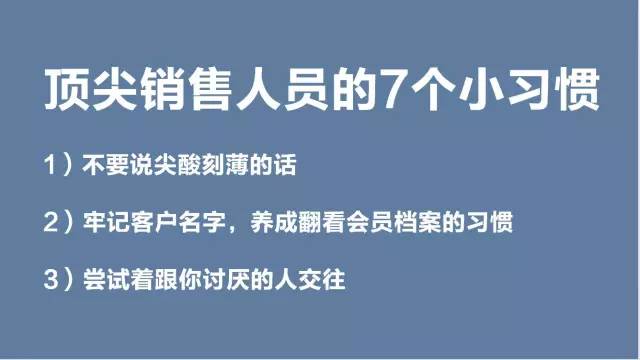
▲选取与原色相近的单色背景
删去插画,改为黑体、白色
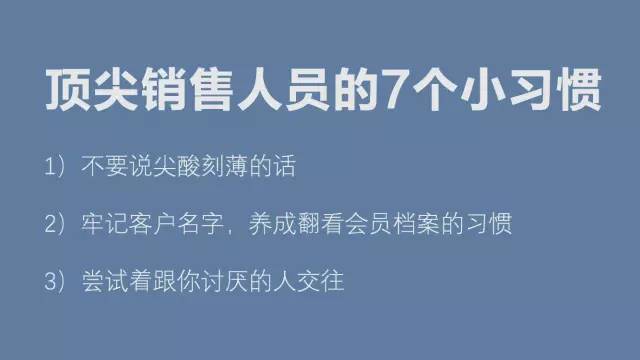
▲或参考Apple发布会设计
降低字重,选择浅灰
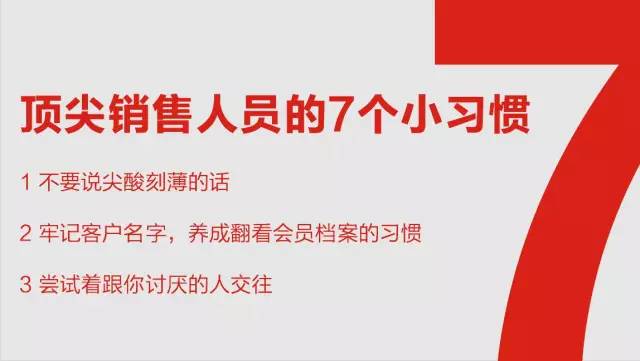
▲也可更改配色,并配上图形元素
3 “边沿对齐”原则
排版时尽量让各元素的边缘对齐,务必给读者一个清晰、干净的“卷面”。
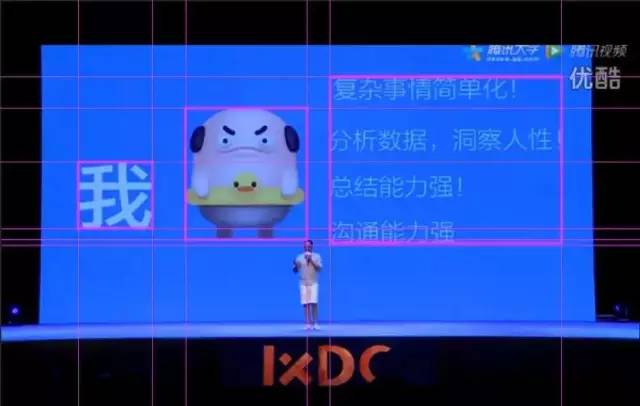
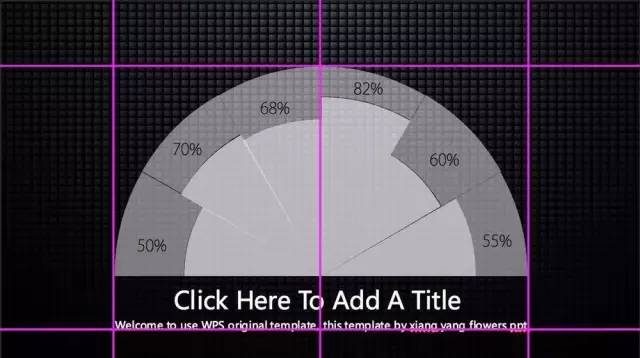
以两月前“IxDC”大会上走红的PPT为反面教材。图中各个元素的边缘已经用枚红色线条勾出。可以发现,各个部分几乎完全没对齐。
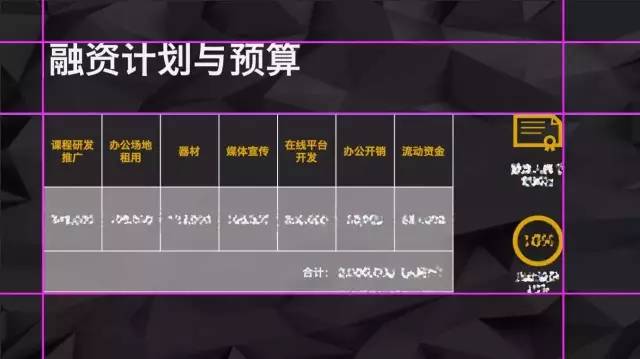
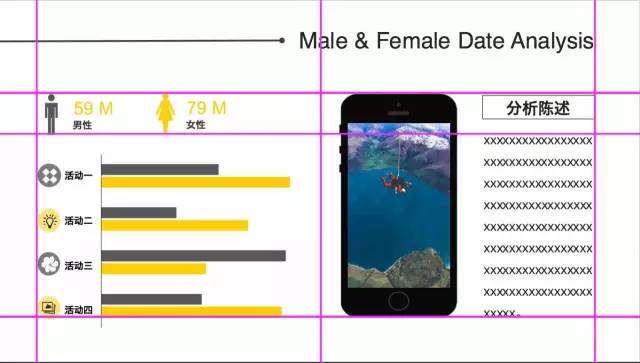
下面是一些实际案例和常用模版。可见边缘对齐的确会使画面拥有秩序感。
4 “多图少字”原则
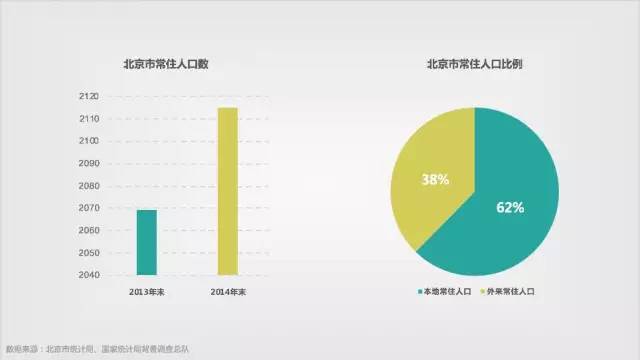
能用图像表达的就别用文字,能用图表说明的就别用数字。PPT是给观众看的,而不是演讲者的提字器,更不是讲义。这里仍然通过修改网上的案例来说明。
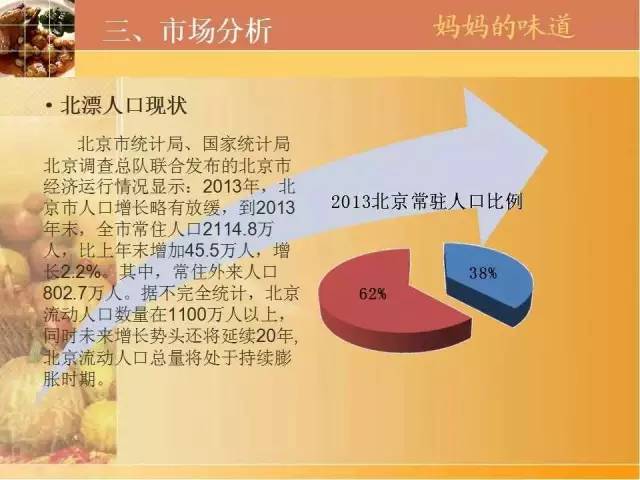
△原PPT
▽修改后
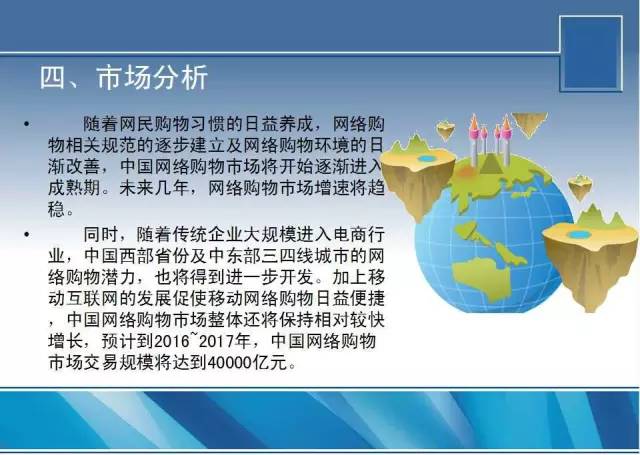
△原PPT
▽修改后

四种简化法需配合使用才能发挥出最大的价值,建议大家多多学习优秀的模板。本期“创可贴”就讲到这里,希望对大家有所帮助。
作者:王潇