版本:Windows 10 专业版
界面:传统界面
相较于之前的windows版本,windows10在桌面和系统交互上作了改动和优化。因这些改动,相应的系统的快捷键也作了很多改变。一般来说,熟练使用快捷键操作电脑,不仅工作起来更加高效,同时,在那些只会用鼠标点点点的人看来会显得更加炫酷。话不多说,下面我们就来了解一下windows10常用的快捷键有哪些吧!
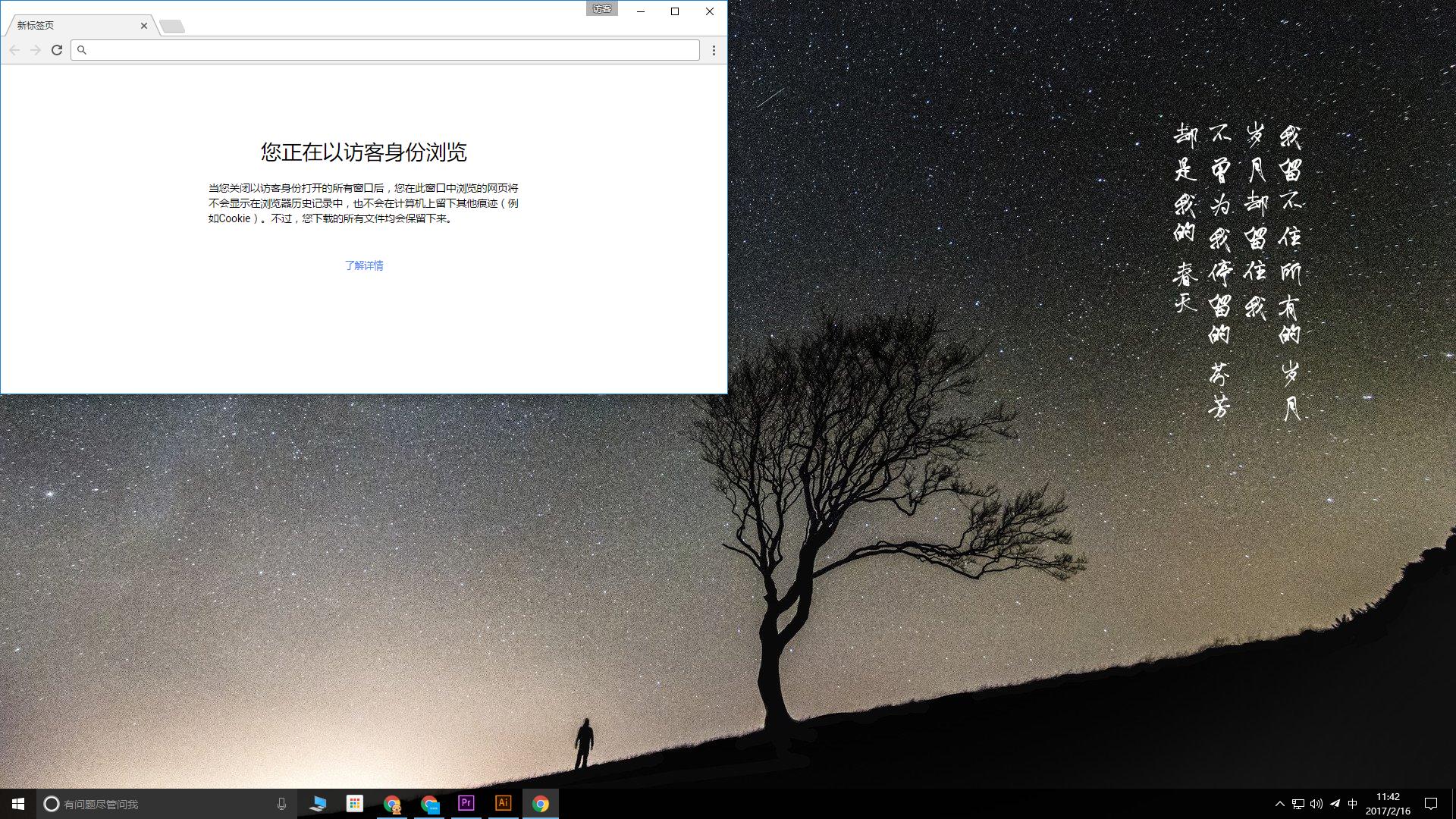
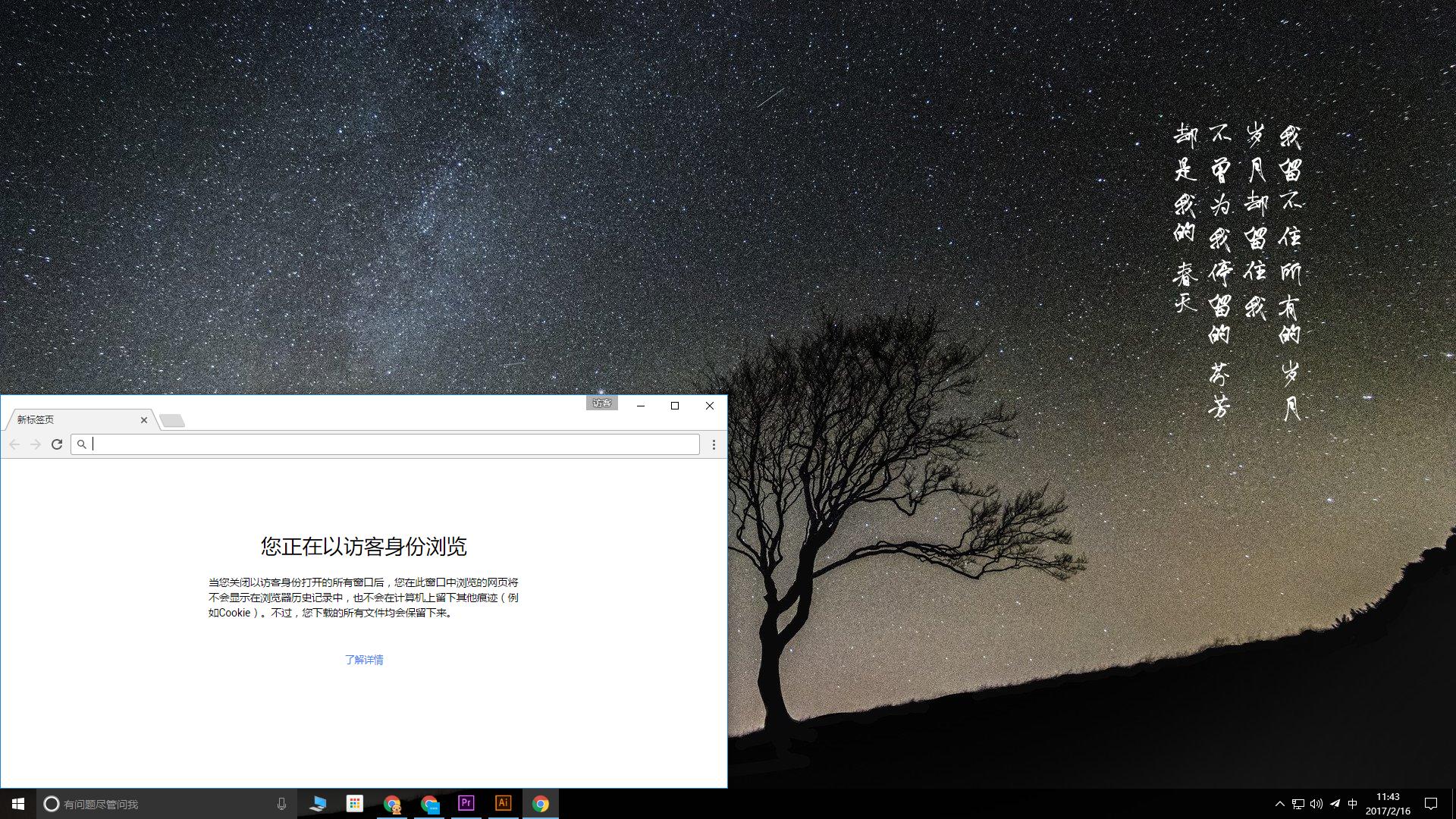
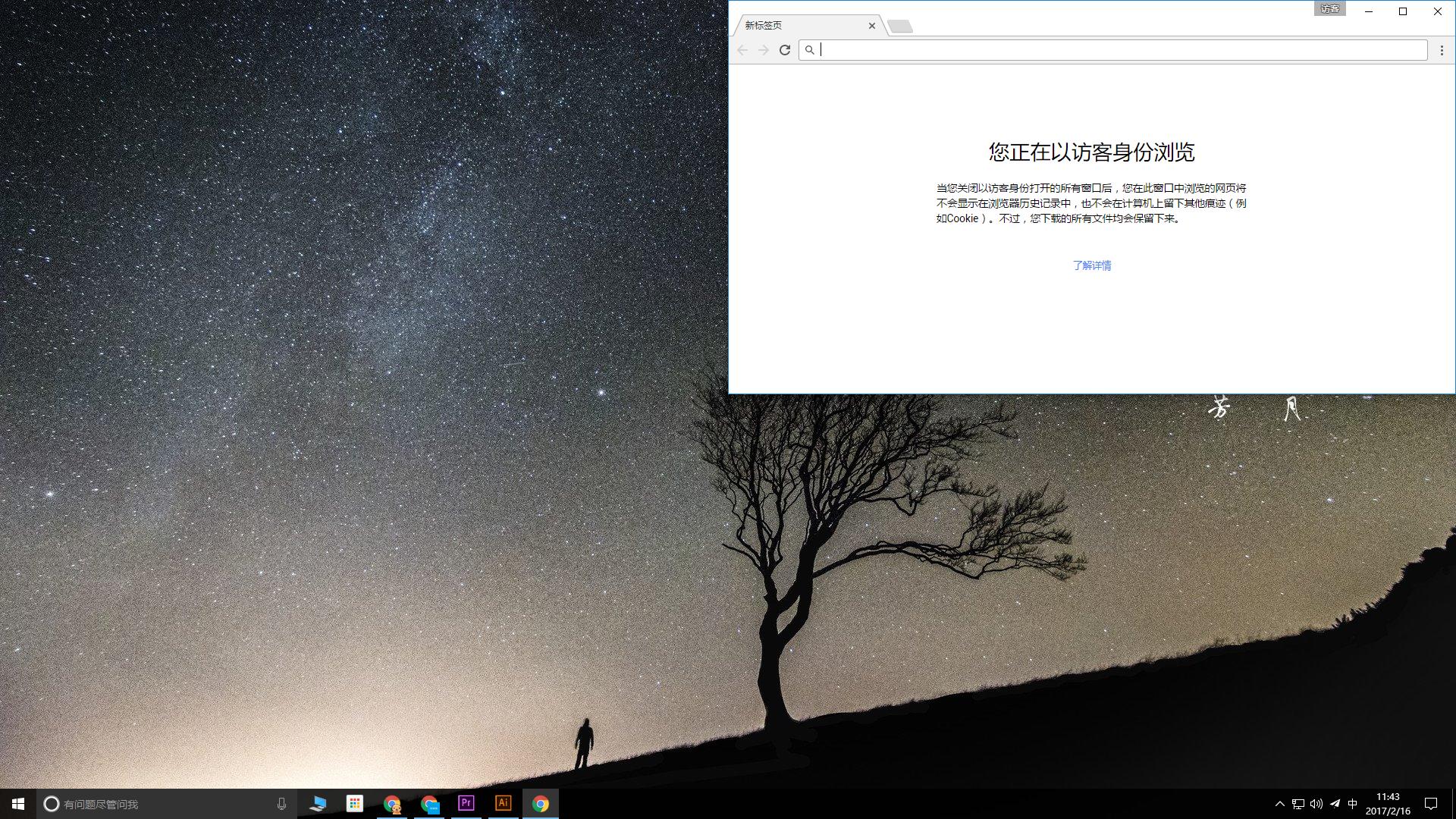
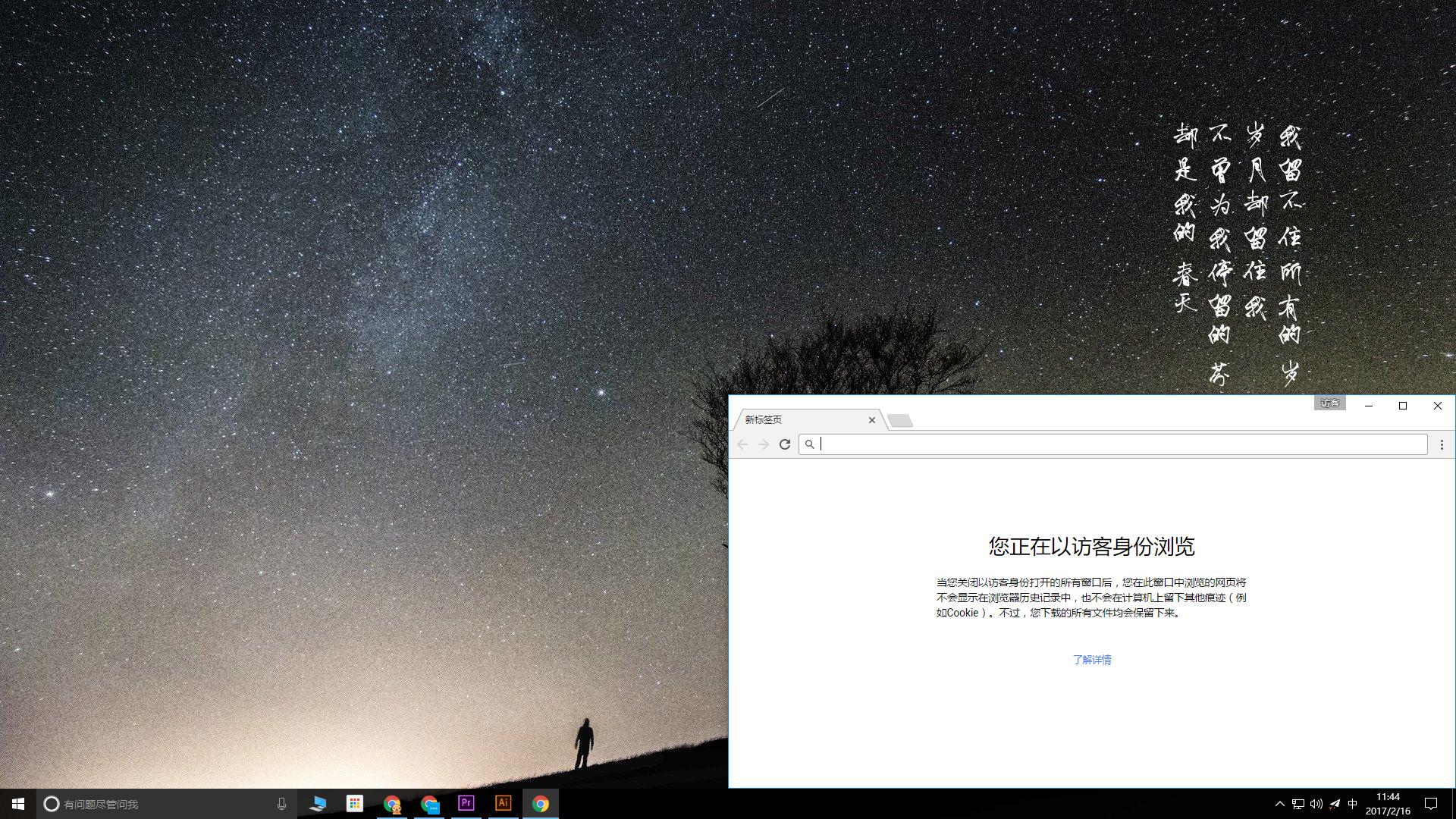
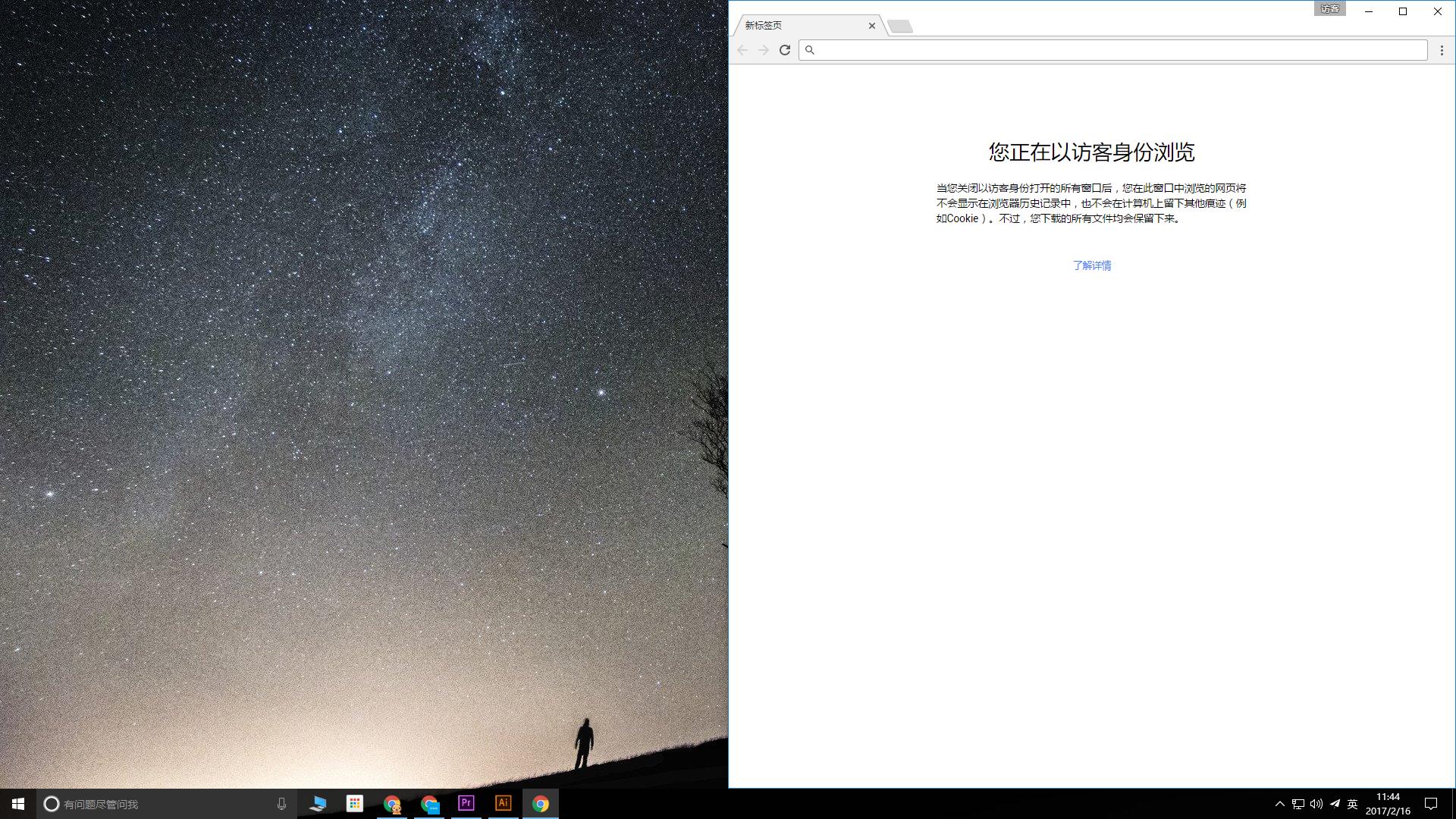
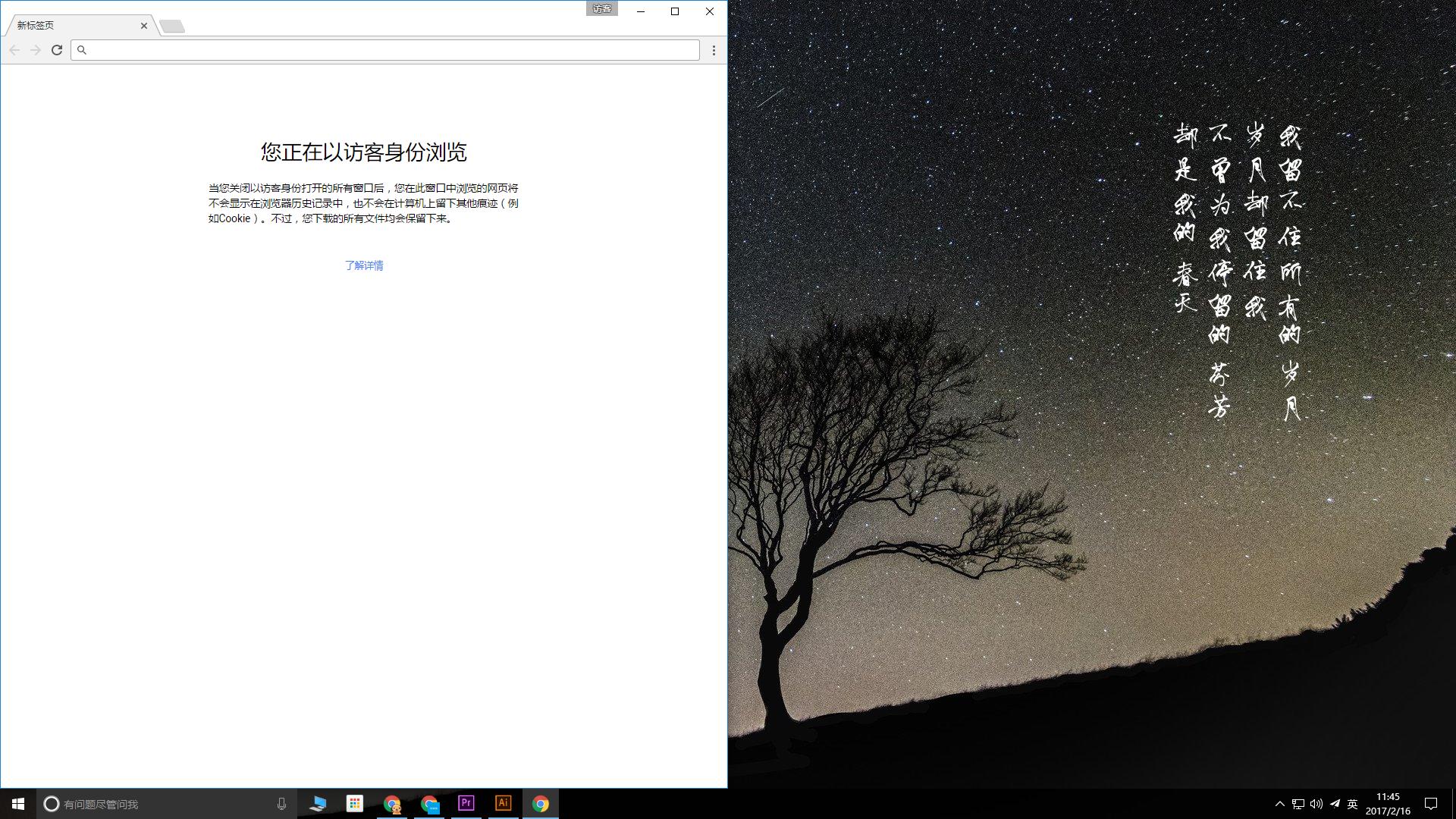
Win+左/右/上/左上/左下/右上/右下:将窗口快速缩放至1/2分屏、1/4分屏,其中1/4分屏为Win10新增功能,对应快捷键为Win+左上/左下/右上/右下。
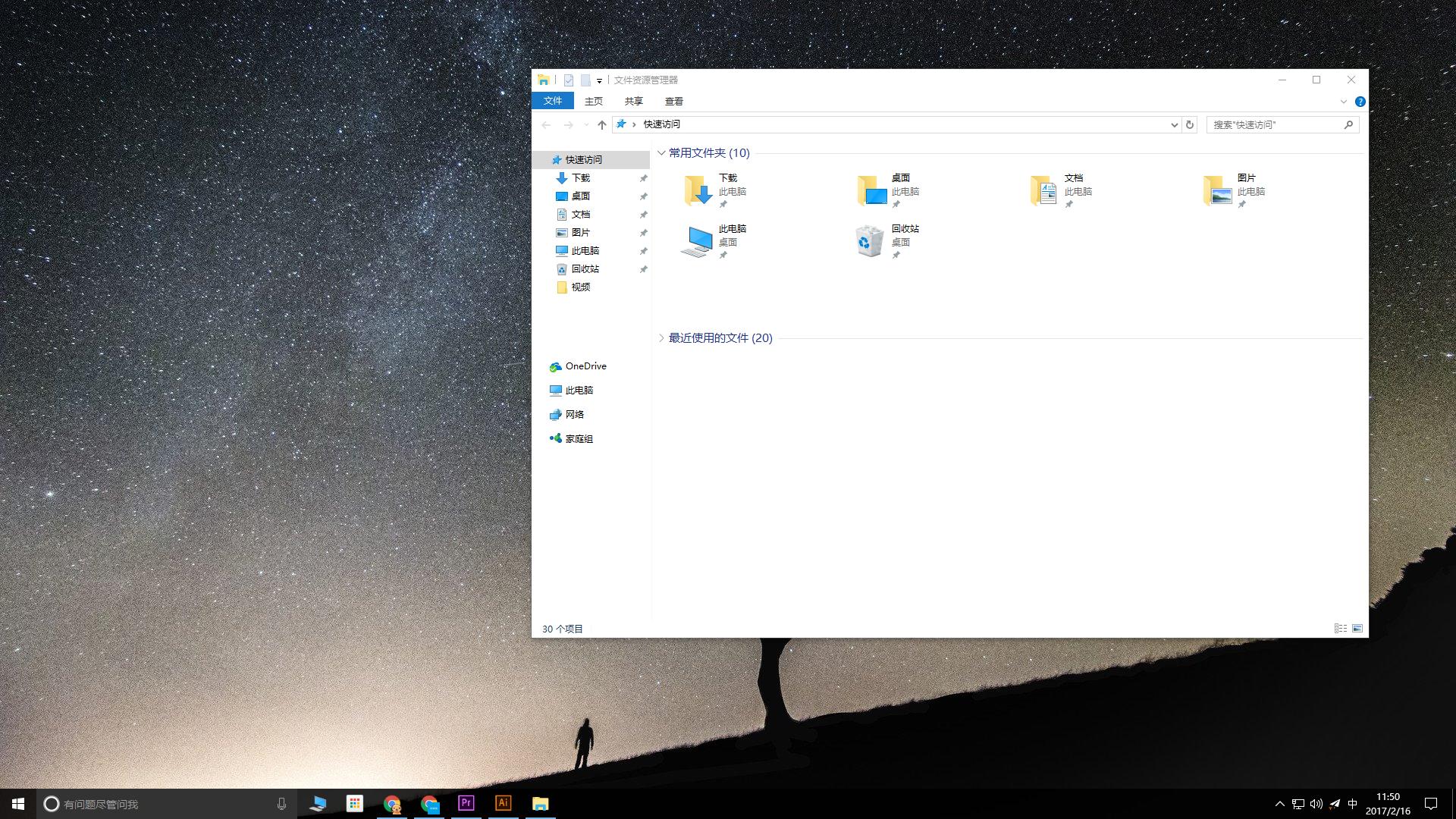
Win+E:调出“主页”窗口。“主页”是Win10新增功能,包含最近访问文件夹、最近访问文件、收藏夹等,以资源管理器作为载体。
Win+Home:仅保留当前窗口,其余窗口最小化。
Win+Enter:直接启动“讲述人”。
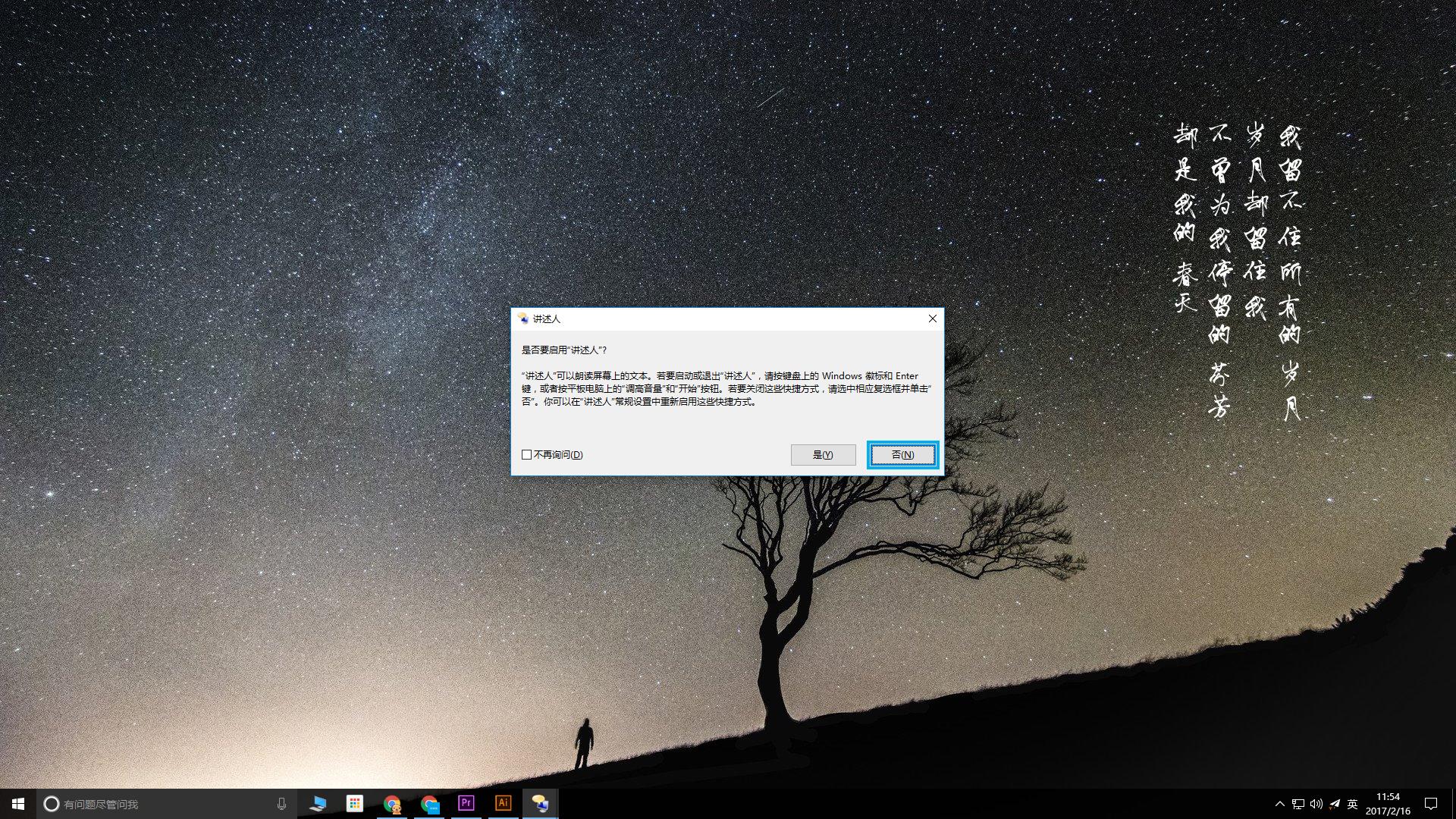
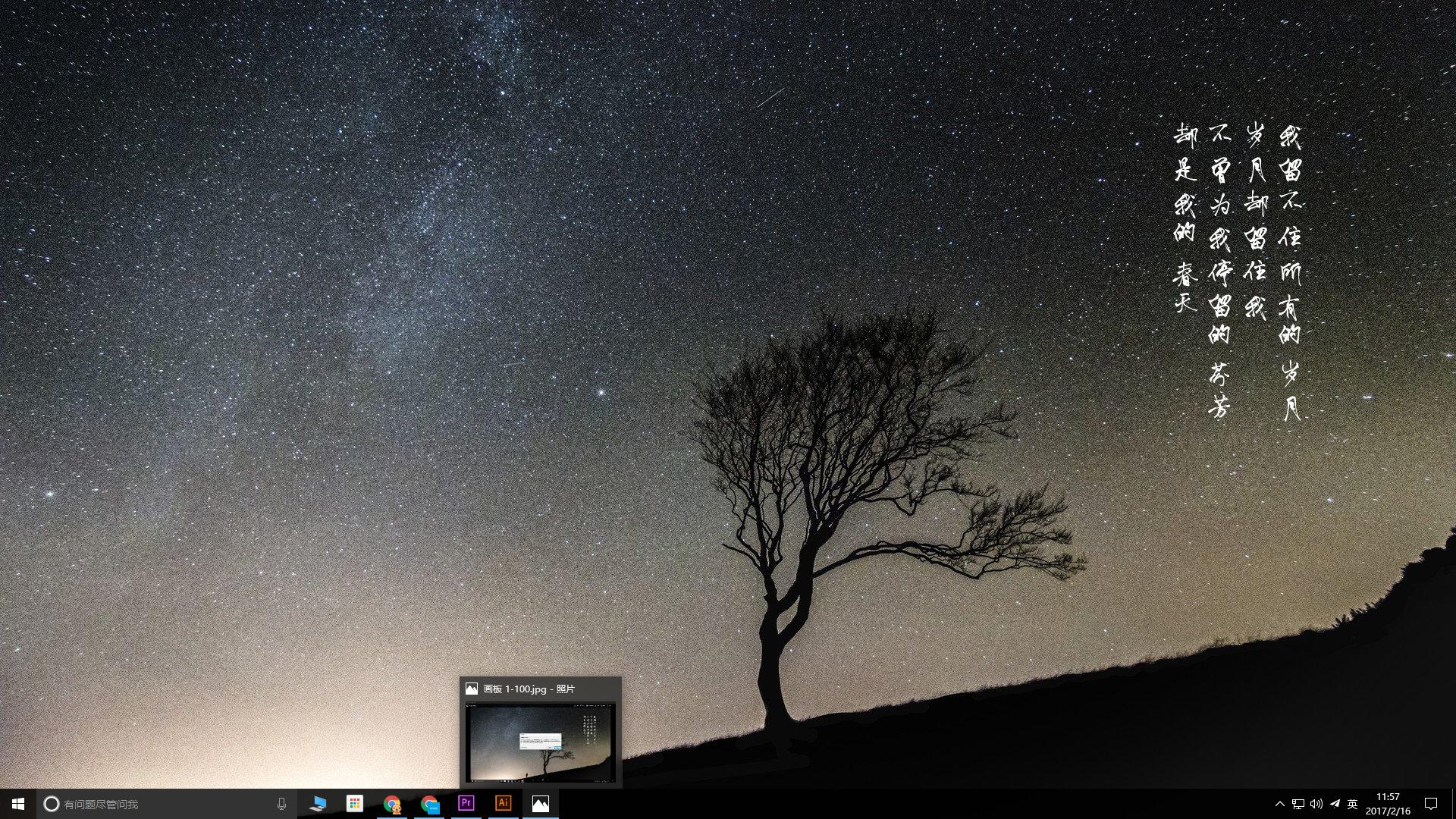
Win+数字键:快速打开任务栏上已固定应用,比如Win+1打开第一个应用、Win+2打开第二个应用……,以此类推,同时支持Metro应用。
Win+T:在任务栏图标间切换,但不打开,相当于鼠标悬停。
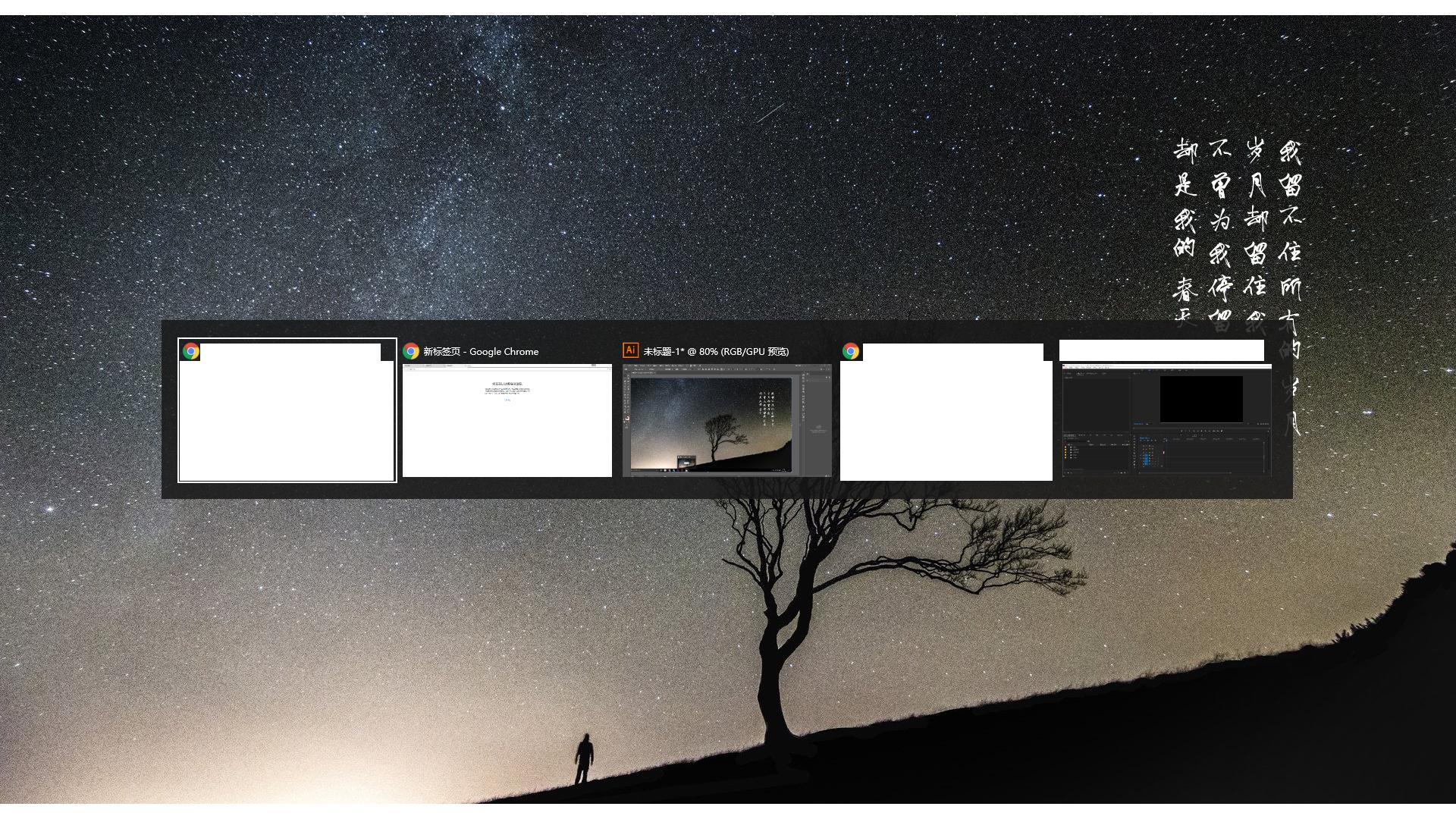
Alt+Tab:窗口切换器。
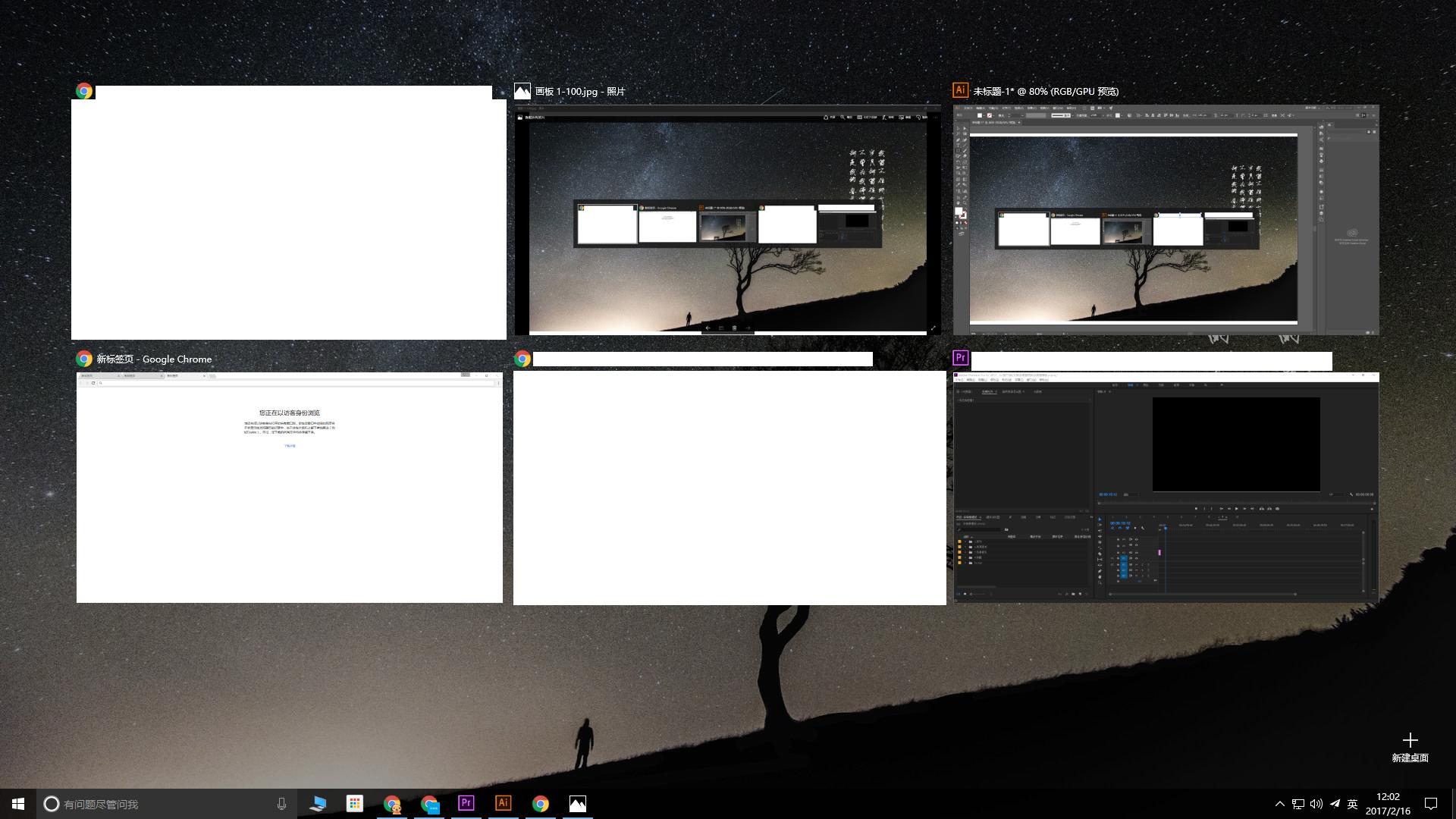
Win+Tab:虚拟桌面切换器。和点击任务栏上那个按钮一个效果!
Ctrl+Shift+ESC:直接打开任务管理器。
Alt+左/右/上:快速跳转至上一个文件夹/下一个文件夹/父文件夹。
F11:沉浸式传统窗口布局(全屏)。
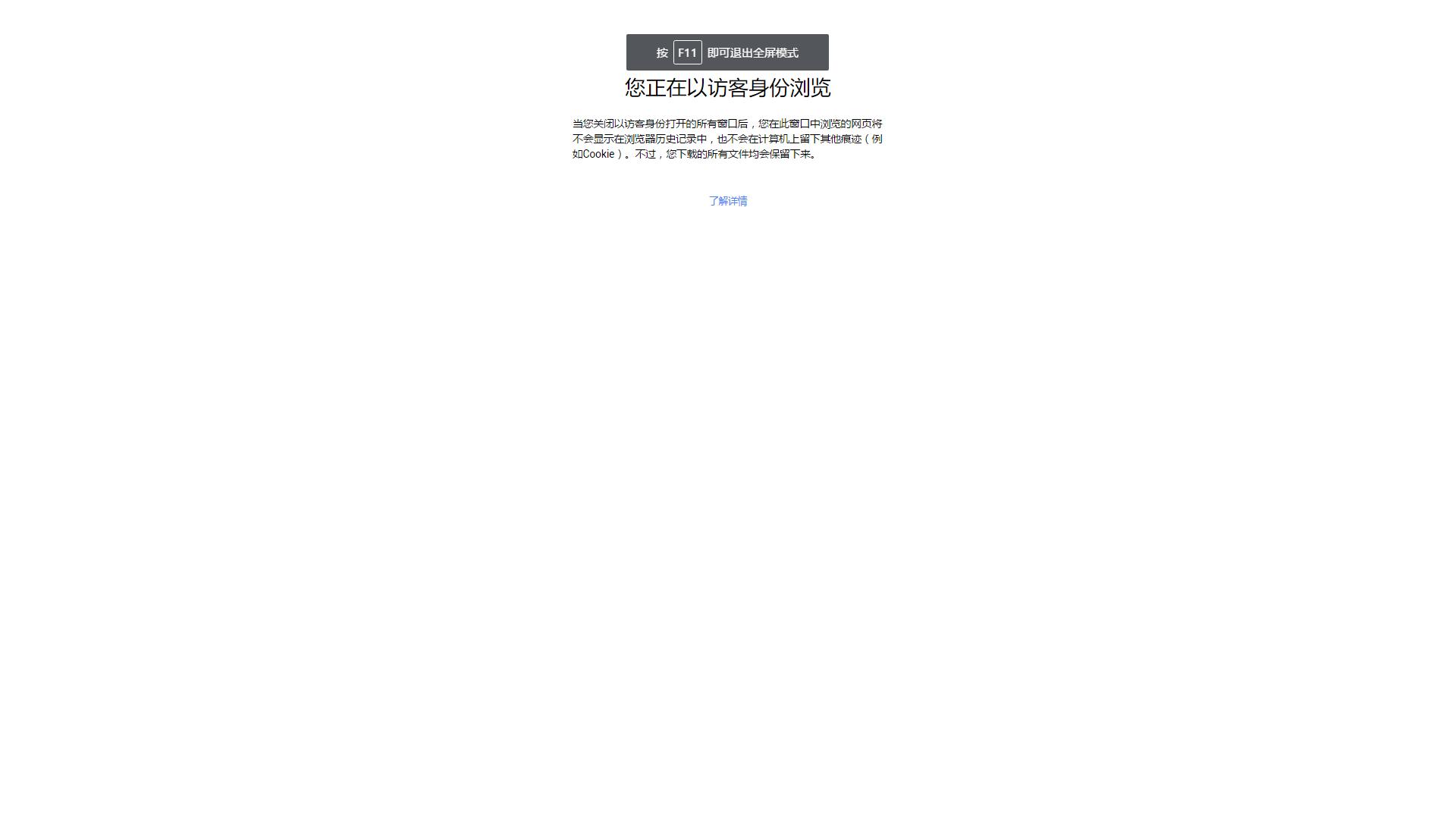
Win+Ctrl+左/右:切换当前虚拟桌面。
Win+Ctrl+D:建立新虚拟桌面。
Win+Ctrl+F4:关闭当前虚拟桌面。
Win+D:显示传统桌面。
Win+I:打开Charm栏→设置菜单。
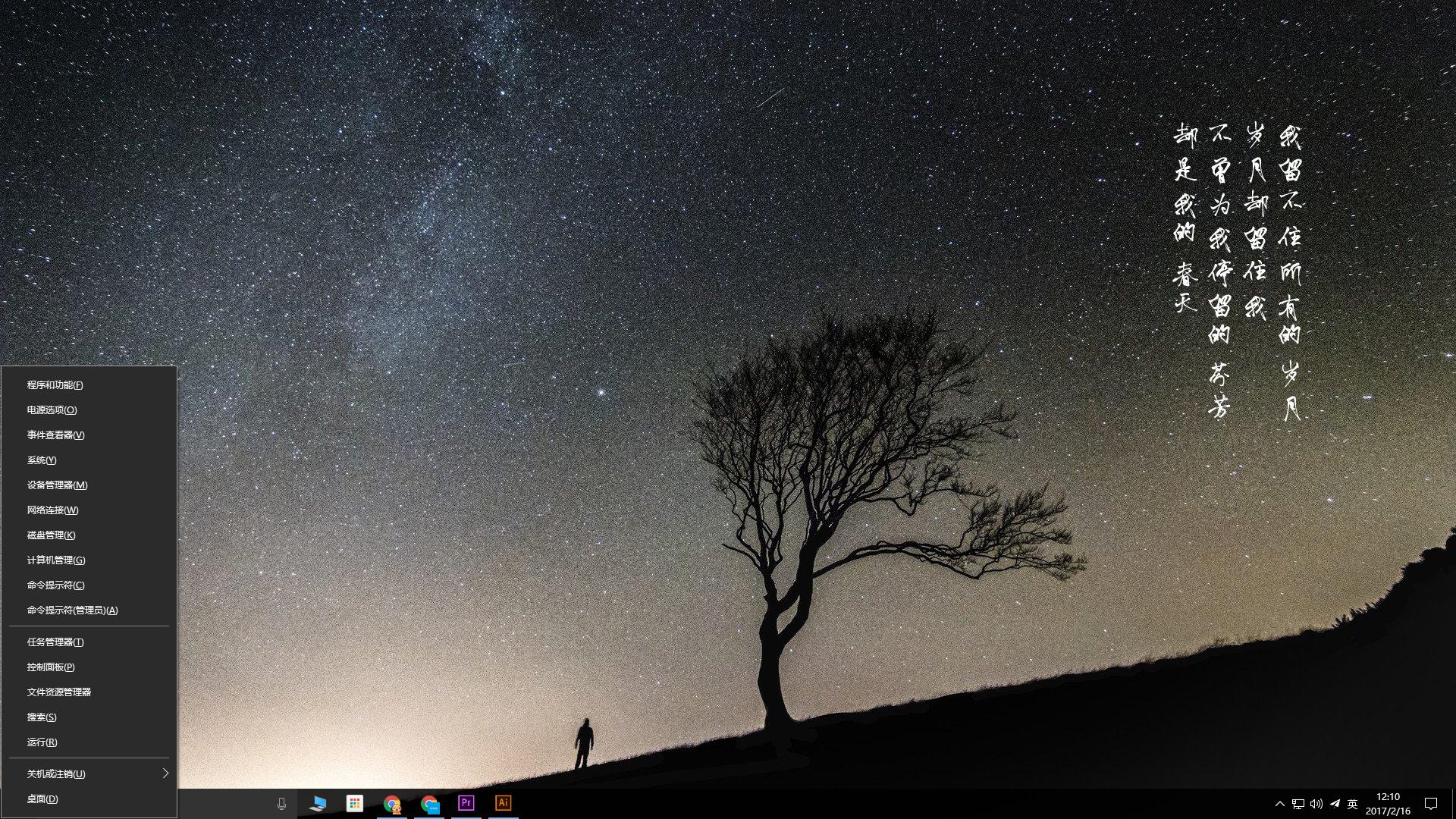
Win+X:打开初始级的系统菜单,这个用来启动一些系统级程序和设置系统项还是很方便的。
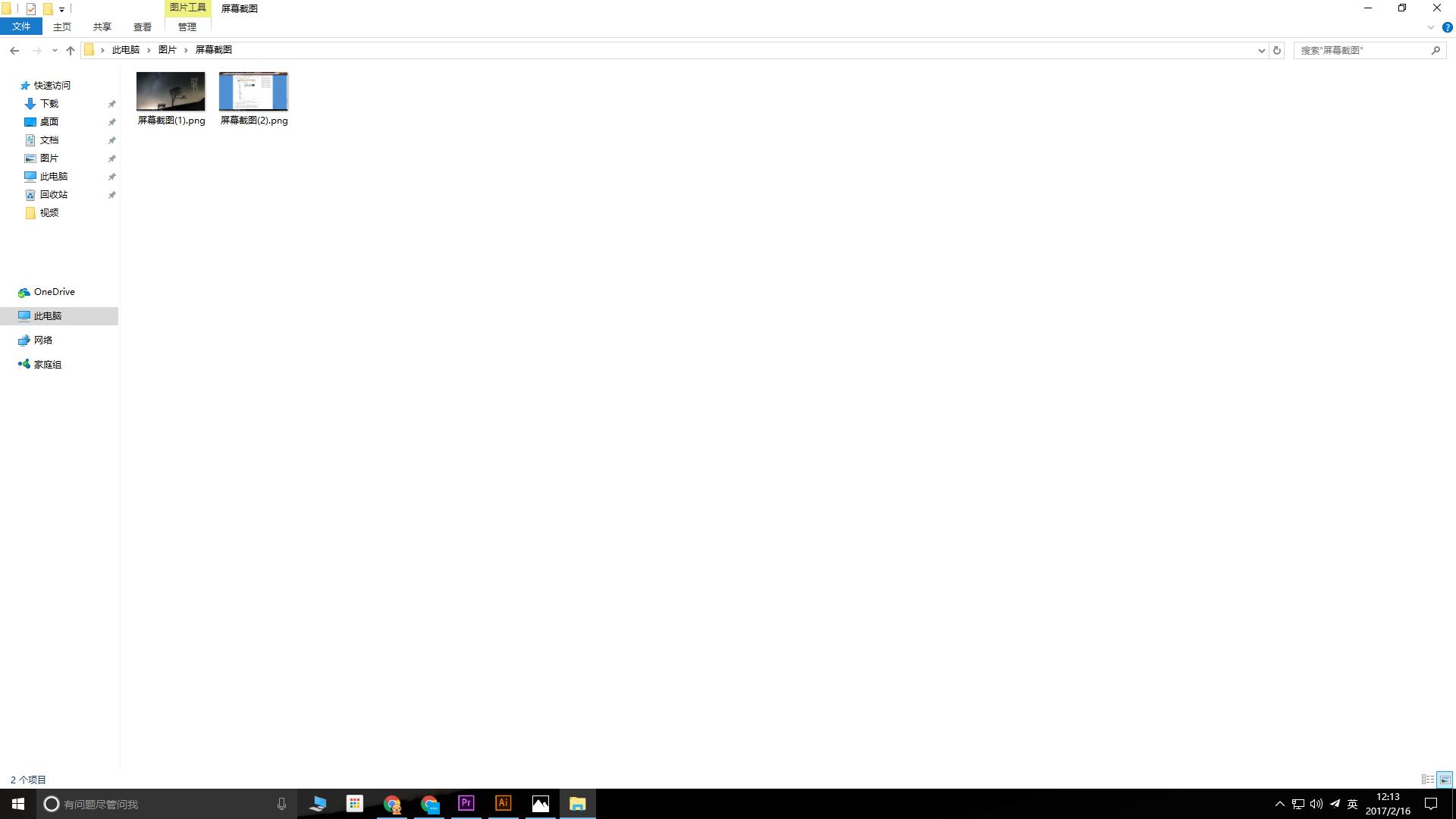
Win+Prt Sc:屏幕截图。按下快捷键后,屏幕会瞬间暗一下,视觉感和手机上的截屏软件很像,截图自动存放至“图片”文件夹(需要指出的是,单按PrtScn键也能截图,只是,这种截图方式图片是存在粘贴板上,而无法自动保存截图。)。
以上挑选这些快捷键是日常使用率较高的,熟练的使用它们,就已经能大大提升你的玩机体验和工作效率了。当然Win10是一款全新系统,还有更多的特性等待你去发现。如果你在使用过程中也发现了一些不一样的特性,也欢迎你和大家一起分享!