有时候我们的电脑感染了一些厉害的恶意病毒,虽然利用杀毒软件清除了病毒,但可能系统已经千疮百孔,让病毒破坏得面目全非了,打开软件、文件都是各种报错。。。
这个时候大家想的第一件事肯定就是怎么修复系统了,一般都是采取重装的方式解决,但对于Windows 10/11,官方有个更好更简捷的方法,那就是利用系统自带的“重置”功能来帮我们修复受损的系统。
怎么操作呢,很简单的,有需要的小伙伴跟着我来做吧:
两种方法任选其一:
第一种重置方法:直接在当前系统设置里面重置电脑
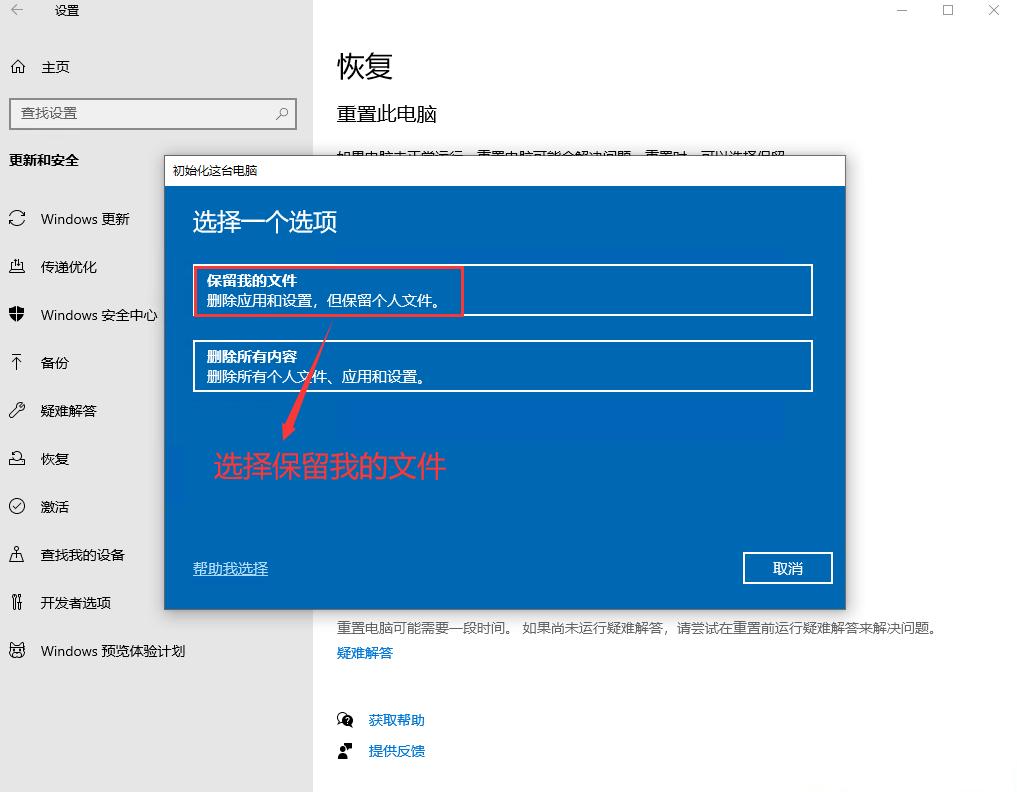
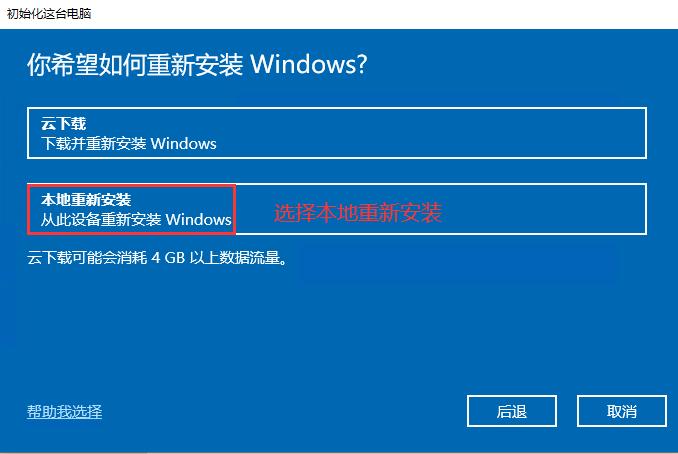
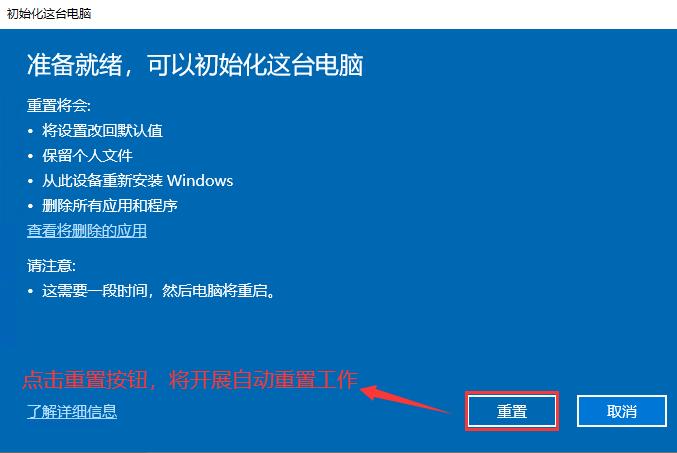
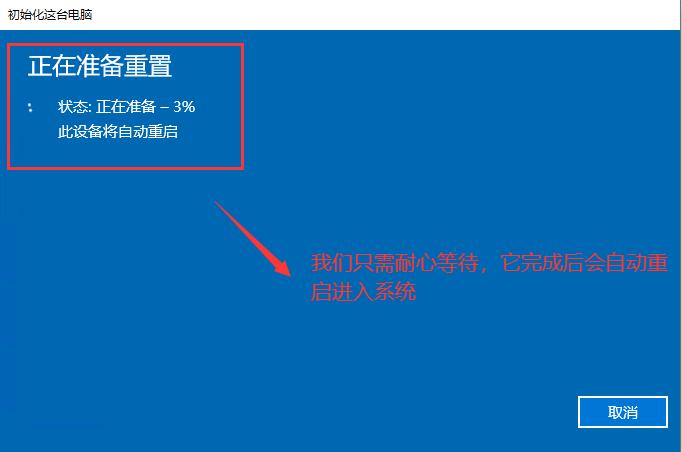
需要重置电脑的话,如下图(1-9)所示,请转到 “开始” >“设置 ”>“更新和安全 ”>“恢复 ”>“重置此电脑”>“开始” 。然后,选择 “保留我的文件” ,选择 “本地重新安装”,最后点击“重置”按钮,系统将进入重置过程。
这个重置过程将会进行哪些工作呢:
1、保留个人文件
2、将设置改回默认值
3、从此设备重新安装Windows
4、删除所有应用和程序
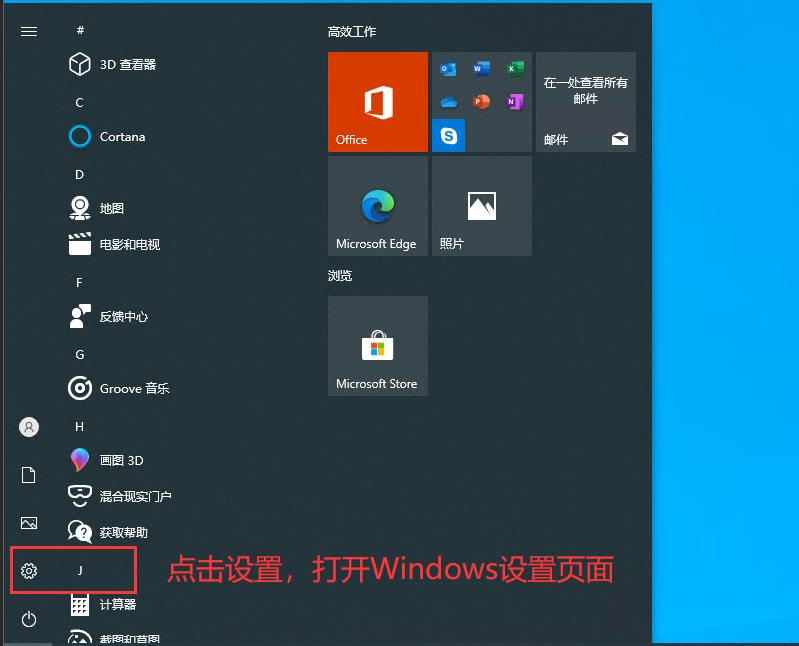
图一
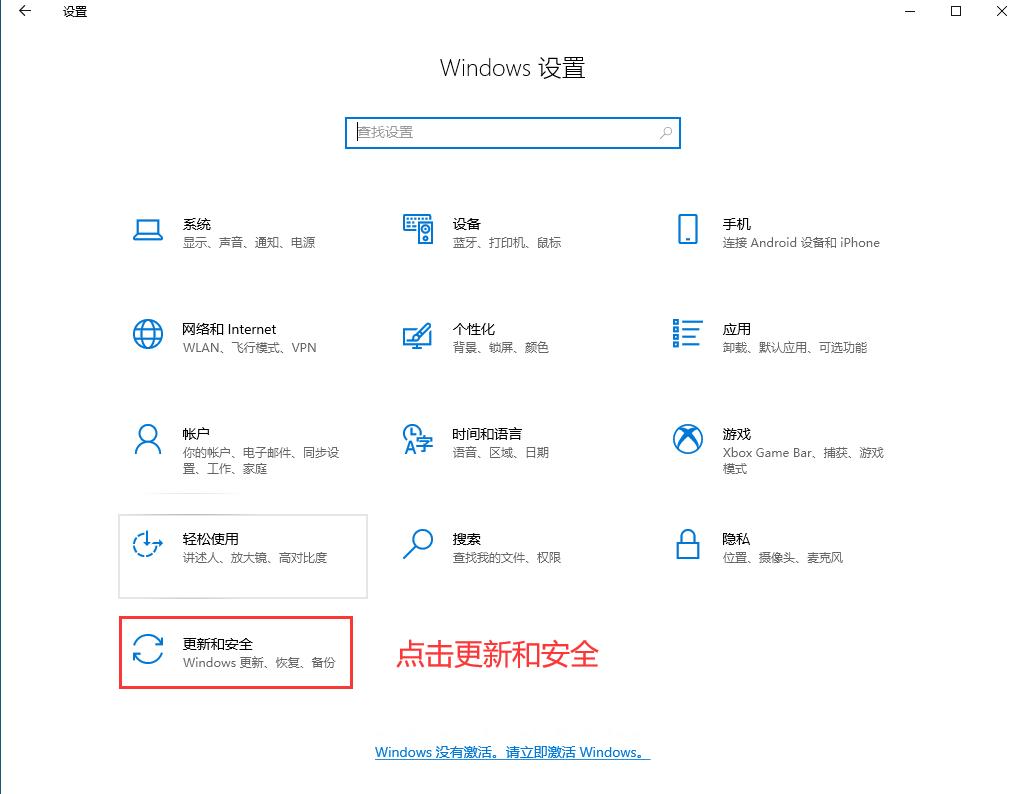
图二
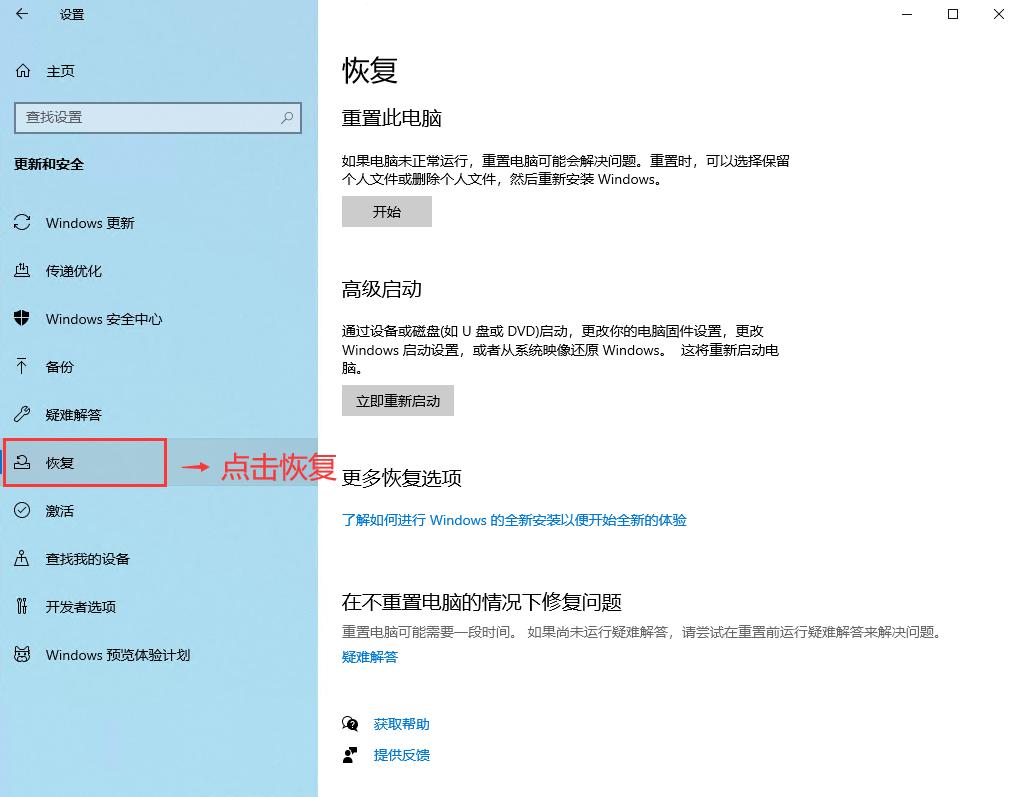
图三
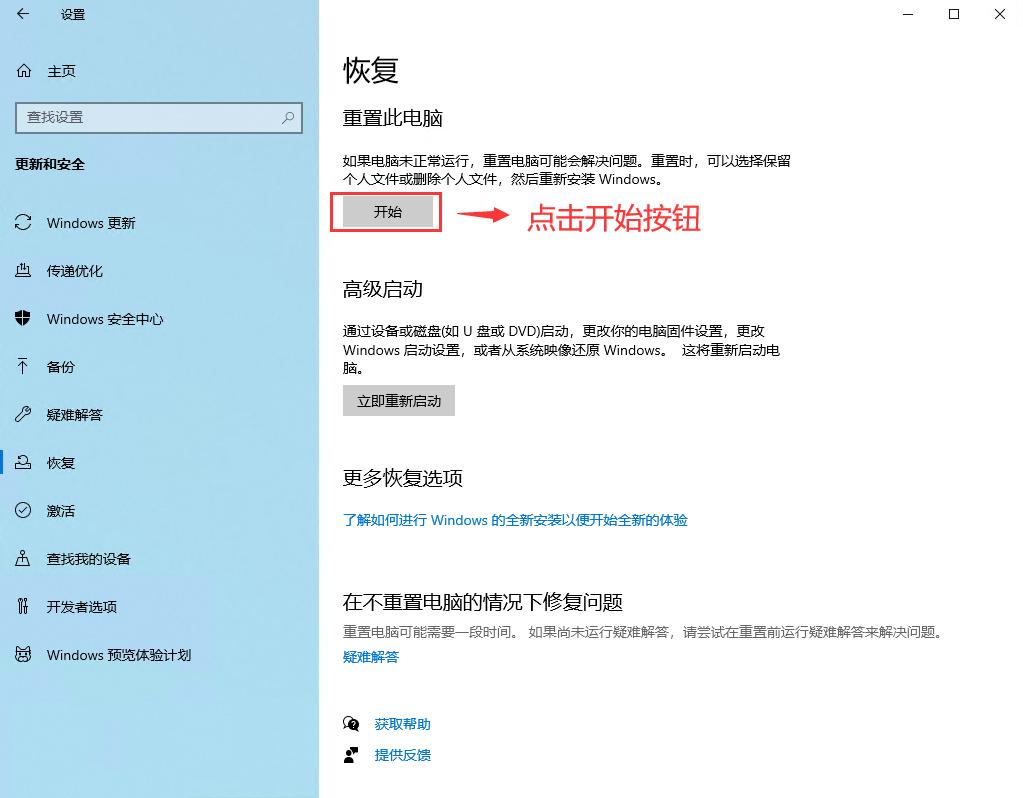
图四
图五

图六
图七
图八
图九
第二种重置方法:在系统恢复环境中重置电脑
按 Windows 徽标键 + L 以转到登录屏幕,然后按住 Shift 键,同时依次选择屏幕右下角的“电源”按钮 >“重启”来重启电脑。
在“选择一个选项”屏幕上,依次选择“疑难解答”>“重置此电脑”,选择“保留我的文件”,再选择要重置的帐户,输入密码后,再点击“本地重新安装”,其他操作可以参照下图进行(图10-18)。
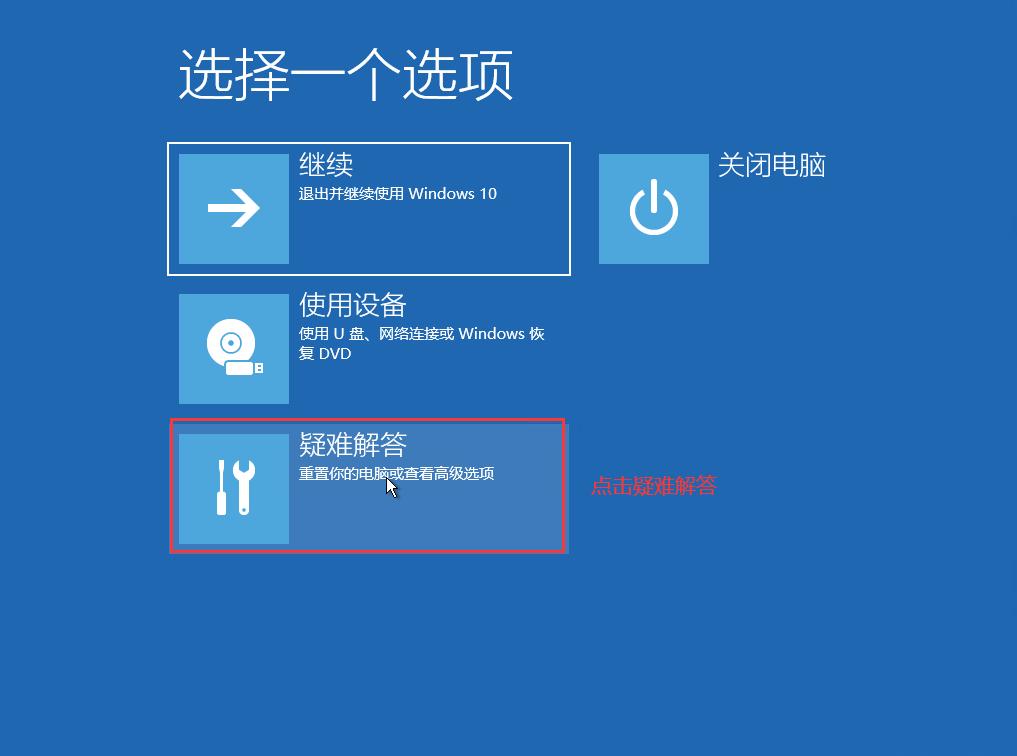
图十
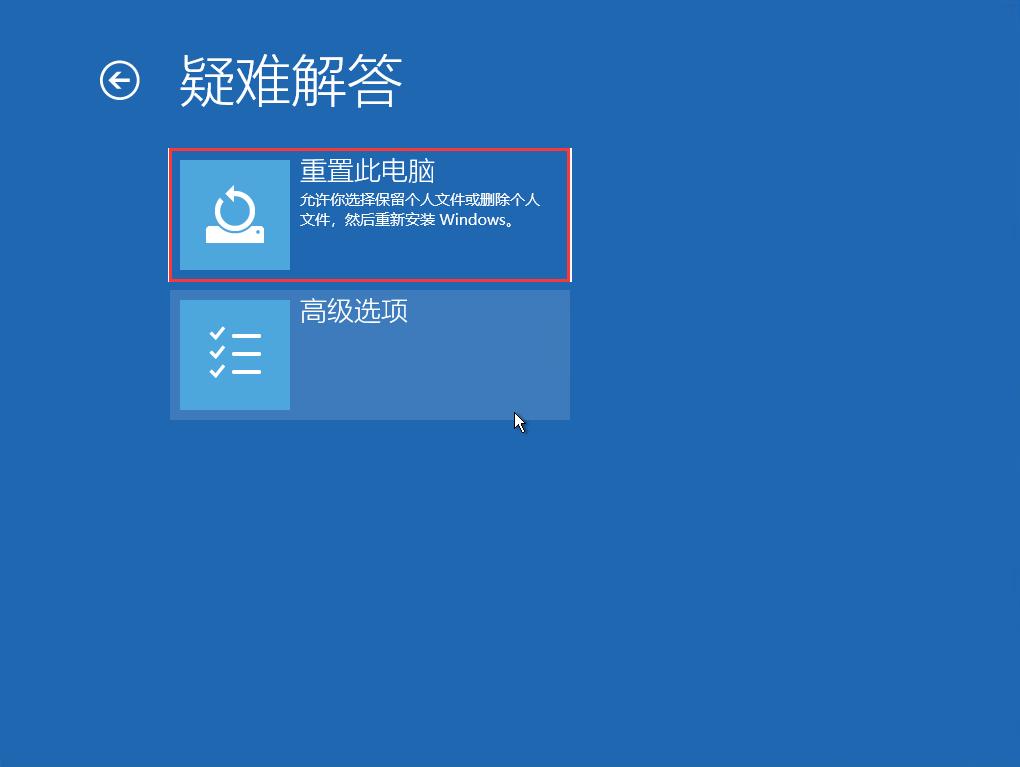
图十一
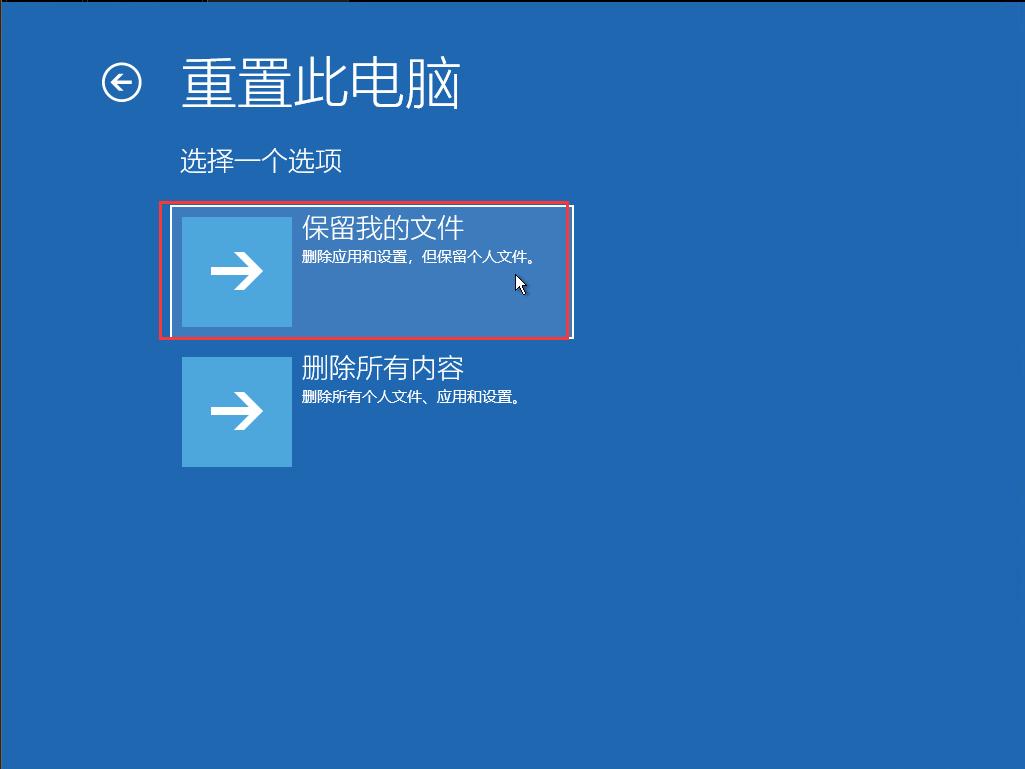
图十二
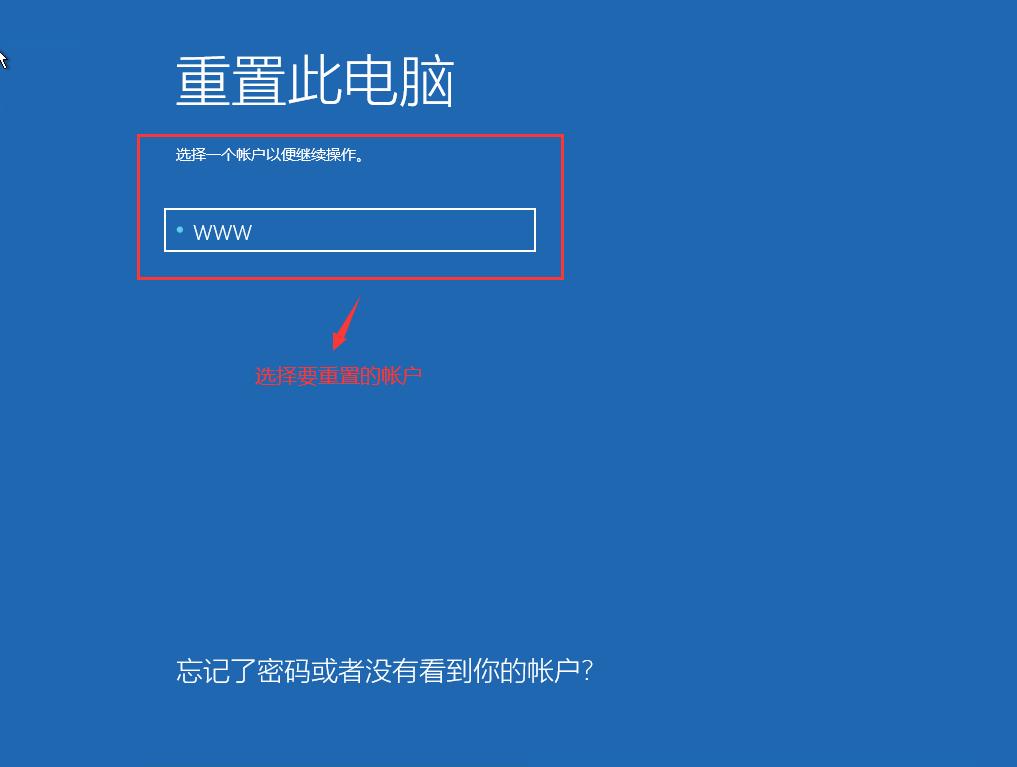
图十三
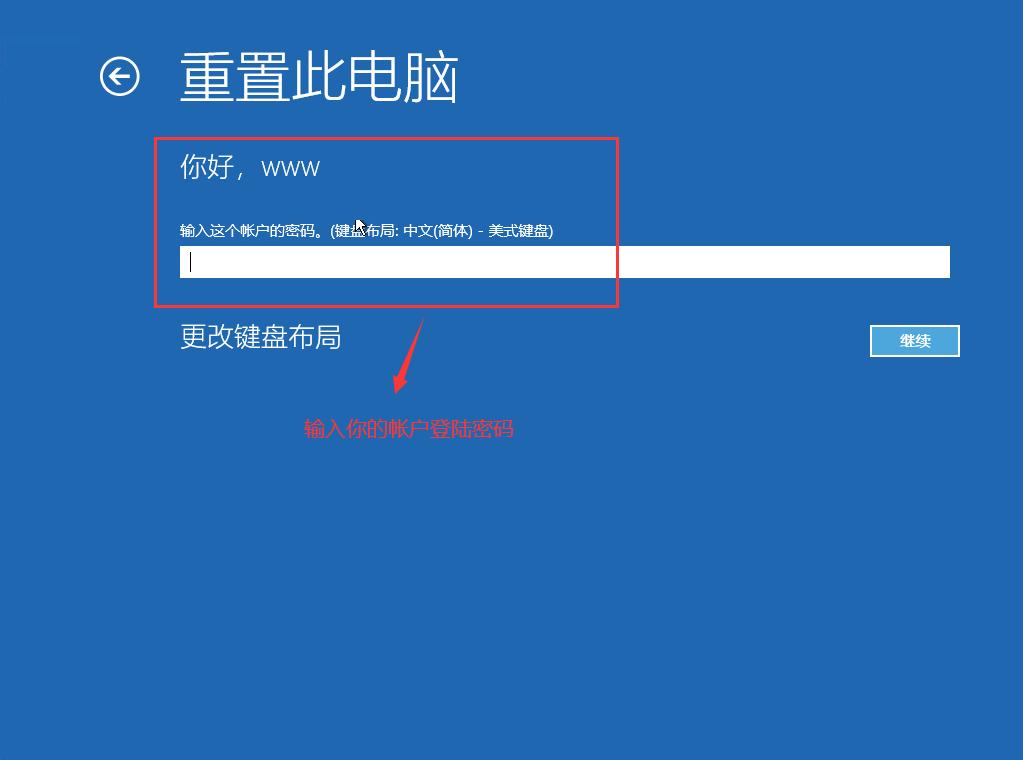
图十四

图十五

图十六
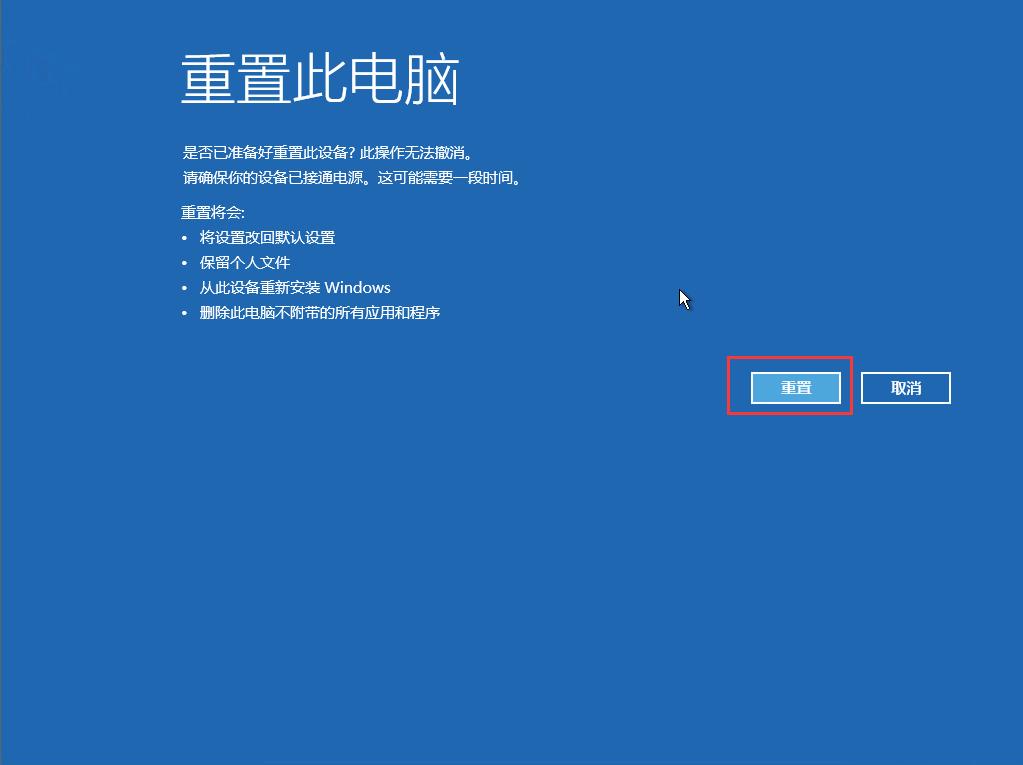
图十七

图十八
最后,Windows系统完成重置工作后会自动进入桌面,我们的系统就原地满血复活了,不影响我们的个人文件及激活状态。
如果你能看到这里,麻烦点个关注支持一下吧。有问题可以在评论区留言,能帮到大家的,我会尽力解答。有错误的地方也欢迎小伙伴们指正。