上一节我们学习了多段线,为了更好地理解和应用,今天我们就来学习第五章《AutoCAD 2019 绘制几何图形》的第十四节《AutoCAD 2019 绘制多段线实例》。
5.14.1、绘制多段线实例
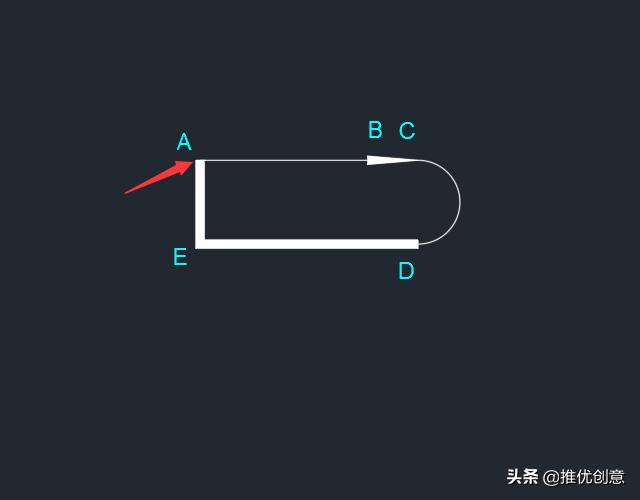
本实例将为你一步步详细讲解如何绘制出下图的多段线。也顺便复习一下各坐标系的灵活运用。
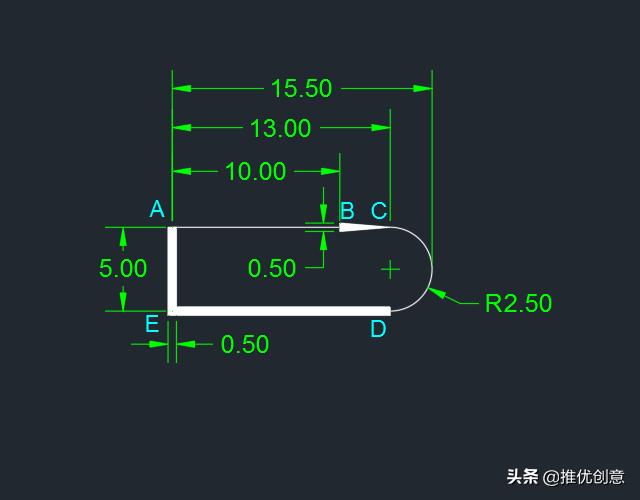
按"F8"键打开"正交"模式,开始绘制。
命令:PL(表示PLINE,绘制多段线。)
点击拾取A点作为直线型多段线的起点。
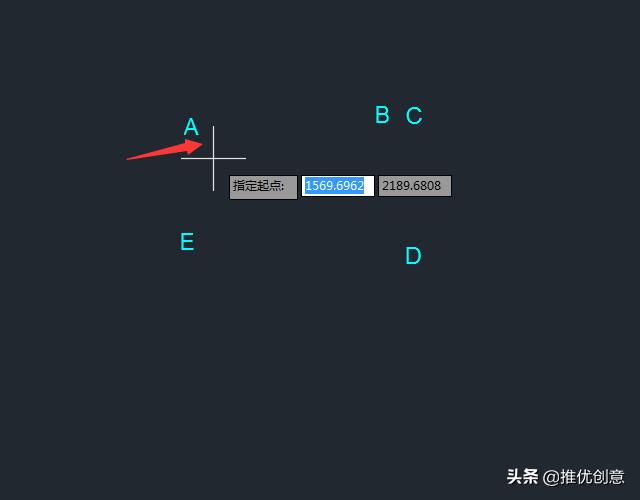
输入B点的相对坐标值"@10,0"后回车。
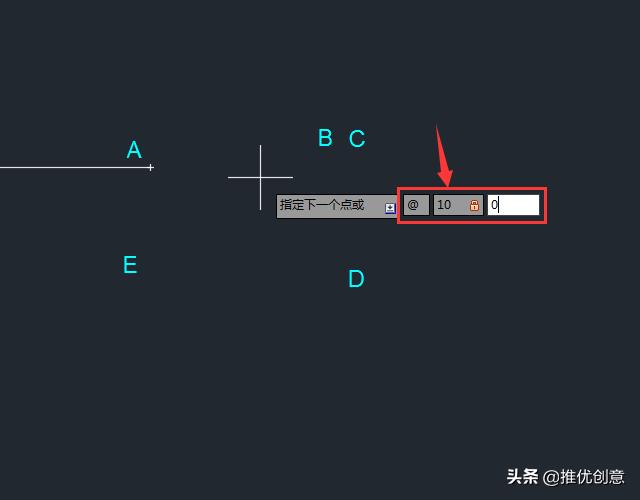
这样我们就绘制出了多段线的AB段,它的线宽为0。
为了改变BC段的线宽,我们输入:W(表示With,更改线宽)
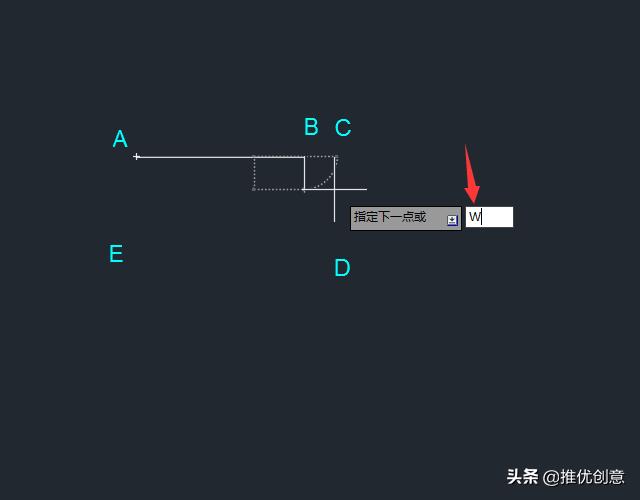
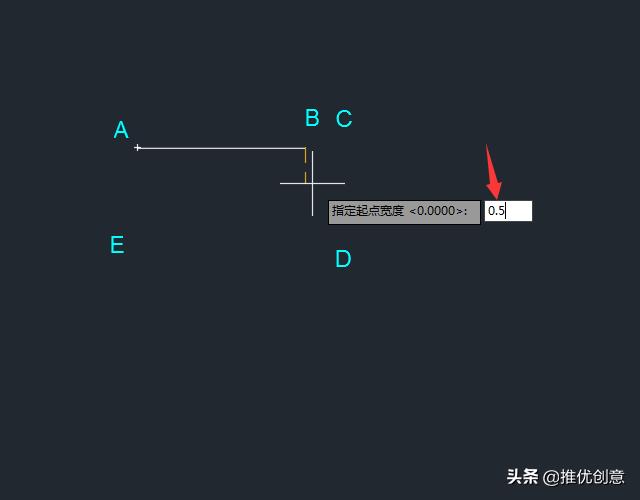
接着输入起点的线宽值,本示例我们输入"0.5"。
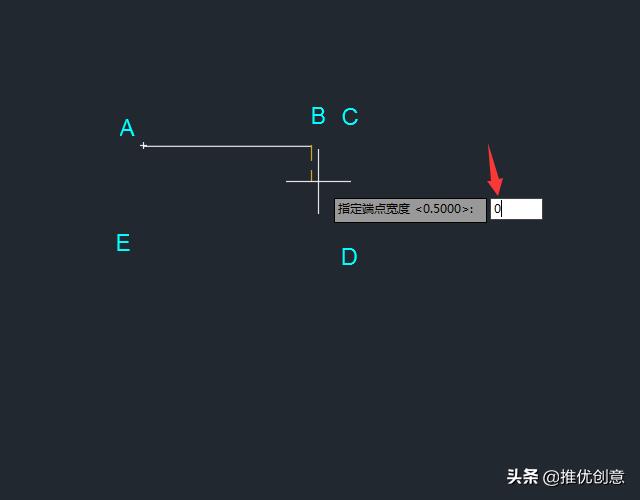
输入端点的线宽值,本示例我们输入"0"。
输入C点的相对坐标值"@3,0"后回车。
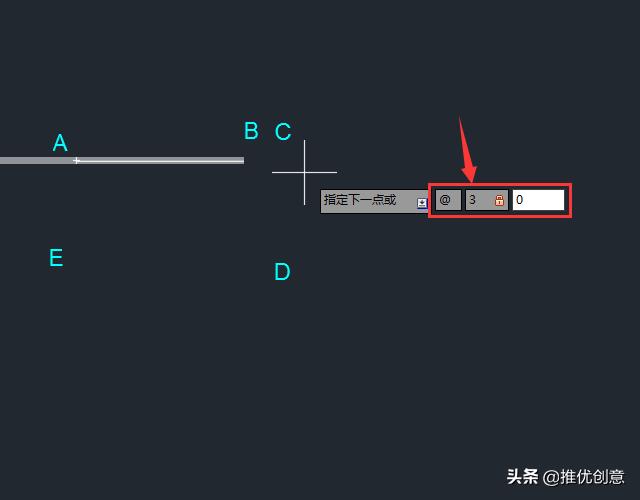
这样我们就绘制出了多段线的BC段,它的起点线宽为0.5个单位,端点线宽又变为0。所以此段多段线看上去像一个"箭头"。
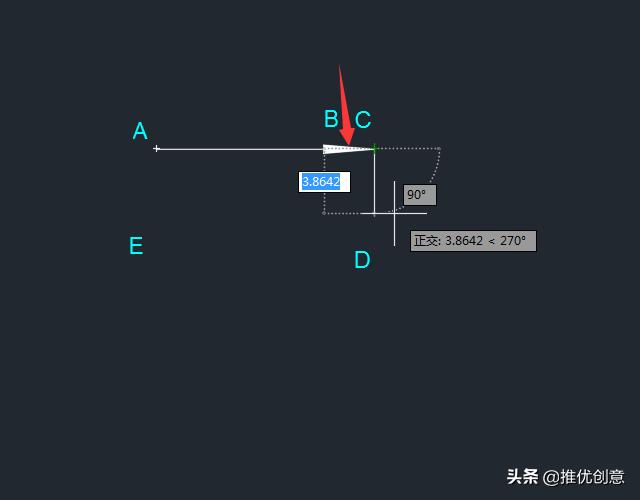
目前我们绘制的是直线型的多段线,接下来我们要绘制圆弧型的多段线了。
输入:A(表示Arc,改为绘制圆弧型的多段线)
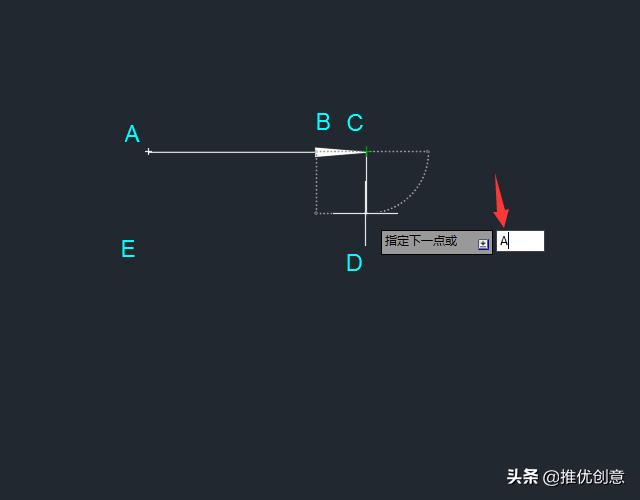
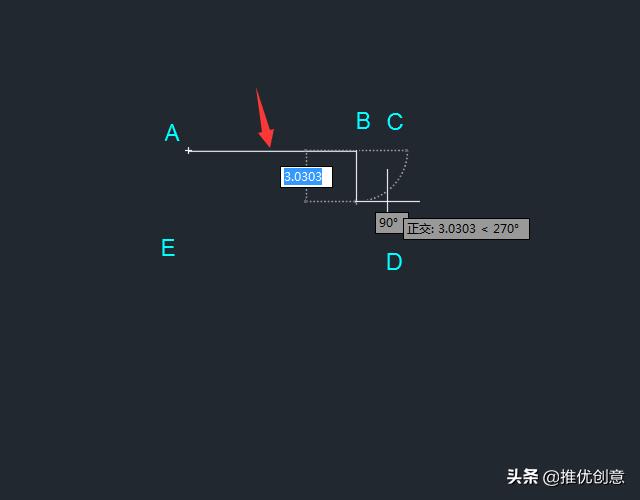
如下图所示,我们向下移动光标,发现由之前绘制直线型的多段线改为绘制圆弧型的多段线了。
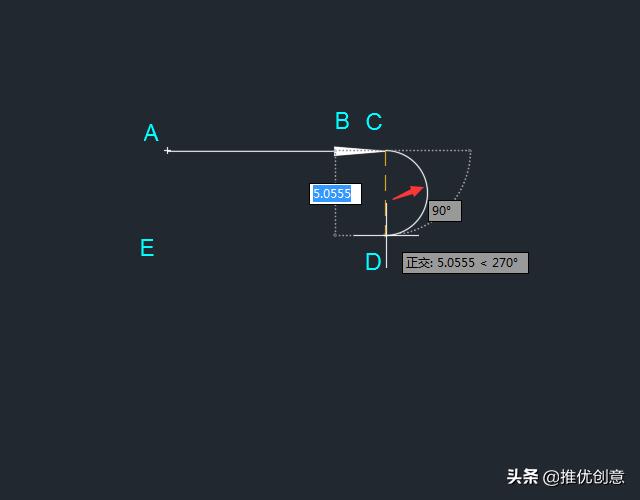
输入D点的相对极坐标值"@5<-90"后回车。

这样我们就绘制出了CD段的圆弧式多段线,它的线宽值为0。
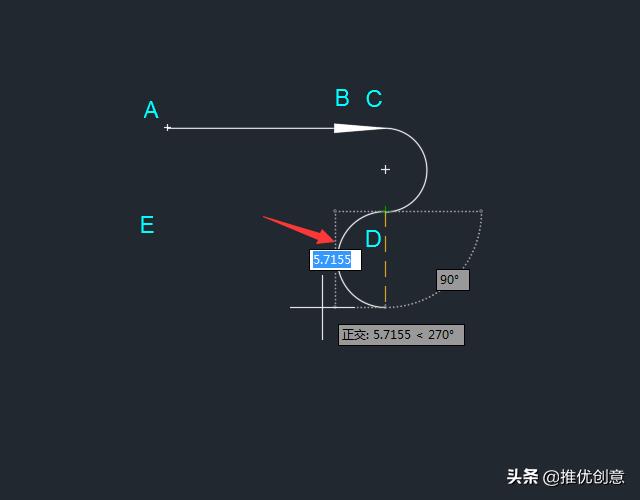
接着移动光标,发现会继承绘制圆弧型的多段线,这显然不是我们接下来想要的。接下来我们是要绘制直线型的多段线。
输入:L(表示Line,绘制直线型的多段线)
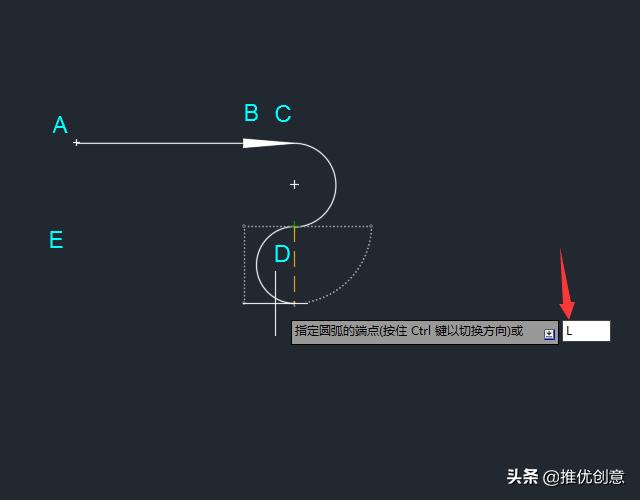
向左移动光标,可以看到,现在又改为绘制直线型的多段线了。
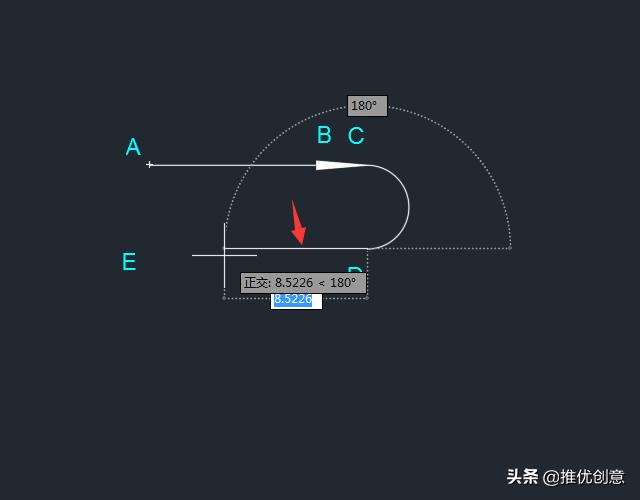
从D点我们又要更改直线型多段线的线宽了。
我们输入:W(表示With,更改线宽)
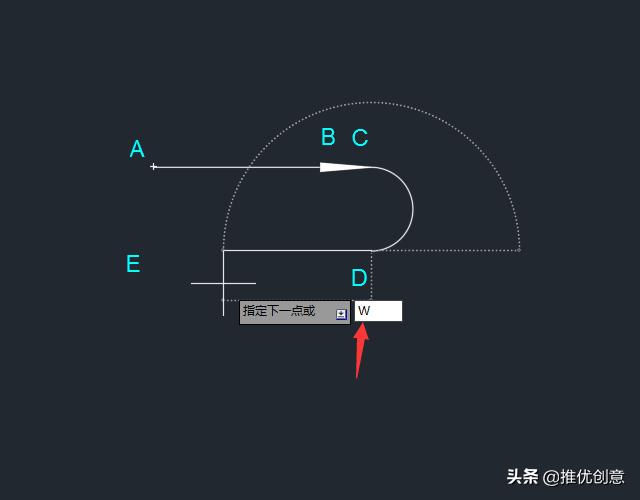
输入起点的线宽值,本示例我们输入"0.5"。
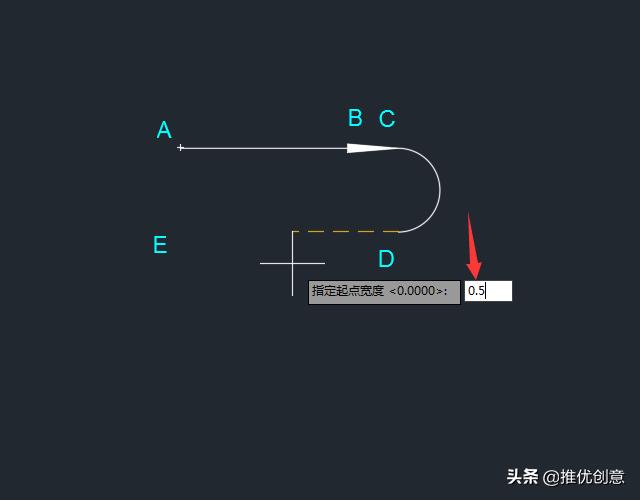
输入端点的线宽值,本示例我们输入"0.5"。
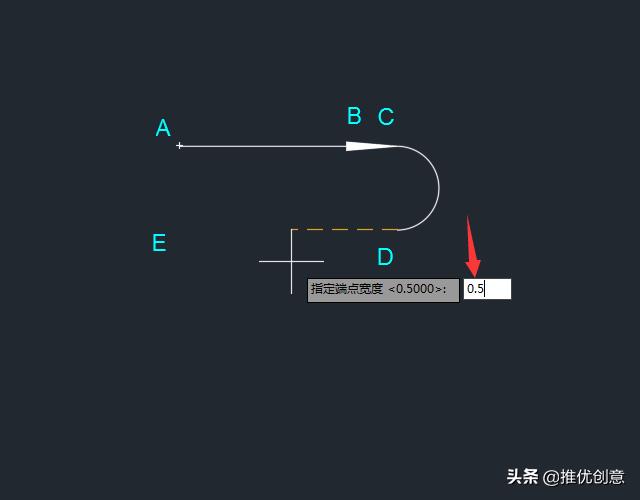
输入C点的相对坐标值"@-13,0"后回车
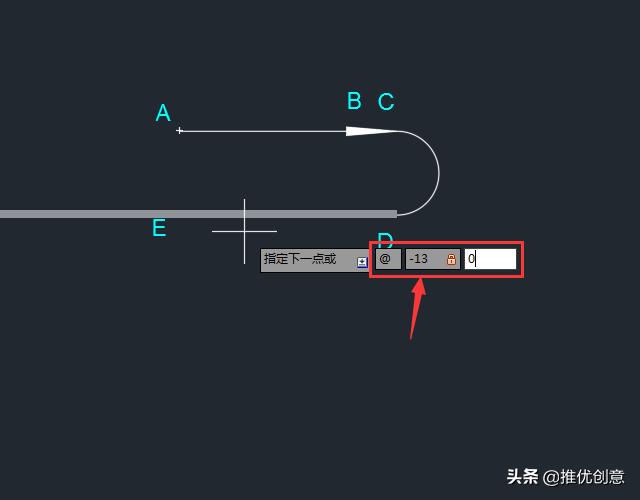
这样我们就绘制出了DE段的多段线,此段多段线线宽为0.5个单位。
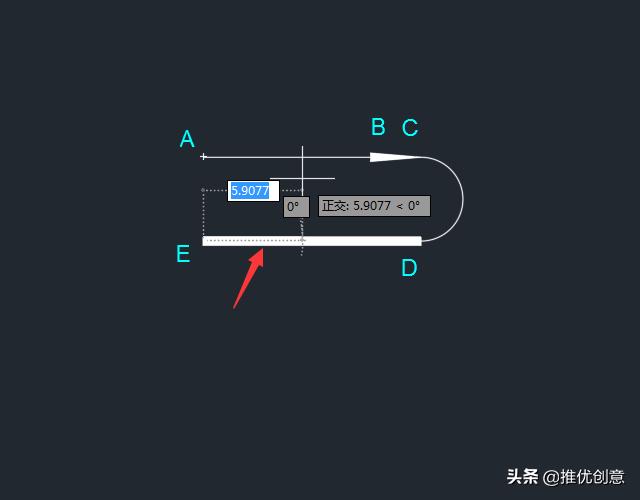
接下来我们输入:C(表示Close,该选项自动将多段线闭合,即将选定的最后一点与多段线的起点连起来,并结束绘制多段线命令。)
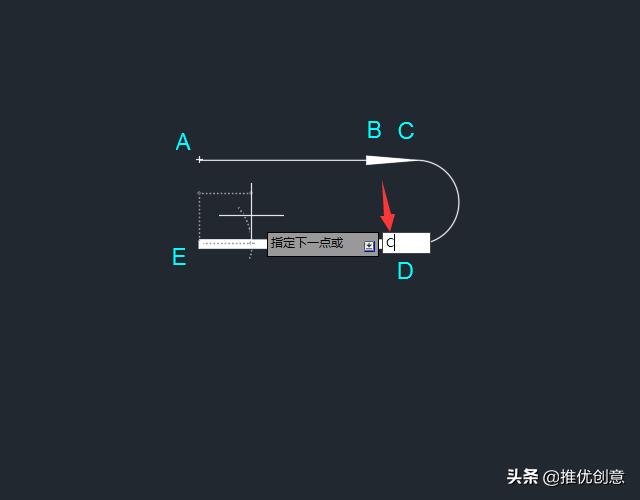
会自动连接多段线的起点A,封闭多段线,并结束绘制多段线命令,并且此段多段线的宽度自动继承上一次所设置的线宽值"0.5"不变。
绘制多段线的实例讲解完毕。希望通过本实例的操作使你更好地掌握绘制多段线的选项和要点。